
Kết Nối Chuột Không Dây Với Máy Tính
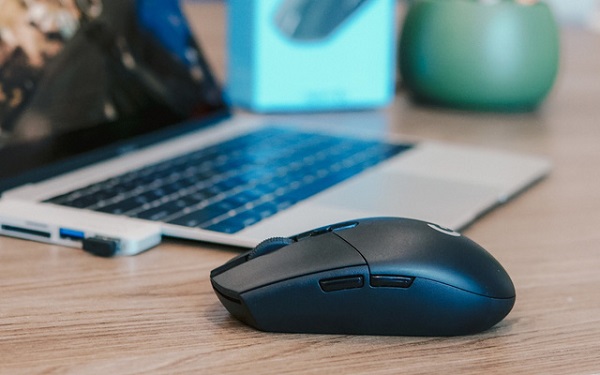
Cách thức hoạt động của chuột không dây tương tự như chuột có dây, chỉ khác ở chỗ là nó có DPI cũng như tần số sử dụng thấp hơn… Tuy nhiên, sự khác biệt này chỉ có thể nhận ra khi chơi game chứ lúc sử dụng thông thường thì cũng không có ý nghĩa nhiều lắm. Bài viết dưới đây, Giatin.com.vn xin chia sẻ các bạn cách kết nối chuột không dây với máy tính đơn giản. Hãy cùng theo dõi nhé!
Hướng dẫn cách kết nối chuột không dây với máy tính, laptop
Có 2 cách kết nối chuột không dây với laptop đó là kết nối bằng USB và bằng Bluetooth.
1. Cách kết nối chuột không dây với máy tính bằng USB
Cách kết nối chuột không dây vào máy tính, laptop bằng Usb trải qua các bước sau:
Bước 1: Lắp PIN vào chuột bằng cách mở tìm nắp PIN ở dưới con chuột. Trượt nắp PIN ra và lắp PIN vào thường PIN phù hợp là PIN AA hoặc AAA.
Bước 2: Bật nút ON ở dưới con chuột để kích hoạt tính năng kết nối không dây.
Bước 3: Cắm đầu thu tín hiệu không dây vào cổng USB của máy tính, laptop. Ở bước này có 2 trường hợp xảy ra:
- Trường hợp 1: Cắm đầu thu vào USB thì chuột sẽ tự chạy bạn không phải làm gì cả.
- Trường hợp 2: Máy tính yêu cầu trình điều khiển của chuột, bạn hãy làm theo để tải trình điều khiển về máy.
Bước 4: Bạn có dùng chuột ngay hay có thể vào cài đặt chuột trong Windows để cài đặt tốc độ chuột
>>> Xem ngay: Một số lỗi Laptop không nhận USB
2. Cách kết nối chuột không dây với laptop bằng Bluetooth
Các bước cơ bản cũng giống kết nối bằng USB khác nhau mỗi phần kết nối cuối cùng.
Bước 1: Lắp PIN vào chuột bằng cách mở tìm nắp PIN ở dưới con chuột. Trượt nắp PIN ra và lắp PIN vào thường PIN phù hợp là PIN AA hoặc AAA.
Bước 2: Bật nút ON ở dưới con chuột để kích hoạt tính năng kết nối không dây.
Bước 3: Kích hoạt Bluetooth và tìm chuột của bạn
>>> Click ngay: Cách khóa chuột cảm ứng (Touchpad) laptop Dell
Cách kích hoạt Bluetooth
Trên Windows 7: Nhấn Start sau đó tìm đến mục Add a Device, một hộp thoại xuất hiện nhấn Next. Bạn sẽ nhận được thông báo chuột đã kết nối với máy tính.
Trên Window 8:
- Bước 1: Nhấn đồng thời tổ hợp Window + C
- Bước 2: Một thanh công cụ sẽ xuất hiện tìm Bluetooth, sau đó bạn chọn vào Add Bluetooth device
- Bước 3: Sau đó, sẽ xuất hiện thêm một cửa sổ, bạn nhấn vào Add a device
- Bước 4: Máy tính của bạn sẽ tự đi tìm kiếm các thiết bị Bluetooth để kết nối và sau một lúc tìm kiếm tên con chuột của bạn sẽ xuất hiện trong kết quả cuối cùng. Bạn chỉ việc chọn vào con chuột đó.
- Bước 5: Trải nghiệm cảm giác dùng chuột của bạn hoặc điều chỉnh chuột trong Control Pannel.
Trên đây là cách kết nối chuột không dây với máy tính giúp các bạn dễ dàng thực hiện được chỉ trong vài bước. Nếu các bạn còn đang sử dụng chuột có dây thì hãy chuyển sang chuột không dây bởi sự tiện dụng tuyệt vời của nó.
>>> Đừng bỏ lỡ: Cách khắc phục lỗi laptop không nhận chuột và bàn phím
Chúc các bạn thực hiện thành công nhé!
Cần kỹ thuật đến tận nơi? Service24h nhận sửa máy tính tại nhà và văn phòng tại TP.HCM — khảo sát trước, báo giá rõ từng khoản. Xem sửa máy tính tận nơi TP.HCM hoặc gọi 0911 287 898.
Dịch vụ kỹ thuật tận nơi TP.HCM — tư vấn đúng nhu cầu, báo giá nhanh
Nhận tư vấn và báo giá
Để lại số điện thoại, kỹ thuật viên gọi lại tư vấn đúng nhu cầu.
Nên sửa máy tính ở đâu: gọi thợ tại nhà hay mang ra tiệm?
Table of ContentsSửa tại nhà và mang ra tiệm khác nhau thế nào?Khi nào nên gọi thợ đến tận nơi?Khi…
Sửa camera hết bao nhiêu tiền? Khi nào nên sửa, khi nào thay camera mới
Table of ContentsChi phí sửa camera phụ thuộc vào những gì?Khi nào nên sửa, khi nào nên thay camera mới?Nên…
Nạp mực cho máy in hay thay hộp mực mới: so sánh và cách chọn đúng
Table of ContentsNạp mực và thay hộp mực mới khác nhau thế nào?Khi nào nên nạp mực, khi nào nên…