
Kết Nối Macbook Với Tivi
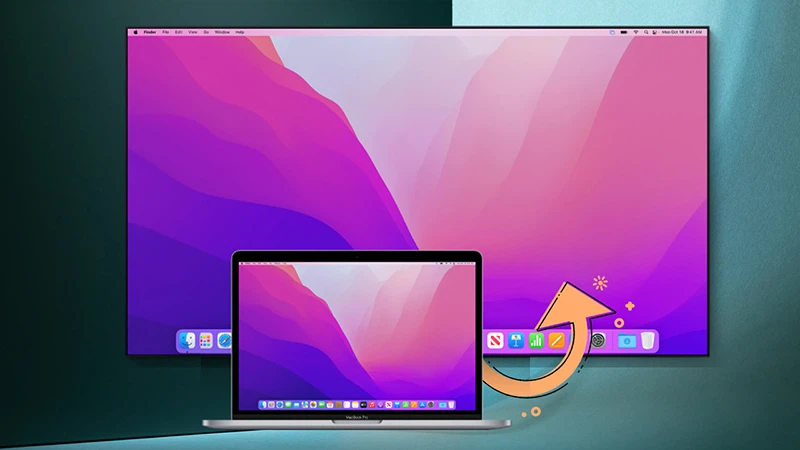
Kết nối MacBook với tivi có hai cách chính: cắm dây HDMI (qua cổng HDMI có sẵn hoặc bộ chuyển USB-C/Thunderbolt sang HDMI) và phát không dây bằng AirPlay khi tivi hỗ trợ AirPlay 2 hoặc có Apple TV. Dùng dây cho hình ổn định, không trễ — hợp họp hành, thuyết trình. Dùng AirPlay gọn hơn, hợp xem phim, trình chiếu ảnh. Dưới đây là cách làm từng bước và cách xử lý khi tivi không nhận.
Chọn cách kết nối phù hợp
| Tiêu chí | Dây HDMI | AirPlay không dây |
|---|---|---|
| Cần chuẩn bị | Cáp HDMI, bộ chuyển nếu MacBook không có cổng HDMI | Tivi có AirPlay 2 hoặc Apple TV, chung mạng WiFi |
| Độ ổn định | Cao, không phụ thuộc WiFi | Phụ thuộc chất lượng WiFi |
| Độ trễ | Gần như không có | Có trễ nhẹ, không hợp chơi game |
| Phù hợp | Phòng họp, thuyết trình, làm việc màn hình lớn | Xem phim, chiếu ảnh tại nhà |
Xác định cổng xuất hình trên MacBook của bạn
- MacBook Pro 14 và 16 inch đời mới: có sẵn cổng HDMI, chỉ cần một sợi cáp HDMI.
- MacBook Air và MacBook Pro 13 inch dùng USB-C/Thunderbolt: cần bộ chuyển USB-C sang HDMI hoặc hub USB-C có cổng HDMI.
- MacBook đời cũ có cổng Mini DisplayPort/Thunderbolt 2 (cổng vuông nhỏ có biểu tượng tia chớp hoặc màn hình): dùng bộ chuyển Mini DisplayPort sang HDMI.
Muốn xuất hình 4K ở 60Hz, hãy chọn bộ chuyển và cáp ghi rõ hỗ trợ 4K@60Hz; loại rẻ thường chỉ đạt 4K@30Hz, kéo chuột bị giật.
Cách 1: Kết nối MacBook với tivi bằng dây HDMI
- Cắm một đầu cáp HDMI vào cổng HDMI trên tivi, ghi nhớ số cổng (HDMI 1, HDMI 2…).
- Cắm đầu còn lại vào MacBook, trực tiếp hoặc qua bộ chuyển.
- Trên remote tivi, bấm Input hoặc Source (hoặc nút có biểu tượng mũi tên vào khung), chọn đúng cổng HDMI vừa cắm.
- Màn hình tivi sẽ hiện hình nền MacBook. Mặc định macOS dùng tivi như màn hình mở rộng.
Chuyển sang chế độ phản chiếu màn hình
Nếu bạn muốn tivi hiển thị giống hệt màn hình MacBook:
- macOS Ventura trở lên: mở menu Apple > System Settings > Displays, chọn tivi và ở mục “Use as” chọn Mirror cho màn hình tích hợp.
- macOS cũ hơn: menu Apple > System Preferences > Displays > tab Arrangement, đánh dấu Mirror Displays.
Cho âm thanh phát ra loa tivi
Vào System Settings (hoặc System Preferences) > Sound > Output, chọn tên tivi trong danh sách. Nếu không thấy tên tivi, rút cáp ra cắm lại hoặc thử bộ chuyển khác, vì một số bộ chuyển giá rẻ chỉ truyền hình.
Cách 2: Kết nối MacBook với tivi bằng AirPlay
AirPlay là giao thức truyền không dây của Apple. Nhiều tivi Samsung, LG, Sony, TCL đời mới tích hợp sẵn AirPlay 2; tivi không có thì có thể dùng thêm Apple TV cắm vào cổng HDMI.
- Cho MacBook và tivi (hoặc Apple TV) vào cùng một mạng WiFi.
- Trên MacBook, bấm biểu tượng Control Center ở góc trên bên phải, chọn Screen Mirroring.
- Chọn tên tivi hoặc Apple TV trong danh sách.
- Nếu tivi hiện mã, nhập mã đó trên MacBook để xác nhận.
- Muốn ngắt, mở lại Screen Mirroring và bấm tên tivi lần nữa.
Với macOS cũ, biểu tượng AirPlay nằm trên thanh menu hoặc trong System Preferences > Displays > mục AirPlay Display.
Tivi không nhận MacBook? Kiểm tra theo thứ tự
- Tivi đã chọn đúng nguồn HDMI chưa.
- Thử cổng HDMI khác trên tivi và một sợi cáp khác.
- Thử bộ chuyển khác — bộ chuyển kém chất lượng là nguyên nhân hay gặp nhất.
- Với AirPlay: kiểm tra hai thiết bị cùng mạng WiFi, bật AirPlay trong cài đặt tivi, khởi động lại router nếu cần.
- Cập nhật macOS và phần mềm tivi.
Câu hỏi thường gặp
Hình trên tivi bị viền đen hoặc tràn ra ngoài?
Vào Displays chọn độ phân giải phù hợp với tivi, hoặc tắt chế độ Overscan/chỉnh “Picture Size” thành Just Scan/Screen Fit trên tivi.
Có kết nối MacBook với tivi không có WiFi được không?
Được, dùng dây HDMI. Cách này không cần mạng.
Phòng họp nên dùng cách nào?
Nên đi sẵn cáp HDMI hoặc lắp bộ phát không dây chuyên dụng, kèm hub cho nhiều loại laptop. Service24h có thể khảo sát và lắp đặt hệ thống trình chiếu, mạng cho phòng họp tại TP.HCM.
MacBook cắm HDMI vẫn không lên hình dù đã thử nhiều cáp?
Có thể cổng USB-C/Thunderbolt hoặc bo mạch có vấn đề. Xem dịch vụ sửa laptop tại TP.HCM để được kiểm tra.
Gửi nhu cầu hoặc hình ảnh thiết bị qua Zalo/Hotline 0888 319 798 — Service24h tư vấn và báo giá phù hợp.
Dịch vụ kỹ thuật tận nơi TP.HCM — tư vấn đúng nhu cầu, báo giá nhanh
Nhận tư vấn và báo giá
Để lại số điện thoại, kỹ thuật viên gọi lại tư vấn đúng nhu cầu.
Nên sửa máy tính ở đâu: gọi thợ tại nhà hay mang ra tiệm?
Table of ContentsSửa tại nhà và mang ra tiệm khác nhau thế nào?Khi nào nên gọi thợ đến tận nơi?Khi…
Sửa camera hết bao nhiêu tiền? Khi nào nên sửa, khi nào thay camera mới
Table of ContentsChi phí sửa camera phụ thuộc vào những gì?Khi nào nên sửa, khi nào nên thay camera mới?Nên…
Nạp mực cho máy in hay thay hộp mực mới: so sánh và cách chọn đúng
Table of ContentsNạp mực và thay hộp mực mới khác nhau thế nào?Khi nào nên nạp mực, khi nào nên…