
Không Chạy Được File Exe Trên Windows 11? Đừng Lo, Đã Có Dịch Vụ 24h!
Bạn đang hăm hở tải về chiếc phần mềm mới toẹt vời, chỉ chờ đến lúc được trải nghiệm? Nhưng “Đùng một cái”, file exe cứng như đá, nhất quyết không chịu chạy. Thật bực mình! Yên tâm, bạn không phải là người gặp phải tình huống “dở khóc dở cười” này đâu.
Là chuyên gia kỹ thuật tại Dịch vụ 24h, tôi đã chứng kiến vô số trường hợp “oái oăm” với file exe. Từ virus “quậy phá”, liên kết file “rối như tơ vò”, cho đến registry “hỏng hóc” đều có thể là thủ phạm. Đừng lo lắng, bài viết này sẽ trang bị cho bạn “vũ khí bí mật” để “xử lý gọn” sự cố cứng đầu này.
Tại Sao File Exe Lại “Chống Đối” Với Tôi?
Trước khi bắt tay vào “sửa chữa”, chúng ta cần hiểu rõ “kẻ thù” là ai đã. Có nhiều lý do khiến file exe “làm mình làm mẩy” trên Windows 11:
- Virus “phá phách”: Giống như một “kẻ phá hoại” xâm nhập, virus có thể “làm loạn” hệ thống và “phong tỏa” các file exe.
- Liên kết file “lạc trôi”: Hãy tưởng tượng, liên kết file giống như “địa chỉ” của file exe. Nếu “địa chỉ” này bị sai, Windows sẽ không thể tìm thấy file để chạy.
- Registry “bị thương”: Registry là “trái tim” của Windows, lưu trữ mọi cài đặt quan trọng. Nếu registry “ốm đau”, file exe cũng “dở chứng” theo.
“Bí Kíp” Khắc Phục Lỗi Không Chạy Được File Exe Trên Windows 11
Dưới đây là những “bí kíp” được chính tay các chuyên gia Dịch vụ 24h “chắt lọc” và “truyền dạy”, đảm bảo “hiệu quả tức thì”:
1. “Đánh Bay” Virus – “Kẻ Thù”
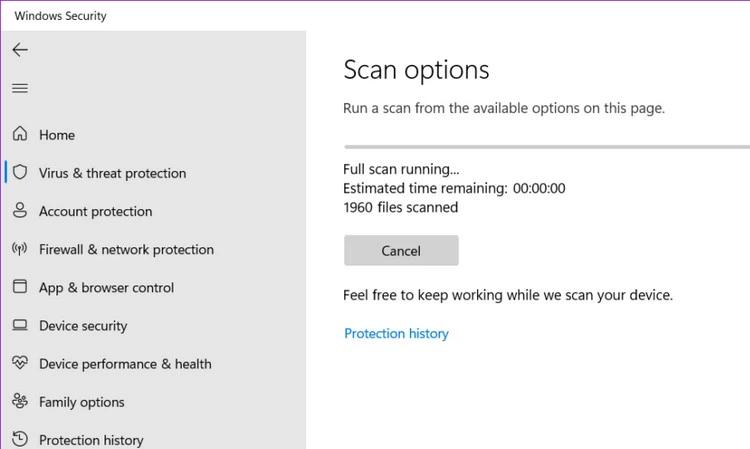
Virus là nguyên nhân khiến file exe “chết chìm” trong “vũng lầy” lỗi. Hãy sử dụng Windows Defender hoặc phần mềm diệt virus “uy tín” để “quét sạch” hệ thống.
Quét virus để sửa lỗi không chạy được file exe
2. “Sửa Chữa” Registry – “Trái Tim” Của Hệ Thống
Registry giống như “bộ não” của Windows. Nếu “não bộ” có vấn đề, file exe sẽ “mất phương hướng”.
Lưu ý: Trước khi “động chạm” vào registry, hãy sao lưu cẩn thận hoặc tạo điểm khôi phục cho Windows.
Các bước thực hiện:
- Mở hộp thoại Run (Windows + R), gõ “regedit” và nhấn Enter.
- Chuyển đến đường dẫn sau:
HKEY_CLASSES_ROOTexefileshellopencommand - Kiểm tra giá trị trong mục “Default”. Nếu không phải
"C:WindowsSystem32cmd.exe", hãy sửa lại.
3. “Sắp Lại” Liên Kết File – “Địa Chỉ” Của File Exe
Liên kết file bị hỏng cũng là một “thủ phạm” phổ biến. Sử dụng Command Prompt để “sửa chữa” nhanh chóng:
- Mở Command Prompt với quyền quản trị (Run as administrator).
- Gõ lệnh sau và nhấn Enter:
assoc.exe=exefile
4. “Du Hành Thời Gian” Với Chế Độ Tương Thích
Đôi khi, file exe “cổ” không “thích nghi” được với Windows 11. Hãy thử chạy file exe ở chế độ tương thích với phiên bản Windows cũ hơn:
- Click chuột phải vào file exe và chọn Properties.
- Chuyển sang tab Compatibility.
- Tích chọn “Run this program in compatibility mode for” và chọn phiên bản Windows phù hợp.
5. “Thay Mới” Tài Khoản Người Dùng
Nếu mọi cách đều “vô vọng”, hãy thử tạo một tài khoản người dùng mới. Biết đâu, file exe sẽ “chịu nghe lời” hơn.
Vẫn Chưa “Giải Cứu” Được File Exe? Hãy Gọi Ngay Cho Dịch Vụ 24h!
Chúng tôi hiểu rằng không phải ai cũng tự tin “sửa chữa” máy tính. Nếu bạn đã thử mọi cách mà file exe vẫn “cứng đầu”, đừng ngần ngại liên hệ với Dịch vụ 24h.
Với đội kỹ thuật viên “lão luyện”, chúng tôi cam kết “xử lý” mọi sự cố máy tính một cách nhanh chóng, hiệu quả và “vô cùng” an toàn.
Hãy để Dịch Vụ 24h đồng hành cùng bạn, kiến tạo cuộc sống “thông minh” và tiện nghi!
Muốn có người kiểm tra tận nhà? Service24h nhận sửa máy tính tại nhà và văn phòng tại TP.HCM — khảo sát trước, báo giá rõ từng khoản. Xem dịch vụ sửa máy tính tại nhà hoặc gọi 0917 392 283.
Dịch vụ kỹ thuật tận nơi TP.HCM — tư vấn đúng nhu cầu, báo giá nhanh
Nhận tư vấn và báo giá
Để lại số điện thoại, kỹ thuật viên gọi lại tư vấn đúng nhu cầu.
Nên sửa máy tính ở đâu: gọi thợ tại nhà hay mang ra tiệm?
Table of ContentsSửa tại nhà và mang ra tiệm khác nhau thế nào?Khi nào nên gọi thợ đến tận nơi?Khi…
Sửa camera hết bao nhiêu tiền? Khi nào nên sửa, khi nào thay camera mới
Table of ContentsChi phí sửa camera phụ thuộc vào những gì?Khi nào nên sửa, khi nào nên thay camera mới?Nên…
Nạp mực cho máy in hay thay hộp mực mới: so sánh và cách chọn đúng
Table of ContentsNạp mực và thay hộp mực mới khác nhau thế nào?Khi nào nên nạp mực, khi nào nên…