
Lỗi Bàn Phím Gõ 1 Chữ Ra 2 Chữ
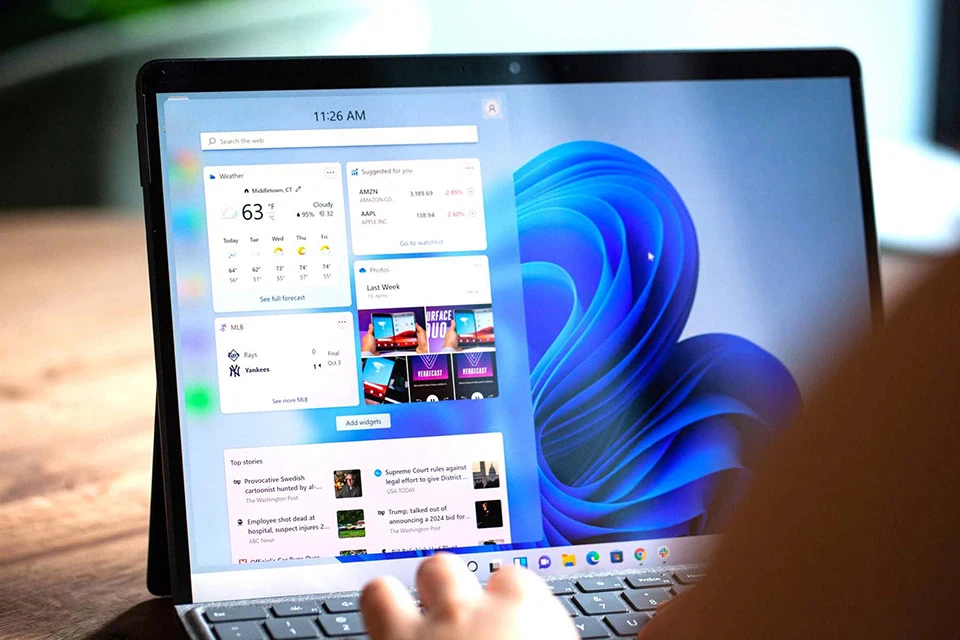
Lỗi bàn phím gõ 1 chữ ra 2 chữ (gõ “a” ra “aa”) thường do phím bị kẹt bụi, công tắc phím bị “dội” tín hiệu, độ trễ lặp phím đặt quá ngắn, hoặc hai bộ gõ tiếng Việt cùng xử lý một lần bấm. Muốn sửa nhanh, hãy xác định lỗi nằm ở phần mềm hay phần cứng trước, vì cách xử lý hai trường hợp khác hẳn nhau. Bài viết sắp xếp các bước kiểm tra theo thứ tự kỹ thuật viên hay làm.
Bước 0: Khoanh vùng lỗi trong một phút
| Quan sát | Khả năng cao là |
|---|---|
| Chỉ một vài phím bị lặp, các phím khác bình thường | Phím đó bẩn hoặc công tắc phím bị mòn (phần cứng) |
| Mọi phím đều lặp | Cài đặt lặp phím, driver hoặc phần mềm |
| Chỉ lặp khi gõ tiếng Việt, gõ tiếng Anh thì không | Xung đột bộ gõ (Unikey cùng bàn phím tiếng Việt của Windows) |
| Cắm bàn phím khác vào vẫn lặp | Lỗi phần mềm trên máy |
| Cắm bàn phím này sang máy khác vẫn lặp | Lỗi chính bàn phím |
Để thử chính xác, mở Notepad, tắt bộ gõ tiếng Việt và gõ lần lượt từng phím, hoặc dùng trang kiểm tra bàn phím trực tuyến để xem phím nào nhận hai lần.
Bước 1: Vệ sinh bàn phím
Bụi, vụn đồ ăn, tóc dưới phím khiến phím nảy không đều, tiếp điểm chạm hai lần trong một lần bấm. Cách làm:
- Tắt máy hoặc rút bàn phím.
- Nghiêng bàn phím, dùng bình khí nén thổi dọc khe phím theo nhiều hướng.
- Bàn phím cơ: dùng dụng cụ nhổ keycap, tháo phím bị lỗi, thổi sạch và lau quanh switch.
- Laptop: không cạy keycap bằng vật cứng vì chân nhựa rất dễ gãy; chỉ thổi khí và lau bề mặt bằng khăn hơi ẩm.
Nếu bàn phím từng bị đổ nước ngọt, cà phê, phím thường dính và lặp; vệ sinh bề mặt khó hết, cần tháo ra xử lý.
Bước 2: Chỉnh độ trễ lặp phím
Khi giữ phím, Windows chờ một khoảng thời gian rồi mới lặp ký tự. Nếu khoảng chờ này quá ngắn, chỉ cần bấm hơi lâu là ra hai chữ.
- Nhấn Windows + R, gõ control keyboard, Enter.
- Ở tab Speed, kéo thanh Repeat delay về phía Long.
- Có thể giảm Repeat rate một chút, bấm thử vào ô bên dưới để cảm nhận.
- Bấm OK.
Bước 3: Bật tính năng bỏ qua lần bấm lặp (Filter Keys)
Với công tắc phím bắt đầu “dội” tín hiệu, Filter Keys giúp Windows bỏ qua lần bấm thứ hai đến quá nhanh:
- Windows 11: Settings > Accessibility > Keyboard > Filter keys. Windows 10: Settings > Ease of Access > Keyboard.
- Bật Filter keys, mở phần cài đặt chi tiết và bật Ignore unintended keystrokes (Bounce keys).
- Chọn khoảng thời gian bỏ qua ngắn, ví dụ 0,5 giây, rồi gõ thử.
Đây là cách chữa cháy hữu ích, nhưng nếu đặt quá lâu, khi gõ chữ có hai ký tự liền nhau như “oo”, “ee” sẽ bị mất một ký tự.
Bước 4: Kiểm tra bộ gõ tiếng Việt
Nếu chỉ lặp khi gõ tiếng Việt, ví dụ gõ “aa” ra “aâ” hoặc chữ bị nhân đôi khi thêm dấu, hãy:
- Vào Settings > Time & Language > Language, gỡ bàn phím Vietnamese Telex của Windows nếu bạn đang dùng Unikey.
- Kiểm tra chỉ có một bộ gõ chạy trong Task Manager (Unikey, EVKey, OpenKey…).
- Trong Unikey, thử tắt tùy chọn Sử dụng clipboard cho Unicode và Tự động khôi phục phím với từ sai.
Bước 5: Cập nhật hoặc cài lại driver bàn phím
- Nhấp chuột phải nút Start, chọn Device Manager.
- Mở rộng mục Keyboards, nhấp chuột phải vào thiết bị, chọn Update driver.
- Nếu không cải thiện, chọn Uninstall device rồi khởi động lại để Windows cài lại.
Với bàn phím không dây, thay pin mới và cắm đầu thu USB vào cổng gần bàn phím: pin yếu cũng gây nhận phím chập chờn, lặp ký tự. Bàn phím có phần mềm riêng (Logitech, Razer…) nên cập nhật phần mềm và firmware.
Bước 6: Quét phần mềm độc hại và chạy trình khắc phục sự cố
Hiếm gặp hơn, phần mềm độc hại hoặc phần mềm điều khiển từ xa can thiệp vào bàn phím. Chạy Windows Security > Virus & threat protection > Quick scan (hoặc Full scan). Windows 10 còn có trình khắc phục sự cố bàn phím trong Settings > Update & Security > Troubleshoot; trên Windows 11 mục này nằm ở System > Troubleshoot > Other troubleshooters tùy phiên bản.
Khi nào cần thay bàn phím
Nếu lỗi chỉ ở vài phím cố định, đã vệ sinh mà vẫn lặp, hoặc lỗi theo bàn phím sang máy khác, công tắc phím đã hỏng. Với bàn phím cơ, có thể thay riêng switch; với laptop, thường phải thay cả bàn phím theo đúng model, có máy phải thay cả cụm chiếu nghỉ tay. Kỹ thuật viên Service24h kiểm tra, báo rõ nguyên nhân và chi phí trước khi làm; xem sửa máy tính tận nơi TP.HCM.
Câu hỏi thường gặp
Bàn phím laptop mới mua đã bị lặp chữ có được bảo hành không?
Lỗi phần cứng trong thời gian bảo hành thường được hỗ trợ theo chính sách của nơi bán và hãng. Hãy kiểm tra cài đặt lặp phím trước để chắc không phải lỗi phần mềm.
Dùng bàn phím ngoài thay bàn phím laptop được không?
Được, đây là cách tạm thời tốt. Nếu phím laptop lỗi tự bấm liên tục, có thể cần ngắt cáp bàn phím trong máy.
Lặp phím trong game có phải lỗi bàn phím?
Chưa chắc. Một số game và phần mềm macro tự gán phím lặp; thử gõ trong Notepad để đối chiếu.
Gửi nhu cầu hoặc hình ảnh thiết bị qua Zalo/Hotline 0911 287 898 — Service24h tư vấn và báo giá phù hợp.
Dịch vụ kỹ thuật tận nơi TP.HCM — tư vấn đúng nhu cầu, báo giá nhanh
Nhận tư vấn và báo giá
Để lại số điện thoại, kỹ thuật viên gọi lại tư vấn đúng nhu cầu.
Nên sửa máy tính ở đâu: gọi thợ tại nhà hay mang ra tiệm?
Table of ContentsSửa tại nhà và mang ra tiệm khác nhau thế nào?Khi nào nên gọi thợ đến tận nơi?Khi…
Sửa camera hết bao nhiêu tiền? Khi nào nên sửa, khi nào thay camera mới
Table of ContentsChi phí sửa camera phụ thuộc vào những gì?Khi nào nên sửa, khi nào nên thay camera mới?Nên…
Nạp mực cho máy in hay thay hộp mực mới: so sánh và cách chọn đúng
Table of ContentsNạp mực và thay hộp mực mới khác nhau thế nào?Khi nào nên nạp mực, khi nào nên…