
“Ám Ảnh” mang tên Unhandled Exception và cách “Trừ Tà” cho máy tính Windows
Bạn đã bao giờ trải qua cảm giác “lạnh sống lưng” khi đang mải mê chiến game hay hoàn thành deadline thì bỗng dưng một cửa sổ “ma quái” mang tên Unhandled Exception hiện lên, kèm theo dòng chữ “hăm dọa” “Unhandled exception has occurred in your application”? Đừng lo, hãy hít thở thật sâu và bình tĩnh, bởi vì “con ma” này hoàn toàn có thể bị “trừ khử”! Trong bài viết này, hãy cùng Dịch vụ lắp đặt sửa chữa 24h – service24h “vén màn bí mật” về lỗi Unhandled Exception và “bỏ túi” ngay những cách “trừ tà” hiệu quả cho chiếc máy tính Windows của bạn nhé!
“Bắt mạch” nguyên nhân gây ra lỗi Unhandled Exception
Giống như việc “bắt bệnh” cho con người, muốn “trị dứt điểm” lỗi Unhandled Exception trên Windows, chúng ta cần phải tìm hiểu nguyên nhân từ đâu mà nó xuất hiện. Thông thường, “thủ phạm” chính là những tập tin.NET Framework bị lỗi hoặc hư hỏng. Ngoài ra, một số “nghi phạm” khác cũng có thể kể đến như:
- Virus: Những “vị khách không mời” này có thể “xâm nhập” và “phá hoại” các tệp tin hệ thống, bao gồm cả.NET Framework.
- Windows Defender Firewall “nhầm lẫn”: Đôi khi, “người bảo vệ” này lại trở nên “quá nhạy cảm” và “hiểu nhầm”.NET Framework là mối đe dọa, dẫn đến việc “xóa nhầm” tệp tin quan trọng.
“Bí kíp” khắc phục lỗi Unhandled Exception hiệu quả
1. “Giải oan” cho.NET Framework khỏi “lời nguyền” của phần mềm diệt virus
Như đã đề cập, đôi khi chính phần mềm diệt virus lại là nguyên nhân gây ra lỗi Unhandled Exception do “hiểu nhầm”. Vì vậy, trước tiên, hãy thử “giải oan” cho.NET Framework bằng cách vô hiệu hóa tạm thời phần mềm diệt virus hoặc Windows Defender.
2. “Thanh tẩy” hệ thống với chế độ Clean Boot State
Clean Boot State giống như một “chế độ an toàn” cho phép Windows khởi động với chỉ những ứng dụng và dịch vụ thiết yếu. Việc này giúp chúng ta dễ dàng xác định được liệu có ứng dụng nào đang “gây rối” và dẫn đến lỗi Unhandled Exception hay không.
Các bước thực hiện:
- Bước 1: Mở hộp thoại Run bằng cách nhấn tổ hợp phím Windows + R, sau đó gõ msconfig và nhấn Enter.
- Bước 2: Trong cửa sổ System Configuration, chọn tab General và chọn Selective startup.
- Bước 3: Tích chọn vào Load system services và Use original boot configuration, bỏ chọn Load startup items.
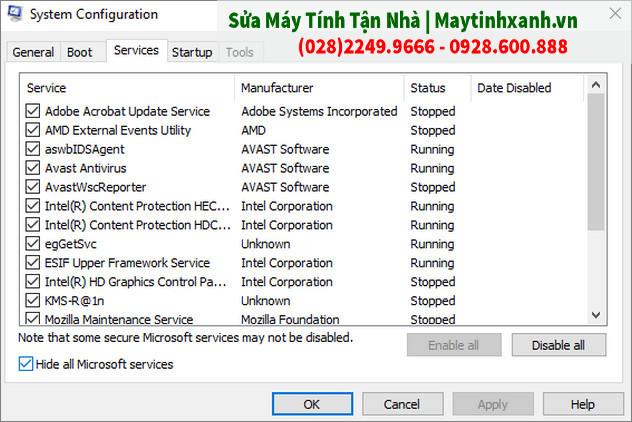
- Bước 4: Chuyển sang tab Services, tích chọn Hide all Microsoft services và chọn Disable all.
- Bước 5: Nhấn Apply, sau đó nhấn OK và khởi động lại máy tính để kích hoạt chế độ Clean Boot State.
"Ảnh minh họa cho bước 2"
3. “Sửa chữa” hệ thống với công cụ SFC
System File Checker (SFC) là một “bác sĩ” được tích hợp sẵn trong Windows, có khả năng “khám” và “chữa trị” các tệp tin hệ thống bị lỗi.
Các bước thực hiện:
- Bước 1: Mở Command Prompt dưới quyền Administrator (Quản trị viên).
- Bước 2: Nhập lệnh sfc /scannow và nhấn Enter.
- Bước 3: Đợi quá trình quét và sửa chữa hoàn tất, sau đó khởi động lại máy tính.
4. “Nâng cấp”.NET Framework lên phiên bản mới
Nếu đã thử mọi cách mà lỗi Unhandled Exception vẫn “cứng đầu” không chịu buông tha, rất có thể.NET Framework trên máy tính của bạn đã “quá cũ” và cần được “nâng cấp”.
Các bước thực hiện:
- Bước 1: Truy cập trang chủ của Microsoft để tải phiên bản.NET Framework mới.
- Bước 2: Mở hộp thoại Run (Windows + R), gõ control.exe và nhấn Enter để mở Control Panel.
- Bước 3: Chọn Uninstall a program, sau đó chọn Turn Windows features on or off ở thanh menu bên trái.
- Bước 4: Tìm và chọn phiên bản.NET Framework mà bạn đã tải ở bước 1, sau đó nhấn OK.
Kết luận
Lỗi Unhandled Exception tuy có thể khiến bạn “đau đầu” nhưng không phải là không có cách “giải quyết”. Hy vọng với những “bí kíp” mà Dịch vụ lắp đặt sửa chữa 24h – service24h chia sẻ trong bài viết này, bạn đã có thể tự tin “trừ tà” cho chiếc máy tính Windows của mình và trở lại với công việc một cách nhanh chóng!
Muốn có người kiểm tra tận nhà? Service24h nhận sửa máy tính tại nhà và văn phòng tại TP.HCM — khảo sát trước, báo giá rõ từng khoản. Xem dịch vụ sửa máy tính tại nhà hoặc gọi 0911 287 898.
Dịch vụ kỹ thuật tận nơi TP.HCM — tư vấn đúng nhu cầu, báo giá nhanh
Nhận tư vấn và báo giá
Để lại số điện thoại, kỹ thuật viên gọi lại tư vấn đúng nhu cầu.
Nên sửa máy tính ở đâu: gọi thợ tại nhà hay mang ra tiệm?
Table of ContentsSửa tại nhà và mang ra tiệm khác nhau thế nào?Khi nào nên gọi thợ đến tận nơi?Khi…
Sửa camera hết bao nhiêu tiền? Khi nào nên sửa, khi nào thay camera mới
Table of ContentsChi phí sửa camera phụ thuộc vào những gì?Khi nào nên sửa, khi nào nên thay camera mới?Nên…
Nạp mực cho máy in hay thay hộp mực mới: so sánh và cách chọn đúng
Table of ContentsNạp mực và thay hộp mực mới khác nhau thế nào?Khi nào nên nạp mực, khi nào nên…