
Mật khẩu mặc định mật camera ip dahua mới: Hướng dẫn đầy đủ, an toàn và cập nhật 2025
Bạn đang tìm “mật khẩu mặc định mật camera ip dahua mới” để đăng nhập nhanh thiết bị? Tin vui là các đời Dahua mới đã nâng cấp mạnh về bảo mật: không còn mật khẩu mặc định như trước, thay vào đó buộc người dùng khởi tạo mật khẩu mạnh ngay lần đầu cài đặt. Bài viết này tổng hợp kinh nghiệm thực tế từ đội ngũ Dịch vụ lắp đặt sửa chữa 24h – service24h, giúp bạn xác định thế hệ thiết bị, xem/đổi mật khẩu đúng cách, reset an toàn và tối ưu bảo mật cho hệ thống camera IP Dahua tại Việt Nam.
Tổng quan: Mật khẩu mặc định của camera IP Dahua đã thay đổi như thế nào?
Trong giai đoạn trước đây, nhiều model camera IP và đầu ghi Dahua dùng đăng nhập mặc định như:
- User: admin, Password: admin
- Hoặc User: 888888, Password: 888888
Từ các thế hệ firmware mới, Dahua thực hiện “Khởi tạo thiết bị” (Activation): thiết bị xuất xưởng không còn mật khẩu mặc định. Khi bật lần đầu, bạn buộc phải tạo mật khẩu mới, mạnh và. Việc này giúp ngăn quét lỗi bảo mật, giảm nguy cơ bị tấn công tự động vào tài khoản “admin” phổ biến.
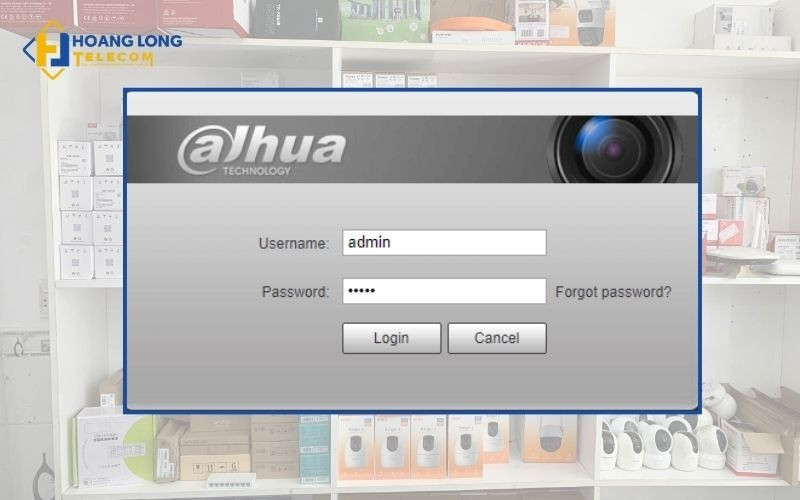
Màn hình minh họa chuyên mục mật khẩu mặc định trên camera Dahua
Cách biết thiết bị thuộc thế hệ có mật khẩu mặc định hay phải khởi tạo
- Kiểm tra năm sản xuất và phiên bản firmware trên tem S/N, tài liệu đi kèm, hoặc giao diện web/ứng dụng.
- Nếu thiết bị yêu cầu đặt mật khẩu ngay lần đầu đăng nhập thì đó là thế hệ mới (không có “mật khẩu mặc định mật camera ip dahua mới”).
- Thiết bị cũ có thể vẫn dùng admin/admin hoặc 888888/888888; tuy nhiên, bạn nên đổi ngay khi truy cập lần đầu để tránh rủi ro.
Ba cách xem hoặc đặt lại thông tin đăng nhập một cách an toàn
1) Xem thông tin đã lưu trong DMSS (nếu bạn từng thêm thiết bị)
Nếu thiết bị đã được thêm vào ứng dụng DMSS trên điện thoại và bạn chọn lưu thông tin đăng nhập, bạn có thể kiểm tra lại user/pass đã lưu:
- Mở ứng dụng DMSS và đăng nhập tài khoản.
 Mở ứng dụng DMSS trên điện thoại để quản lý camera Dahua
- Vào Trang chủ, chọn thiết bị cần xem, nhấn biểu tượng 3 chấm và mở mục Thông tin thiết bị.
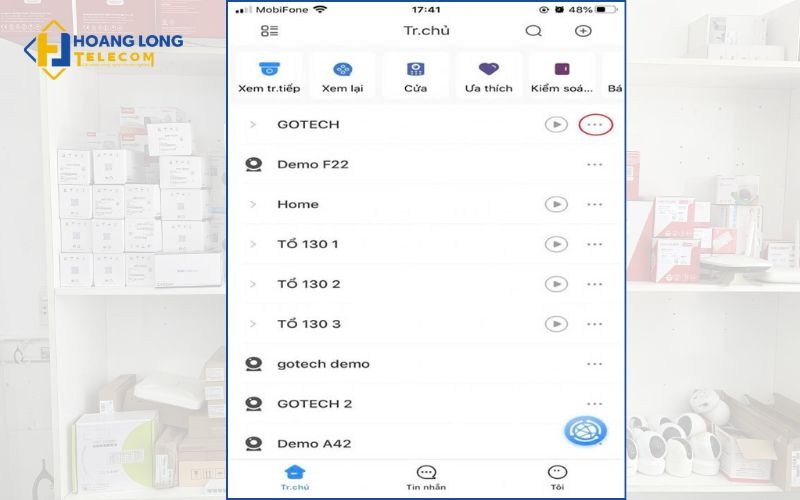 Truy cập Trang chủ DMSS và mở thiết bị để xem thông tin
- Tại Thông tin thiết bị, nhấn nút Chỉnh sửa, tìm dòng Mật khẩu. Một số phiên bản DMSS cho phép nhấn biểu tượng con mắt để hiển thị mật khẩu đã lưu (nếu bạn có quyền và đã lưu trước đó).
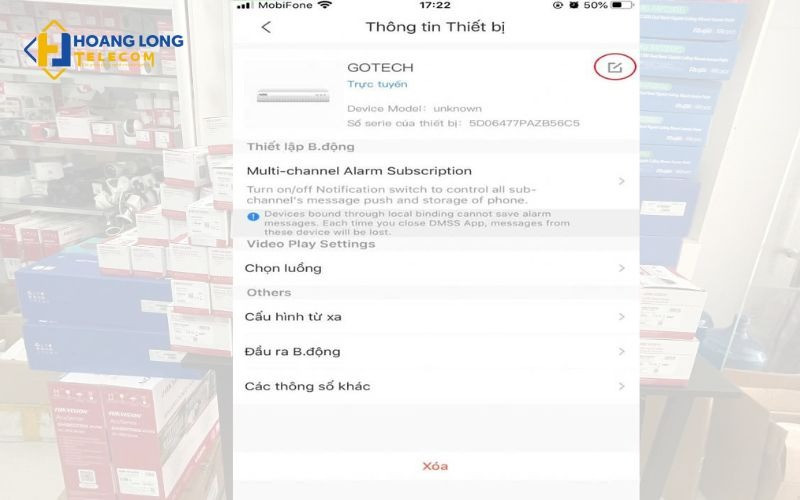 Chỉnh sửa thông tin thiết bị trong DMSS để kiểm tra mật khẩu
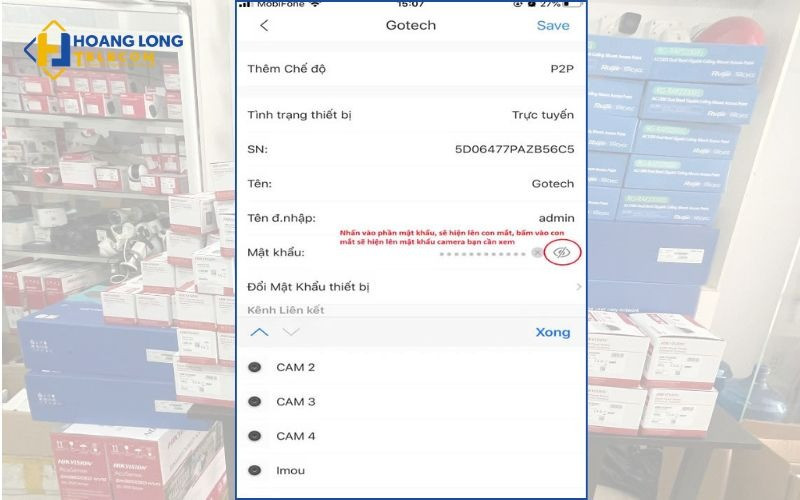 Hiển thị mật khẩu camera Dahua trong DMSS bằng biểu tượng con mắt
Lưu ý:
- Nếu thiết bị mới khởi tạo, tài khoản mặc định thường là admin nhưng mật khẩu do bạn tự đặt.
- Với thiết bị rất cũ, mật khẩu có thể là 123456 hoặc để trống. Hãy đổi ngay để đảm bảo an toàn.
2) Kiểm tra qua giao diện web trong mạng nội bộ
Khi biết địa chỉ IP hoặc tên miền nội bộ của camera/đầu ghi:
- Nhập địa chỉ IP/tên miền vào trình duyệt (IE, Safari hoặc trình duyệt tương thích).
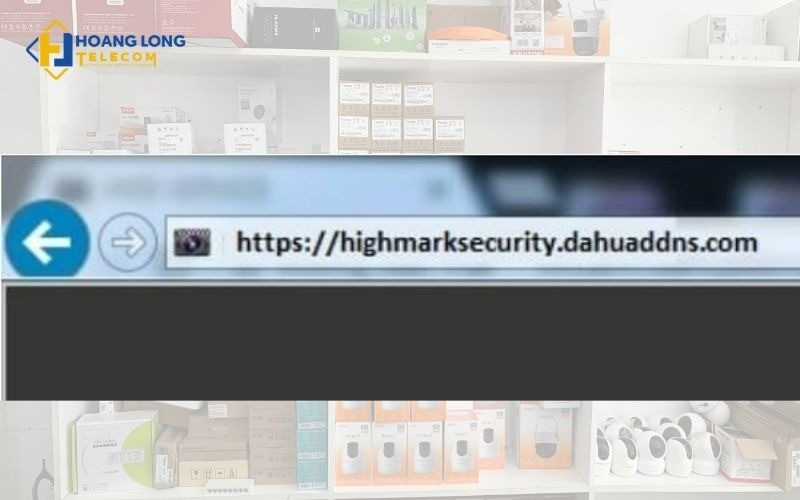 Nhập địa chỉ IP hoặc tên miền nội bộ của thiết bị Dahua trên trình duyệt
- Đăng nhập bằng tài khoản hiện có (thông thường là admin với mật khẩu bạn tự đặt khi khởi tạo).
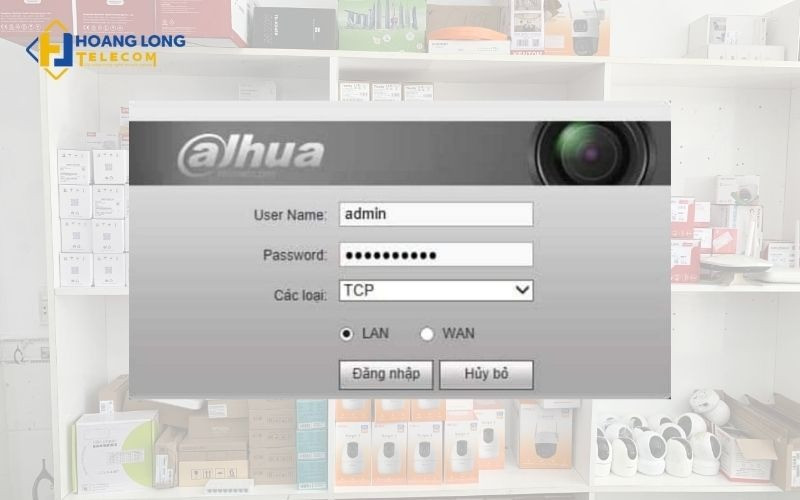 Màn hình đăng nhập thiết bị Dahua trên trình duyệt web
Nếu đăng nhập thành công, bạn có thể đổi mật khẩu ngay trong phần Thiết lập > Hệ thống > Tài khoản.
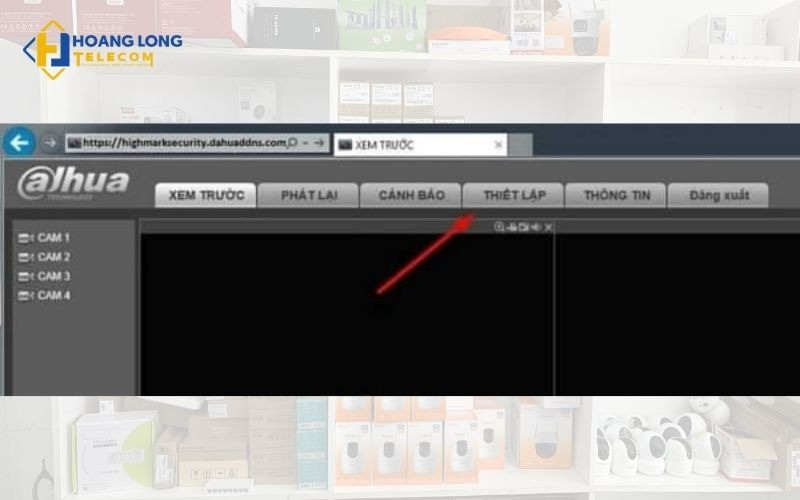 Mở phần Thiết lập trong giao diện quản trị Dahua
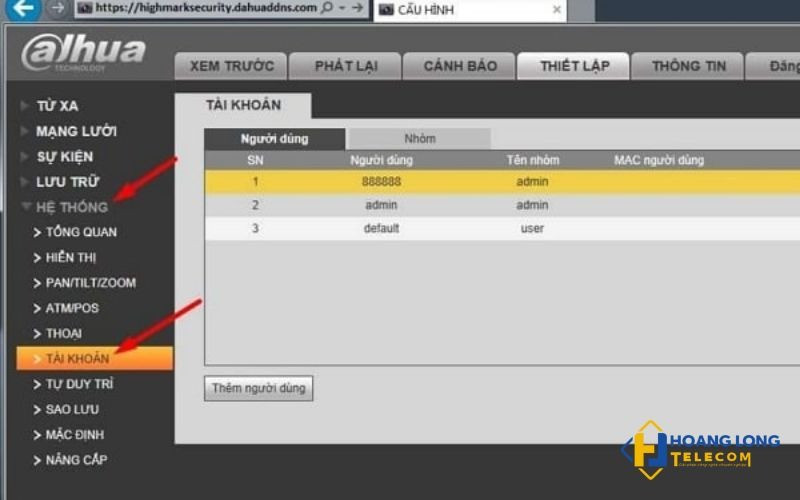 Đi tới Hệ thống -> Tài khoản để quản lý người dùng và mật khẩu
3) Đặt lại thiết bị (factory reset) khi quên mật khẩu
Khi bạn quên mật khẩu và không thể truy cập:
- Với camera IP (IPC): Giữ nút reset vật lý từ 10–30 giây (tùy model) trong khi cấp nguồn, thiết bị sẽ về mặc định và yêu cầu khởi tạo lại mật khẩu mới.
- Với đầu ghi NVR/XVR: Một số model hỗ trợ “Quên mật khẩu” bằng câu hỏi bảo mật, email đã liên kết hoặc tạo mã khôi phục (UID). Nếu không thành công, hãy liên hệ nhà cung cấp hoặc kỹ thuật viên Service24h để thực hiện quy trình reset theo UID chính hãng.
Tham khảo chính thức từ Dahua về tải phần mềm và hướng dẫn tại dahuasecurity.com/support/download.
Cách đổi mật khẩu mặc định camera Dahua trên điện thoại (DMSS)
- Mở DMSS, vào Trang chủ, chọn biểu tượng 3 chấm của thiết bị cần đổi.
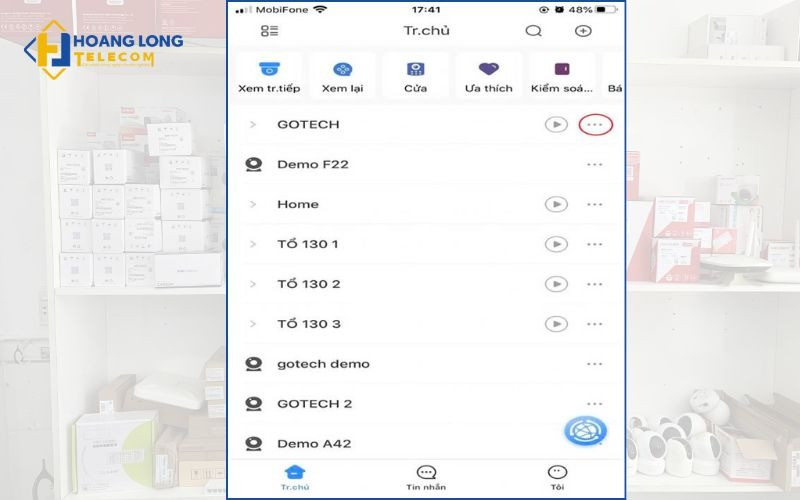 Vào Trang chủ DMSS, chọn biểu tượng 3 chấm để mở công cụ thiết bị
- Chọn Thông tin thiết bị, nhấn nút Chỉnh sửa ở góc phải, chọn Đổi mật khẩu thiết bị.
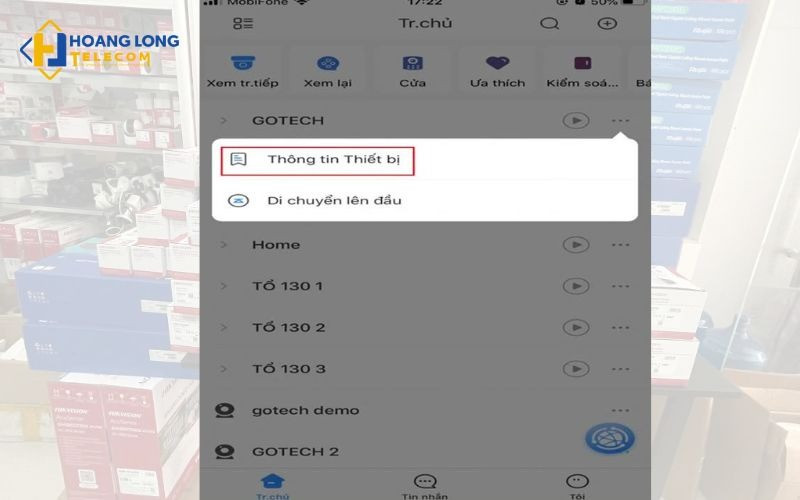 Chọn mục Thông tin thiết bị trong DMSS để quản lý tài khoản
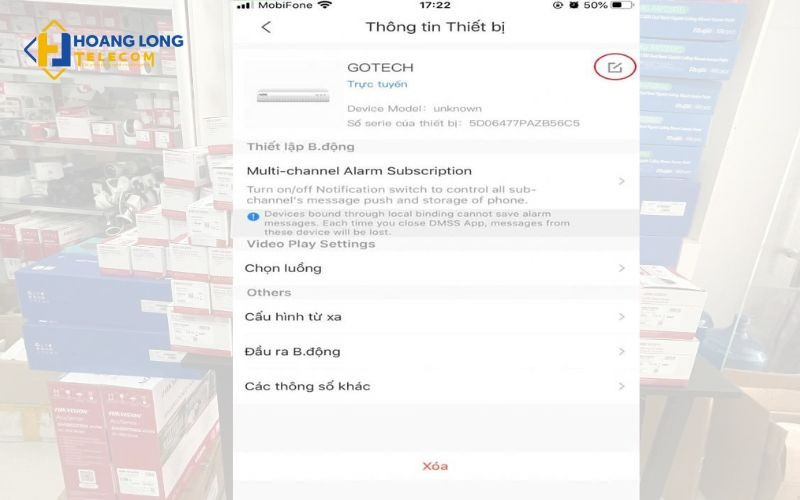 Nhấn nút Chỉnh sửa ở góc phải để mở chế độ thay đổi cấu hình
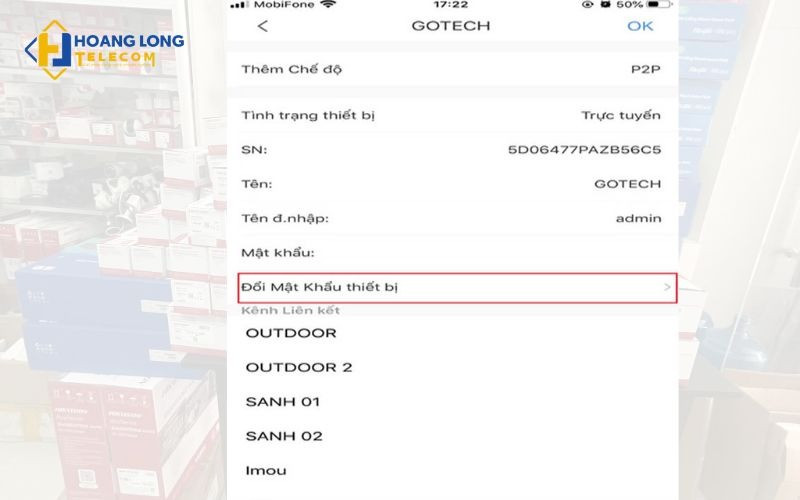 Chọn Đổi mật khẩu thiết bị trong DMSS để tạo mật khẩu mới
- Nhập Mật khẩu cũ, Mật khẩu mới, xác nhận lại và Lưu.
Cách đổi mật khẩu qua trình duyệt web
- Truy cập địa chỉ IP/tên miền của thiết bị trên trình duyệt, đăng nhập.
- Vào Thiết lập > Hệ thống > Tài khoản, nhấn biểu tượng cây bút để chỉnh sửa user cần đổi.
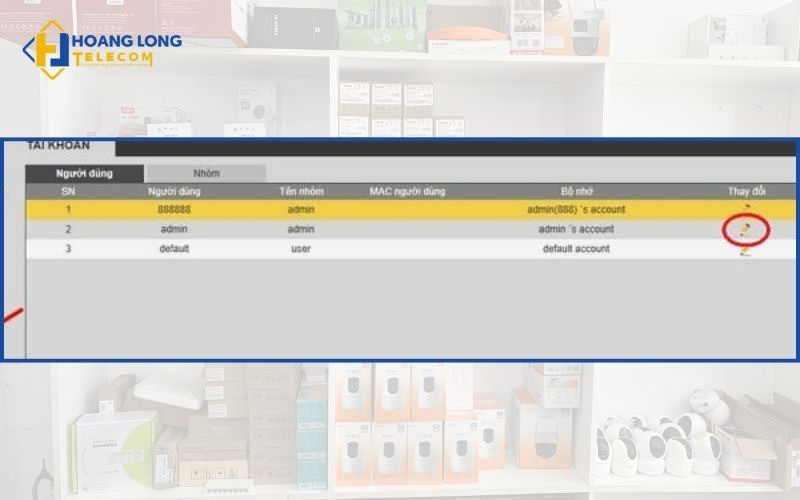 Chọn biểu tượng cây bút trong phần Tài khoản để đổi mật khẩu
- Chọn Đổi mật khẩu, nhập đủ thông tin, nhấn Lưu để hoàn tất.
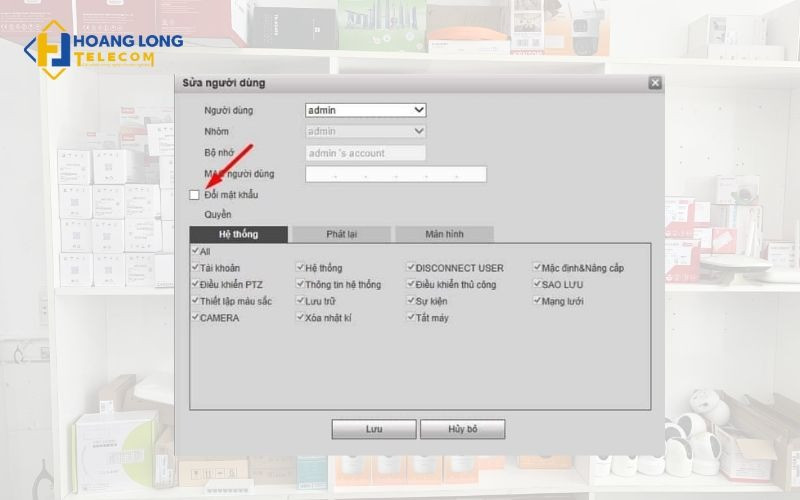 Nhập mật khẩu cũ, mật khẩu mới và xác nhận, sau đó Lưu
Cách đổi mật khẩu qua Smart PSS trên máy tính
- Mở Smart PSS, vào mục Thiết bị và chọn đúng thiết bị đang trực tuyến.
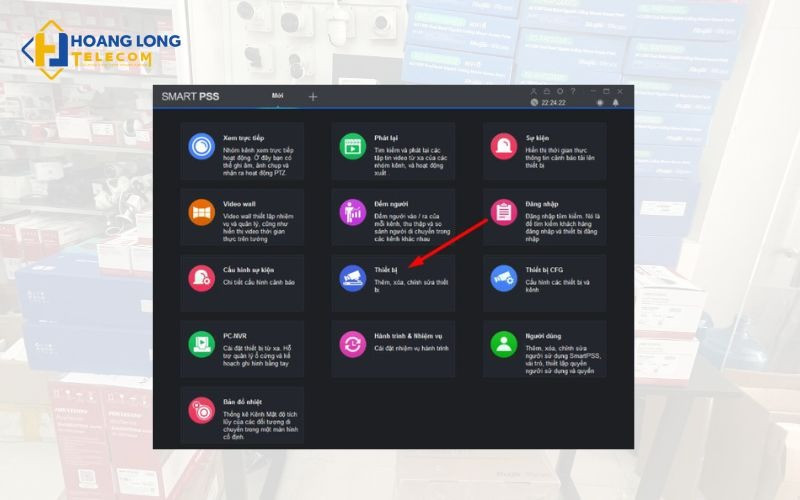 Mở Smart PSS và vào mục Thiết bị để quản lý camera Dahua
- Nhấn biểu tượng cài đặt của thiết bị, chọn Hệ thống > Tài khoản.
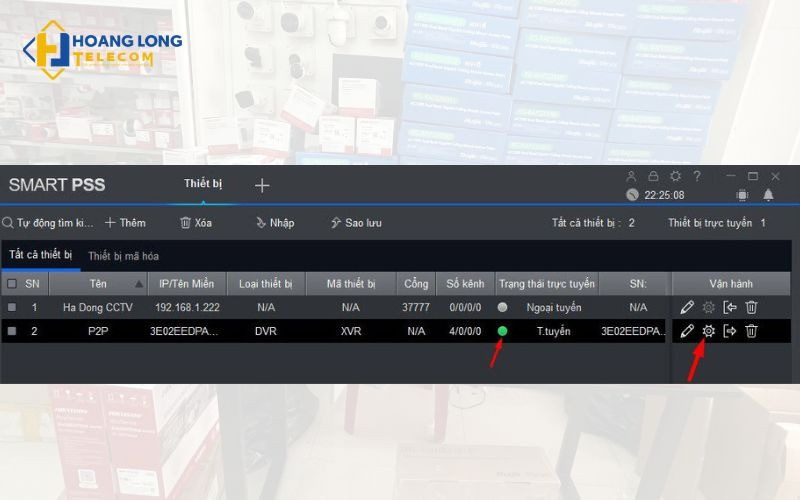 Trong Smart PSS, chọn thiết bị cần đổi và mở phần cài đặt
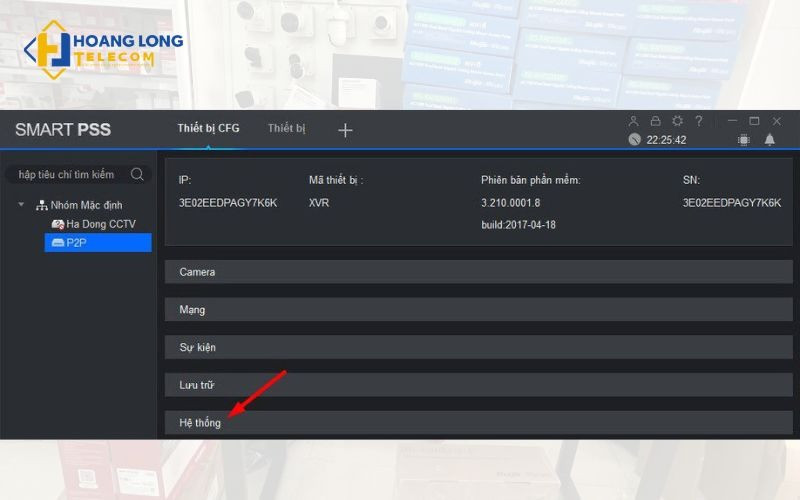 Chọn mục Hệ thống trong Smart PSS để truy cập quản trị
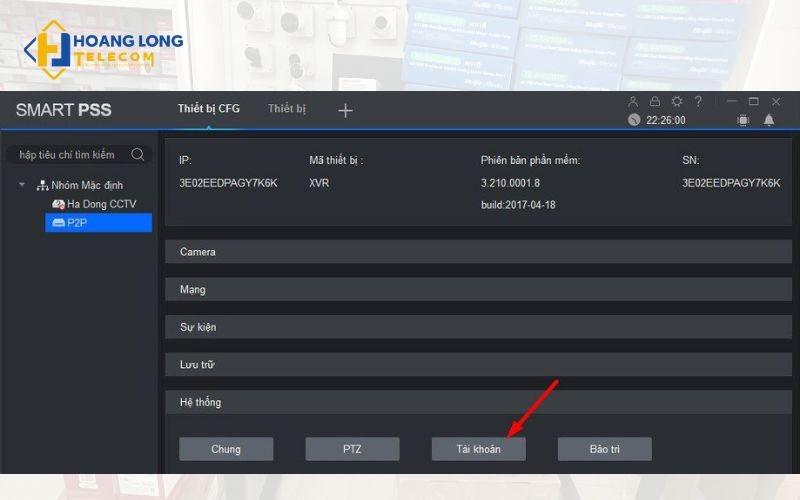 Mở mục Tài khoản để chỉnh sửa người dùng và mật khẩu trong Smart PSS
- Nhấn biểu tượng cây bút tại user cần đổi, tích vào Mật khẩu, nhập mật khẩu mới và Lưu.
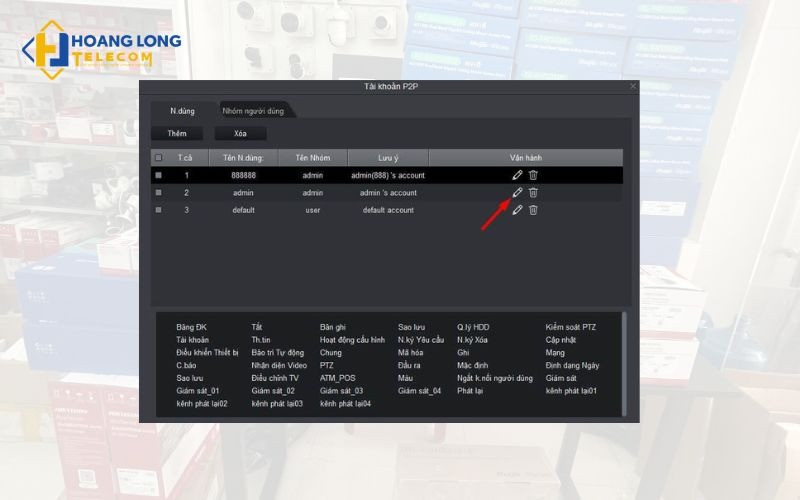 Chọn biểu tượng cây bút và tích vào Mật khẩu để đổi trực tiếp
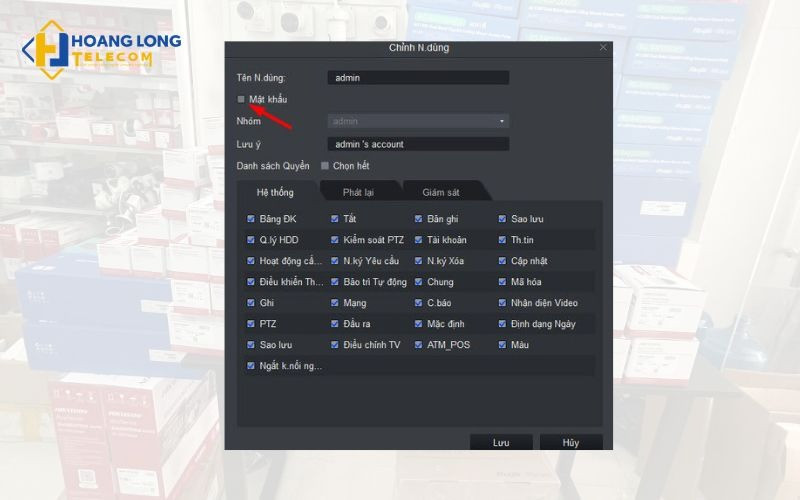 Đánh dấu Mật khẩu, nhập thông tin và Lưu trong Smart PSS
Mẹo bảo mật nâng cao cho hệ thống Dahua
- Sử dụng mật khẩu mạnh 8–32 ký tự, gồm chữ hoa, chữ thường, số và ký tự đặc biệt. Tránh các chuỗi dễ đoán như 123456, qwerty, tên công ty.
- Tạo user quản trị riêng, không dùng tài khoản admin cho xem trực tiếp; phân quyền cho người dùng theo vai trò.
- Bật HTTPS, tắt UPnP và hạn chế mở port ra Internet. Ưu tiên truy cập qua P2P an toàn hoặc VPN.
- Bật tự khóa sau nhiều lần nhập sai, bật cảnh báo đăng nhập bất thường (nếu firmware hỗ trợ).
- Quản lý tài khoản ONVIF riêng cho tích hợp NVR/Phần mềm, không chia sẻ mật khẩu quản trị.
- Cập nhật firmware định kỳ từ nhà sản xuất, kiểm tra nhật ký truy cập.
- Tách mạng camera khỏi mạng máy chủ/nhân sự (VLAN, firewall).
- Sao lưu cấu hình sau khi tối ưu để dễ khôi phục.
Tham khảo:
- Dahua Technology – mục Hỗ trợ và tải phần mềm: https://www.dahuasecurity.com/support/download
- ONVIF – tiêu chuẩn tương thích hệ thống camera: https://www.onvif.org
Theo kỹ sư Nguyễn Hữu Phúc (Service24h): “Phần lớn sự cố bảo mật bắt nguồn từ mật khẩu yếu hoặc dùng chung cho nhiều thiết bị. Ngay cả khi bạn nghĩ hệ thống đang ‘an toàn’, hãy định kỳ kiểm tra và đổi mật khẩu tối thiểu mỗi 90 ngày.”
FAQ cập nhật 2025
- Có “mật khẩu mặc định mật camera ip dahua mới” không?
- Không. Các dòng Dahua mới buộc khởi tạo và đặt mật khẩu mạnh ngay từ đầu. Mật khẩu mặc định chỉ xuất hiện ở một số model cũ, bạn cần đổi ngay.
- Tôi quên mật khẩu, làm sao vào lại?
- Dùng tính năng “Quên mật khẩu” (câu hỏi bảo mật/email/UID) hoặc reset phần cứng. Sau reset, thiết bị sẽ yêu cầu khởi tạo lại mật khẩu mới.
- DMSS có hiển thị mật khẩu không?
- Một số phiên bản cho phép xem mật khẩu đã lưu bằng biểu tượng con mắt. Nếu không hiển thị, bạn vẫn có thể đổi mật khẩu từ mục Chỉnh sửa thiết bị.
- Sau khi reset, tài khoản và mật khẩu là gì?
- User mặc định vẫn là admin nhưng mật khẩu phải khởi tạo mới. Tài khoản ONVIF (nếu cần) phải tạo riêng trong mục Tài khoản.
- 123456/để trống còn dùng được không?
- Chỉ có khả năng trên firmware rất cũ; nên thay ngay bằng mật khẩu mạnh để tránh bị dò quét.
Dịch vụ lắp đặt sửa chữa 24h – service24h: Đồng hành bảo mật tại Việt Nam
Chúng tôi chuyên lắp đặt, cấu hình, nâng cấp và khắc phục sự cố camera IP Dahua, NVR/XVR, DMSS/Smart PSS cho hộ gia đình, cửa hàng, doanh nghiệp. Kỹ thuật Service24h giúp bạn:
- Kiểm tra phiên bản firmware, khởi tạo đúng chuẩn, đổi mật khẩu an toàn.
- Cấu hình mạng, bảo mật, phân quyền người dùng, tích hợp ONVIF/NVR/CMS.
- Hỗ trợ reset theo đúng quy trình chính hãng, hạn chế downtime và mất dữ liệu.
Liên hệ Service24h để được tư vấn theo hiện trạng thực tế và nhận giải pháp tối ưu cho hệ thống của bạn.
Kết luận
Nếu bạn đang tìm “mật khẩu mặc định mật camera ip dahua mới”, câu trả lời là: thế hệ Dahua mới không dùng mật khẩu mặc định; bạn phải tự đặt mật khẩu mạnh khi khởi tạo. Với thiết bị cũ, admin/admin hoặc 888888 có thể còn tồn tại, nhưng hãy đổi ngay để đảm bảo an toàn. Hãy tham khảo các cách xem/đổi mật khẩu qua DMSS, web hoặc Smart PSS và áp dụng các mẹo bảo mật trong bài.
Bạn đã từng gặp tình huống quên mật khẩu hay không vào được Dahua? Chia sẻ trải nghiệm dưới phần bình luận, đừng quên gửi bài cho bạn bè đang dùng camera để họ phòng ngừa rủi ro. Khám phá thêm các nội dung hữu ích khác trên website của Service24h để tối ưu hệ thống an ninh của bạn.
Việc này cần thợ? Service24h nhận lắp đặt, sửa chữa và bảo trì camera quan sát tại TP.HCM — khảo sát trước, báo giá rõ từng khoản. Xem lắp và bảo trì camera tận nơi hoặc gọi 0888 319 798.
Sửa máy in tại nhà TP.HCM – kiểm tra tận nơi, báo giá rõ
Service24h sửa máy in tại nhà, văn phòng ở TP.HCM: kẹt giấy, in mờ, tắc đầu phun. Kiểm tra tận…
Sửa laptop tại nhà TP.HCM – khảo sát trước, báo giá rõ
Service24h sửa laptop tại nhà và văn phòng ở TP.HCM. Kỹ thuật đến tận nơi kiểm tra, báo giá rõ…
Mật khẩu camera IP Dahua mới: hướng dẫn đặt lại, khởi tạo và bảo mật an toàn
Table of ContentsMật khẩu camera IP Dahua mới: còn mật khẩu mặc định không?Khi nào nên đặt lại mật khẩuCác…