
Máy In HP Báo Lỗi Chấm Than Vàng: Nguyên Nhân Và Cách Khắc Phục
Là người đồng hành không thể thiếu trong văn phòng và cả gia đình, máy in đôi khi cũng “trở tính trở nết” khiến chúng ta không khỏi đau đầu. Một trong những “cơn giận” phổ biến của máy in HP chính là hiện tượng báo lỗi chấm than vàng. Đừng vội lo lắng, bài viết này sẽ giúp bạn “xoa dịu” chiếc máy in HP của mình bằng cách giải mã nguyên nhân và hướng dẫn cách khắc phục lỗi chấm than vàng một cách chi tiết và dễ hiểu.
Nguyên Nhân Khiến Máy In HP “Nổi Giận” Báo Lỗi Chấm Than Vàng
Dựa trên kinh nghiệm nhiều năm trong lĩnh vực sửa chữa máy in, đội ngũ kỹ thuật viên tại Dịch vụ lắp đặt sửa chữa 24h – service24h nhận thấy lỗi chấm than vàng trên máy in HP thường xuất phát từ các nguyên nhân sau:
- Lỗi Driver máy in: Giống như một “phiên dịch viên” giữa máy tính và máy in, driver lỗi thời hoặc gặp sự cố sẽ khiến máy in không thể hiểu lệnh in từ máy tính.
- Lỏng dây kết nối máy in và máy tính: Sợi dây kết nối lỏng lẻo cũng có thể là nguyên nhân khiến “cuộc hội thoại” giữa máy in và máy tính bị gián đoạn, dẫn đến lỗi chấm than vàng.
- Lỗi Print Spooler bị tắt: Print Spooler là một dịch vụ quan trọng giúp máy tính “giao tiếp” với máy in. Khi dịch vụ này bị vô hiệu hóa, máy in sẽ không thể nhận lệnh in và hiển thị lỗi chấm than vàng.
“Chiều Lòng” Máy In HP: Hướng Dẫn Khắc Phục Lỗi Chấm Than Vàng
Đừng để chiếc máy in HP “làm mình làm mẩy” nữa! Hãy cùng Dịch vụ lắp đặt sửa chữa 24h – service24h “xoa dịu” nó bằng những cách khắc phục đơn giản sau đây:
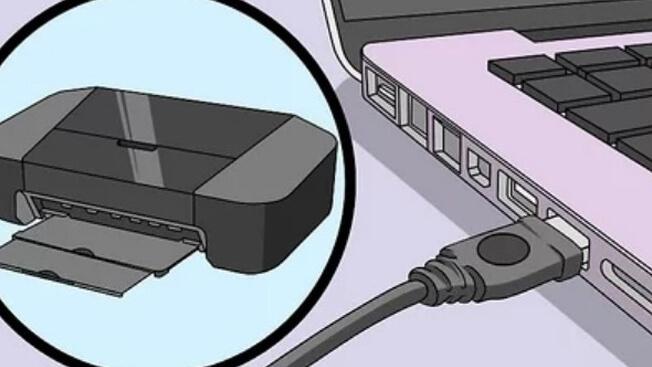
1. Kiểm Tra Dây Kết Nối Máy In Và Máy Tính
Kiểm tra dây kết nối máy in và máy tính
Hãy chắc chắn rằng sợi dây kết nối giữa máy in và máy tính được cắm chặt chẽ. Rút ra và cắm lại dây kết nối để đảm bảo tiếp xúc tốt.
2. Xóa Và Cài Đặt Lại Driver Máy In
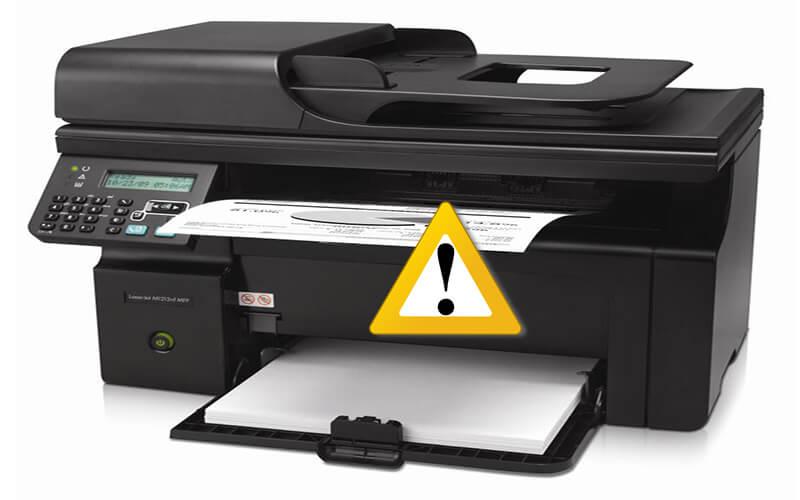 Máy in HP báo lỗi chấm than vàng model 1010, 1320, 2035, 2015
Driver lỗi thời có thể gây ra nhiều vấn đề, bao gồm cả lỗi chấm than vàng. Hãy gỡ bỏ driver cũ và cài đặt phiên bản driver mới tương thích với máy in HP của bạn.
Lưu ý: Nên khởi động lại máy tính sau khi cài đặt driver mới để đảm bảo driver hoạt động hiệu quả.
3. Kiểm Tra Và Bật Dịch Vụ Print Spooler
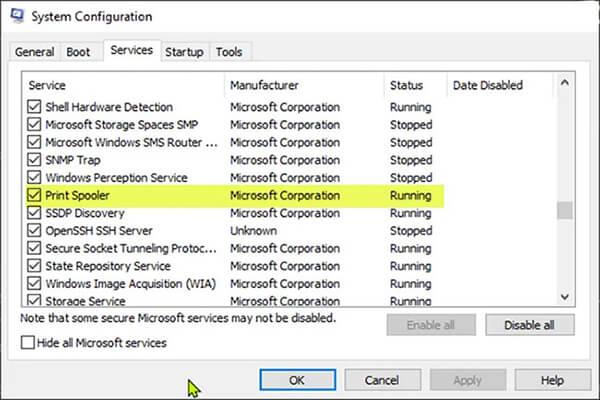 Bật dich vụ máy in Print Spooler
Dịch vụ Print Spooler bị tắt là một trong những nguyên nhân phổ biến khiến máy in HP báo lỗi chấm than vàng. Hãy thực hiện các bước sau để kiểm tra và kích hoạt lại dịch vụ này:
- Bấm tổ hợp phím Windows + R > Gõ services.msc vào hộp thoại Run > Nhấn Enter.
- Tìm đến Print Spooler trong danh sách dịch vụ.
- Click chuột phải vào Print Spooler và chọn Start.
- Click chuột phải một lần nữa và chọn Restart để khởi động lại dịch vụ.
4. Trả Máy Tính Về Trạng Thái Trước Đó (System Restore)
Nếu đã thử tất cả các cách trên mà máy in HP vẫn “bướng bỉnh” báo lỗi, bạn có thể thử khôi phục máy tính về trạng thái trước đó, khi máy in vẫn hoạt động bình thường.
Lưu ý: Phương pháp này chỉ thực hiện được khi bạn đã thiết lập điểm khôi phục hệ thống trước đó.
Lời Kết
Hy vọng với những chia sẻ từ Dịch vụ lắp đặt sửa chữa 24h – service24h, bạn đã có thể tự mình “trị” lỗi chấm than vàng trên máy in HP một cách dễ dàng. Nếu đã thử mọi cách mà vẫn chưa khắc phục được lỗi, đừng ngần ngại liên hệ với chúng tôi để được tư vấn và hỗ trợ bởi đội ngũ kỹ thuật viên giàu kinh nghiệm.
Muốn có người kiểm tra tận nhà? Service24h nhận sửa máy in tại nhà và văn phòng tại TP.HCM — khảo sát trước, báo giá rõ từng khoản. Xem dịch vụ sửa máy in tại nhà hoặc gọi 0911 287 898.
Dịch vụ kỹ thuật tận nơi TP.HCM — tư vấn đúng nhu cầu, báo giá nhanh
Nhận tư vấn và báo giá
Để lại số điện thoại, kỹ thuật viên gọi lại tư vấn đúng nhu cầu.
Nên sửa máy tính ở đâu: gọi thợ tại nhà hay mang ra tiệm?
Table of ContentsSửa tại nhà và mang ra tiệm khác nhau thế nào?Khi nào nên gọi thợ đến tận nơi?Khi…
Sửa camera hết bao nhiêu tiền? Khi nào nên sửa, khi nào thay camera mới
Table of ContentsChi phí sửa camera phụ thuộc vào những gì?Khi nào nên sửa, khi nào nên thay camera mới?Nên…
Nạp mực cho máy in hay thay hộp mực mới: so sánh và cách chọn đúng
Table of ContentsNạp mực và thay hộp mực mới khác nhau thế nào?Khi nào nên nạp mực, khi nào nên…