
Dịch vụ sửa chữa
Ổ Cứng Bị RAW: Nguyên Nhân Và Cách Khắc Phục Hiệu Quả
Th3
Ổ cứng, giống như trái tim của máy tính, lưu trữ mọi dữ liệu quý giá của chúng ta. Nhưng bạn đã bao giờ trải qua cảm giác “đứng tim” khi ổ cứng bỗng dưng báo lỗi RAW và không cho truy cập dữ liệu? Đừng hoảng sợ! Bài viết này sẽ giúp bạn hiểu rõ nguyên nhân ổ cứng bị RAW là gì, dấu hiệu nhận biết và cách khắc phục hiệu quả.
Ổ Cứng Bị RAW Là Gì?
Ổ cứng bị RAW là tình trạng ổ cứng không thể truy cập được do hệ điều hành không thể nhận dạng được hệ thống tệp tin của nó. Nói cách khác, ổ cứng của bạn giống như một cuốn sách bị mất trang mục lục, khiến bạn không thể tìm thấy thông tin mình cần.
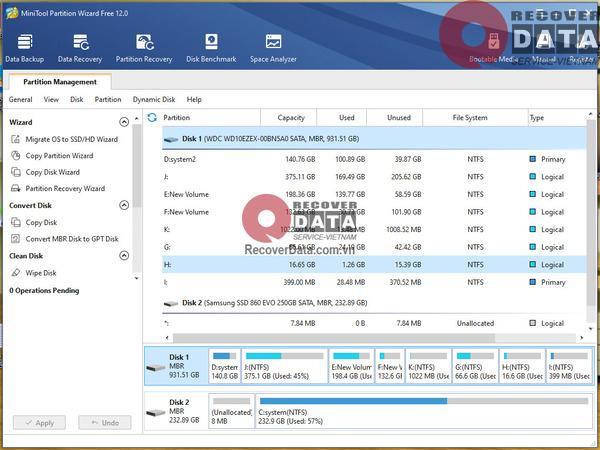
sua o cung bi raw minitool
Hình ảnh minh họa ổ cứng bị RAW khi sử dụng phần mềm Minitool Partition Wizard
Dấu Hiệu Nhận Biết Ổ Cứng Bị RAW
Hãy thử tưởng tượng bạn đang mở một cánh cửa nhưng lại dùng sai chìa khóa. Ổ cứng bị RAW cũng vậy, nó sẽ “báo hiệu” cho bạn bằng những dấu hiệu sau:
- Không thể truy cập dữ liệu: Bạn không thể mở ổ cứng hoặc truy cập vào các tệp tin bên trong.
- Thông báo lỗi: Máy tính hiển thị thông báo lỗi như “You need to format the disk in drive… before you can use it.”
- Dung lượng ổ cứng hiển thị 0 byte: Mặc dù bạn đã lưu trữ rất nhiều dữ liệu, nhưng ổ cứng lại hiển thị dung lượng trống.
- Ổ đĩa hiển thị là “RAW” trong Disk Management: Khi kiểm tra Disk Management, bạn sẽ thấy ổ cứng bị RAW được hiển thị là “RAW” thay vì NTFS hoặc FAT32.
Nguyên Nhân Khiến Ổ Cứng Bị RAW
Có rất nhiều nguyên nhân có thể khiến ổ cứng của bạn rơi vào tình trạng “báo động đỏ” RAW, bao gồm:
- Virus tấn công: Virus có thể phá hủy hệ thống tệp tin của ổ cứng, khiến nó trở nên không thể đọc được.
- Lỗi Bad Sector: Các sector bị lỗi trên ổ cứng có thể khiến dữ liệu không thể truy cập được.
- Rút ổ cứng không đúng cách: Rút ổ cứng đột ngột khi máy tính đang hoạt động có thể làm hỏng dữ liệu và dẫn đến lỗi RAW.
- Ổ cứng bị lỗi vật lý: Hư hỏng vật lý như va đập mạnh, ngấm nước cũng có thể khiến ổ cứng bị RAW.
Dữ Liệu Trong Ổ Cứng Bị RAW Có An Toàn?
Câu trả lời là chưa chắc chắn. Ổ cứng bị RAW không có nghĩa là dữ liệu đã mất hoàn toàn. Tuy nhiên, việc cố gắng truy cập hoặc thao tác trên ổ cứng bị RAW có thể làm tăng nguy cơ mất dữ liệu vĩnh viễn.
Cách Sửa Lỗi Ổ Cứng Định Dạng RAW
Dưới đây là một số cách sửa lỗi ổ cứng bị RAW mà bạn có thể thử:
1. Sử Dụng Lệnh CHKDSK
CHKDSK là công cụ kiểm tra và sửa lỗi ổ cứng tích hợp sẵn trong Windows.
- Bước 1: Mở Command Prompt (CMD) với quyền Administrator.
- Bước 2: Nhập lệnh
chkdsk /f D:(thayDbằng ký tự ổ cứng bị RAW) và nhấn Enter. - Bước 3: Nhập
Yvà nhấn Enter để xác nhận quá trình kiểm tra và sửa lỗi.
2. Sử Dụng Phần Mềm Minitool Partition Wizard
Minitool Partition Wizard là phần mềm quản lý phân vùng ổ cứng mạnh mẽ, cho phép bạn sửa lỗi ổ cứng bị RAW và phục hồi dữ liệu.
- Bước 1: Tải và cài đặt phần mềm Minitool Partition Wizard.
- Bước 2: Khởi chạy phần mềm và chọn ổ cứng bị RAW.
- Bước 3: Chọn chức năng “Partition Recovery” để quét và phục hồi dữ liệu bị mất.
Cứu Dữ Liệu Ổ Cứng Bị RAW
Ngoài Minitool Partition Wizard, bạn có thể sử dụng các phần mềm cứu dữ liệu chuyên nghiệp khác như R-Studio, Easeus Data Recovery, Recuva,…
Tuy nhiên, trong trường hợp ổ cứng bị RAW do lỗi vật lý nghiêm trọng, bạn nên tìm đến các trung tâm cứu dữ liệu uy tín như Cứu Dữ Liệu Bách Khoa để được hỗ trợ bởi đội ngũ kỹ thuật viên giàu kinh nghiệm.
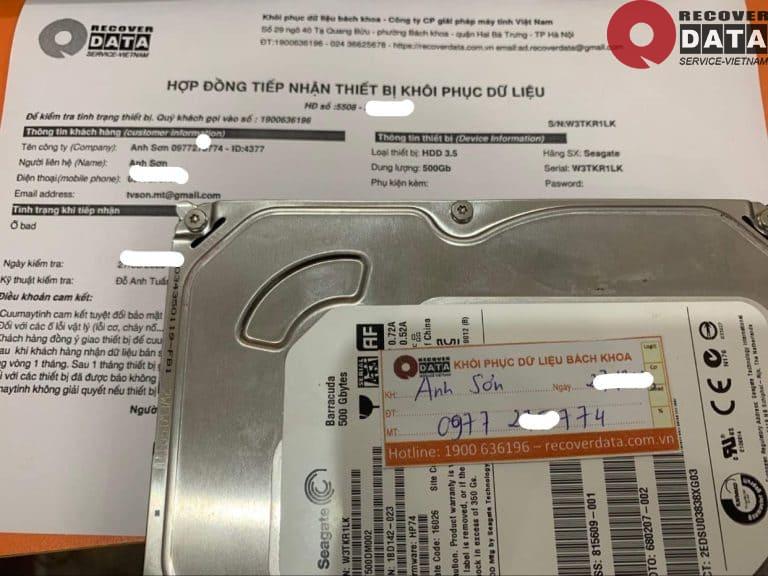 Khach hang Recover a Son 4 2023
Hình ảnh khách hàng sử dụng dịch vụ cứu dữ liệu tại Cứu Dữ Liệu Bách Khoa
Kết Luận
Ổ cứng bị RAW là một lỗi nghiêm trọng có thể dẫn đến mất dữ liệu. Tuy nhiên, bằng cách hiểu rõ nguyên nhân, dấu hiệu và cách khắc phục, bạn hoàn toàn có thể tự mình xử lý hoặc tìm kiếm sự hỗ trợ từ các chuyên gia.
Hãy nhớ rằng, việc sao lưu dữ liệu thường xuyên là cách tốt để bảo vệ dữ liệu quý giá của bạn.
Nếu bạn có bất kỳ câu hỏi hoặc chia sẻ nào về ổ cứng bị RAW, hãy để lại bình luận bên dưới để được giải đáp. Đừng quên ghé thăm website “Dịch vụ lắp đặt sửa chữa 24h – service24h” để cập nhật thêm nhiều thông tin hữu ích khác.