
Dịch vụ sửa chữa
Bị Khóa Mật Khẩu Word 2010? Đừng Lo, Đã Có Cách Giải Quyết!
Th3
Bạn đã bao giờ gặp phải tình huống “dở khóc dở cười” khi tải một file Word về, định mở ra để “múa phím” thì lại “tắc tịt” vì mật khẩu? Đừng vội lo lắng, bởi vì bài viết này chính là “vị cứu tinh” cho bạn! “Dịch vụ lắp đặt sửa chữa 24h – service24h” sẽ bật mí cho bạn những cách “thần thánh” để phá mật khẩu Word 2010, giúp bạn “hô biến” file Word “cứng đầu” trở nên “ngoan ngoãn” trong tích tắc!
Mở Khóa File Word Bằng Mã VBA – “Phù Thủy Công Nghệ” Cho File 3 Ký Tự
Phương pháp này là “chân ái” cho những file Word (.doc hoặc .docx) có mật khẩu “ngắn gọn” trong vòng 3 ký tự. Hãy cùng “phù phép” với mã VBA nào!
Các Bước Thực Hiện:
- Mở file Word cần chỉnh sửa, chọn Cancel khi được yêu cầu nhập mật khẩu.
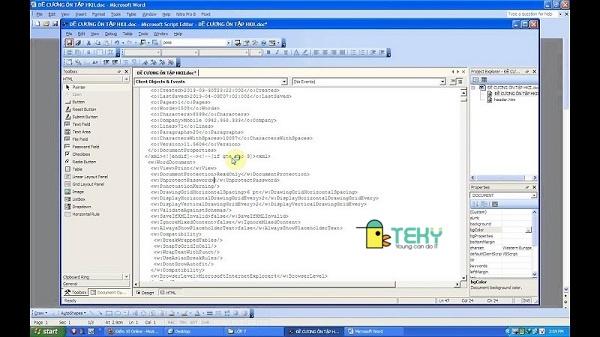
- Nhấn tổ hợp phím “thần thánh” Alt + F11 để triệu hồi “cánh cửa thần kỳ” – công cụ Microsoft Visual Basic for Application.
- Trên thanh công cụ, chọn Insert -> Module. Lúc này, bạn sẽ thấy một trang trắng tinh như tờ giấy, sẵn sàng để bạn “vẽ” lên đó những dòng mã lệnh “ảo diệu”.
Sử dụng mã VBA mở file word bị khóa - Sao chép đoạn mã “thần chú” sau đây vào Module:
Sub test() Dim i As Long i = 0 Dim FileName As String Application.FileDialog(msoFileDialogOpen).Show Filename = Application.FileDialog(msoFileDialogOpen).SelectedItems(1) ScreenUpdating = False Line2: On Error GoTo Line1 Documents.Open FileName,, True,, i & "" MsgBox "Password is " & i Application.ScreenUpdating = True Line1: i = i + 1 Resume Line2 End Sub - Nhấn phím F5 để “thổi hồn” cho đoạn mã, biến nó thành “cỗ máy tìm kiếm mật khẩu” siêu tốc.
- Khi code chạy xong, một hộp thoại sẽ hiện ra. Hãy chọn file Word “bướng bỉnh” và nhấn Open.
- Chờ đợi trong giây lát, chương trình sẽ “trình làng” mật khẩu ngay trước mắt bạn.
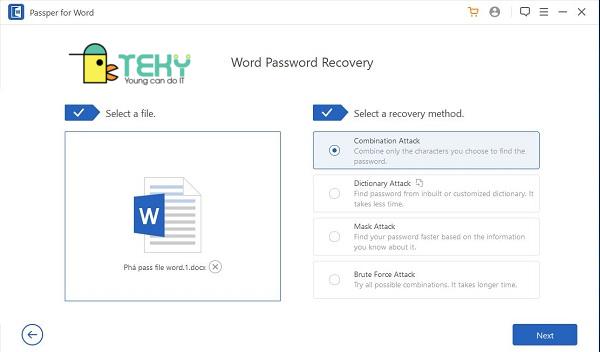 Mở khóa file word khi quên mật khẩu
 - Ghi nhớ mật khẩu và nhấn OK để hoàn tất.
Mở Khóa File Word Bị Khóa Trực Tuyến – “Cứu Tinh” Cho Người “Lười” Code
Bạn “ngại” code? Đừng lo, đã có “cứu tinh” trực tuyến!
Các Bước Thực Hiện:
- Truy cập trang web “thần kỳ”: https://www.lostmypass.com/file-types/ms-word
- Nhấn Drop file to upload và chọn file Word “cứng đầu”.
- Hệ thống sẽ “lên đường” tìm kiếm mật khẩu. Thời gian phụ thuộc vào độ phức tạp của mật khẩu.
- Sau khi tìm thấy, trang web sẽ hiển thị mật khẩu. Hãy lưu lại và sử dụng để mở khóa file Word của bạn.
Sử Dụng Phần Mềm “Chuyên Nghiệp” – Recuva
Nếu bạn muốn tìm kiếm một giải pháp “chuyên nghiệp” hơn, hãy thử sức với phần mềm Recuva.
Các Bước Thực Hiện:
- Tải và cài đặt phần mềm Recuva.
- Chọn Tab Word và nhấn Next.
- Chọn Open để tìm và tải file Word bị khóa. Sau đó, nhấn Recover để dò tìm mật khẩu.
Mở Khóa File Word Không Cho Chỉnh Sửa – “Phá Bỏ” Rào Cản Chỉnh Sửa
Sử Dụng WordPad:
- Tìm đến file Word “bướng bỉnh” và nhấp chuột phải, chọn Open with -> WordPad.
- Sau khi mở bằng WordPad, bạn có thể thoải mái chỉnh sửa nội dung.
Sử Dụng Notepad:
Tương tự như WordPad, bạn có thể mở file Word bằng Notepad để chỉnh sửa nội dung.
Thay Đổi Quyền Hạn:
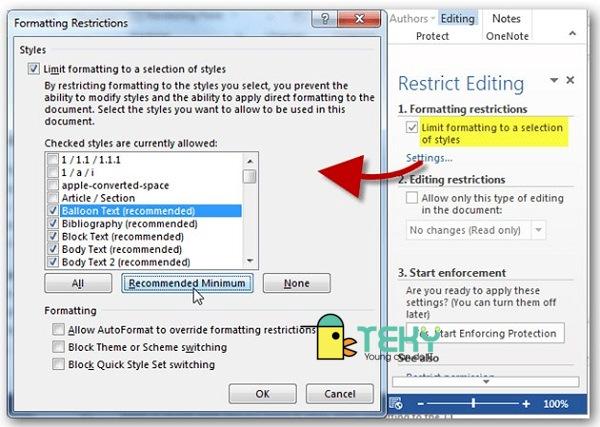 Thay đổi quyền hạn trên file word
- Mở file Word, chọn File -> Save As.
- Tại Save as type, chọn *Word XML Document (.xml)**.
- Đóng file Word.
- Mở file .xml bằng Notepad hoặc WordPad.
- Nhấn Ctrl + F và tìm kiếm cụm từ “enforcement”.
- Thay thế “1” và “on” thành “0” và “off”.
- Lưu file .xml và đóng lại.
- Mở file .xml bằng Microsoft Word.
- Lưu file dưới định dạng .docx.
Quên Mật Khẩu File Word? Đừng Hoảng Sợ!
Hãy làm theo các bước tương tự như phần “Thay Đổi Quyền Hạn” để “gỡ bom” mật khẩu.
Mở Khóa File Word Bằng Cách Đổi Tên .ZIP/RAP
- Chọn file Word, đổi tên đuôi .docx thành .zip.
- Mở file .zip bằng Windows Explorer.
- Xóa file “settings.xml”.
- Mở lại file Word và tận hưởng kết quả.
Kết Luận
Với những “bí kíp” mà “Dịch vụ lắp đặt sửa chữa 24h – service24h” vừa chia sẻ, hy vọng bạn đã có thể tự tin “giải cứu” những file Word “bướng bỉnh” và “tung hoành” trong thế giới văn bản một cách dễ dàng.
Hãy thử áp dụng và chia sẻ trải nghiệm của bạn với chúng tôi nhé! Đừng quên ghé thăm website “Dịch vụ lắp đặt sửa chữa 24h – service24h” để khám phá thêm nhiều mẹo hay về công nghệ nhé!