
Phần Mềm Quay Màn Hình
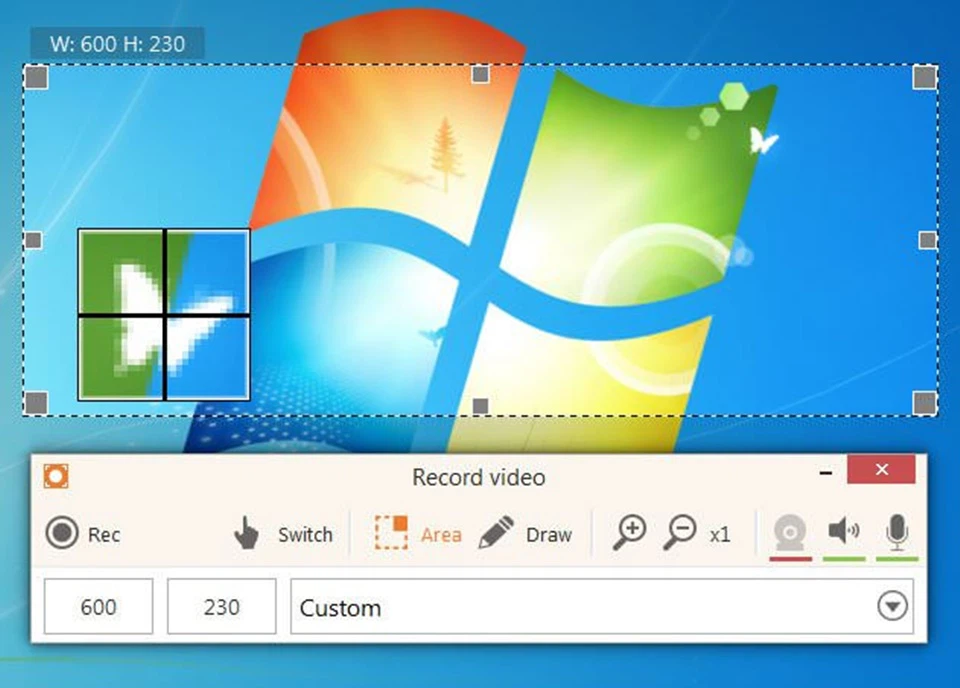
Phần mềm quay màn hình giúp bạn ghi lại thao tác trên máy tính thành video, dùng để làm hướng dẫn, lưu cuộc họp, báo lỗi phần mềm hay quay game. Trước khi cài thêm, hãy thử công cụ có sẵn trong Windows: Xbox Game Bar trên Windows 10 và Snipping Tool trên Windows 11 đã quay được màn hình cơ bản. Khi cần quay dài, quay webcam kèm màn hình hoặc chỉnh sửa, lúc đó mới chọn phần mềm chuyên dụng phù hợp.
Quay màn hình bằng công cụ có sẵn của Windows
Xbox Game Bar (Windows 10 và 11)
- Mở cửa sổ ứng dụng cần quay (trình duyệt, phần mềm, game).
- Nhấn Windows + Alt + R để bắt đầu quay ngay, nhấn lại để dừng.
- Hoặc nhấn Windows + G mở Game Bar, dùng widget Capture để bật micro, chọn quay.
- Video lưu trong thư mục Videos > Captures dạng MP4.
Hạn chế: Game Bar chỉ quay một cửa sổ ứng dụng, không quay được Desktop hay File Explorer, và thời lượng tối đa giới hạn theo cài đặt.
Snipping Tool (Windows 11)
Mở Snipping Tool, chuyển sang biểu tượng máy quay, bấm New, kéo chọn vùng màn hình rồi bấm Start. Bản cập nhật mới cho phép ghi cả âm thanh hệ thống và micro. Phù hợp quay đoạn ngắn hướng dẫn thao tác.
PowerPoint
Trong PowerPoint, vào Insert > Screen Recording, chọn vùng và quay. Video chèn thẳng vào slide, nhấp chuột phải chọn Save Media as để lưu ra tệp MP4.
Chọn phần mềm theo nhu cầu
| Nhu cầu | Gợi ý | Lý do |
|---|---|---|
| Quay nhanh thao tác ngắn | Snipping Tool, Game Bar, ShareX | Có sẵn hoặc nhẹ, không cần cấu hình |
| Quay bài giảng, hướng dẫn dài có webcam | OBS Studio, ActivePresenter | Không giới hạn thời lượng, ghép nhiều nguồn hình |
| Quay game | OBS Studio, Bandicam, NVIDIA/AMD có sẵn trong driver | Dùng mã hóa phần cứng của card đồ họa, ít tụt FPS |
| Quay rồi chỉnh sửa, thêm chú thích, hiệu ứng | Camtasia, ActivePresenter, Filmora | Có trình biên tập tích hợp |
| Máy cấu hình yếu | ShareX, BB FlashBack Express, Snipping Tool | Nhẹ, ít chiếm tài nguyên |
| Quay trên Chromebook hoặc trong trình duyệt | Tiện ích quay màn hình của Chrome như Screencastify | Không cần cài phần mềm vào Windows |
Phần mềm phù hợp là phần mềm vừa với cấu hình máy và cách bạn dùng video sau khi quay, không phải phần mềm nhiều tính năng nhất.
Đặc điểm một số phần mềm quay màn hình phổ biến
OBS Studio
Miễn phí, mã nguồn mở, chạy trên Windows, macOS, Linux. Không giới hạn thời lượng, không chèn logo. Bạn ghép được nhiều “Source” như màn hình, webcam, ảnh, chữ vào một “Scene” và vừa quay vừa phát trực tiếp lên YouTube, Facebook. Giao diện nhiều tùy chọn nên người mới cần làm quen.
ActivePresenter
Phù hợp làm bài giảng: quay màn hình kèm webcam, sau đó cắt ghép, thêm chú thích, làm mờ vùng nhạy cảm, xuất MP4. Bản miễn phí dùng cho mục đích cá nhân, không chèn logo; một số tính năng chỉnh sửa nâng cao cần bản trả phí.
Bandicam
Nổi bật ở quay game với độ phân giải và khung hình cao, nén tốt. Bản miễn phí chèn logo lên video và giới hạn thời lượng mỗi lần quay.
Camtasia
Phần mềm trả phí, mạnh ở khâu biên tập: hiệu ứng con trỏ, phóng to vùng thao tác, chú thích, phụ đề. Phù hợp người làm video hướng dẫn chuyên nghiệp.
Icecream Screen Recorder, Filmora, các phần mềm khác
Giao diện thân thiện, quay được webcam, vẽ chú thích trong khi quay. Bản miễn phí thường giới hạn thời lượng, định dạng hoặc chèn logo; đọc kỹ điều kiện trên trang nhà phát triển. Các phần mềm cũ như CamStudio đã lâu không cập nhật, không nên ưu tiên trên Windows mới.
Chỉ tải phần mềm từ trang chính thức của nhà phát triển hoặc Microsoft Store. Tránh bản “crack” vì đây là nguồn lây mã độc phổ biến.
Thiết lập để video quay màn hình rõ và nhẹ
- Độ phân giải: quay đúng độ phân giải màn hình (thường 1920×1080). Màn hình 2K, 4K có thể hạ xuống 1080p để tệp nhẹ.
- Khung hình: 30 FPS cho hướng dẫn, thuyết trình; 60 FPS cho game, thao tác nhanh.
- Định dạng: OBS nên lưu dạng MKV để không mất video khi máy treo, rồi dùng chức năng Remux chuyển sang MP4.
- Mã hóa: chọn NVENC (NVIDIA), AMF (AMD) hoặc QuickSync (Intel) để card đồ họa xử lý, giảm tải CPU.
- Âm thanh: dùng tai nghe có micro hoặc micro rời, tắt thông báo Zalo, email trước khi quay.
Lỗi thường gặp khi quay màn hình
- Video không có tiếng: kiểm tra phần mềm đã chọn đúng thiết bị âm thanh, và Windows đã cho phép ứng dụng dùng micro trong Settings > Privacy > Microphone.
- Quay ra màn hình đen: thường gặp trên laptop hai card đồ họa. Đặt phần mềm quay chạy cùng GPU với ứng dụng cần quay trong Settings > Display > Graphics. Một số ứng dụng có bảo vệ nội dung (phim bản quyền) chặn quay màn hình.
- Video giật, máy nóng: hạ FPS, hạ độ phân giải, dùng mã hóa phần cứng; kiểm tra quạt và nhiệt độ máy.
- Ổ C đầy nhanh: đổi thư mục lưu video sang ổ D hoặc ổ ngoài.
Máy quay màn hình liên tục bị giật, nóng hoặc tự tắt có thể do bụi, keo tản nhiệt khô hay thiếu RAM. Kỹ thuật viên Service24h kiểm tra và đề xuất vệ sinh, nâng cấp phù hợp tại TP.HCM, báo chi phí trước khi làm; xem sửa máy tính tận nơi TP.HCM.
Câu hỏi thường gặp
Phần mềm quay màn hình miễn phí nào không chèn logo?
OBS Studio, ShareX, công cụ có sẵn của Windows và bản miễn phí của ActivePresenter đều không chèn logo lên video.
Quay màn hình có quay được cuộc họp Zoom, Google Meet không?
Có về kỹ thuật, nhưng bạn nên thông báo và được sự đồng ý của người tham dự. Zoom, Meet cũng có chức năng ghi hình riêng.
Laptop cấu hình yếu nên quay bằng gì?
Dùng Snipping Tool, Game Bar hoặc ShareX, quay 1080p 30 FPS, đóng bớt ứng dụng nền khi quay.
Gửi nhu cầu hoặc hình ảnh thiết bị qua Zalo/Hotline 0917 392 283 — Service24h tư vấn và báo giá phù hợp.
Dịch vụ kỹ thuật tận nơi TP.HCM — tư vấn đúng nhu cầu, báo giá nhanh
Nhận tư vấn và báo giá
Để lại số điện thoại, kỹ thuật viên gọi lại tư vấn đúng nhu cầu.
Nên sửa máy tính ở đâu: gọi thợ tại nhà hay mang ra tiệm?
Table of ContentsSửa tại nhà và mang ra tiệm khác nhau thế nào?Khi nào nên gọi thợ đến tận nơi?Khi…
Sửa camera hết bao nhiêu tiền? Khi nào nên sửa, khi nào thay camera mới
Table of ContentsChi phí sửa camera phụ thuộc vào những gì?Khi nào nên sửa, khi nào nên thay camera mới?Nên…
Nạp mực cho máy in hay thay hộp mực mới: so sánh và cách chọn đúng
Table of ContentsNạp mực và thay hộp mực mới khác nhau thế nào?Khi nào nên nạp mực, khi nào nên…