
Bật Mí Cách Sử Dụng Bàn Phím Máy Tính Từ A-Z Cho Người Mới Bắt Đầu
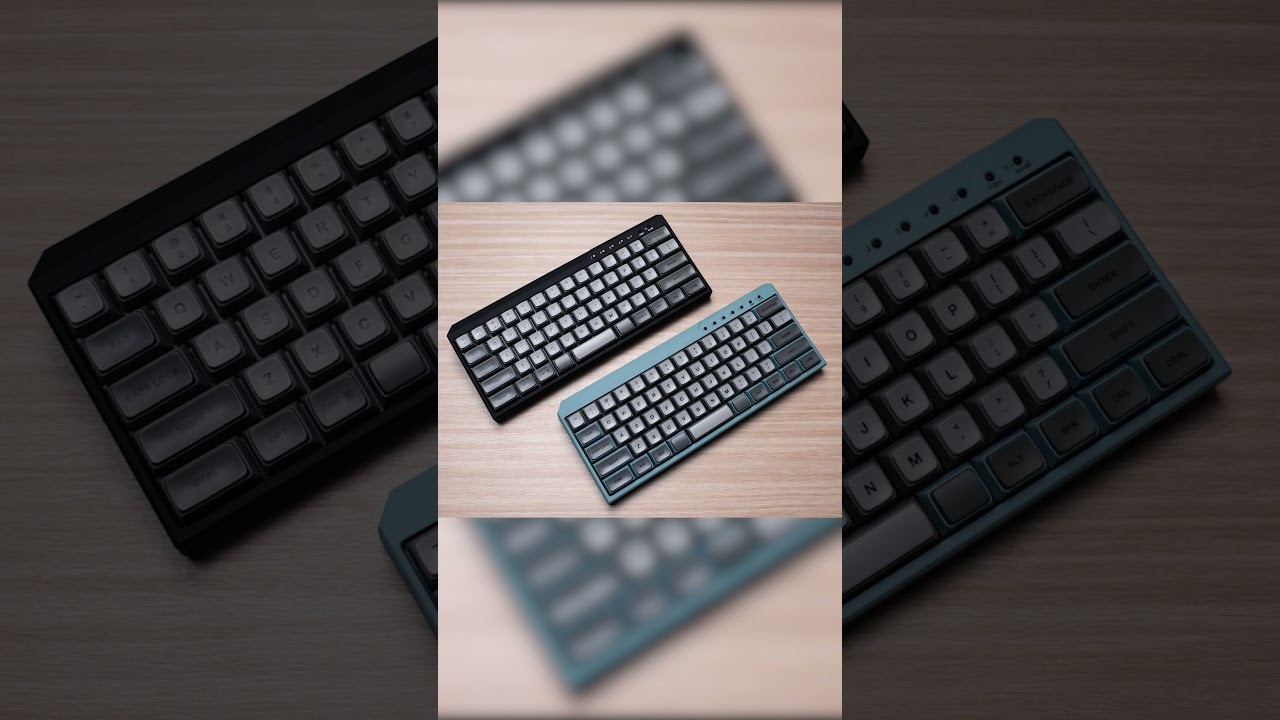
Bàn phím – người bạn đồng hành không thể thiếu của laptop, là cầu nối quan trọng giúp chúng ta thao tác và điều khiển “cỗ máy công nghệ” này. Mỗi phím bấm đều ẩn chứa những chức năng riêng biệt, kỳ diệu như cách các nốt nhạc kết hợp tạo nên bản hòa ca du dương.
Tuy nhiên, đối với những “tân binh” trong thế giới laptop, việc làm quen và sử dụng hiệu quả bàn phím có thể là một thử thách nho nhỏ. Hiểu được điều đó, bài viết này sẽ là “kim chỉ nam” chi tiết, dễ hiểu, giúp bạn chinh phục mọi ngóc ngách trên bàn phím máy tính, từ đó thao tác nhanh chóng và hiệu quả hơn.
Các Loại Phím Trên Bàn Phím Máy Tính
Giống như việc khám phá bản đồ kho báu, trước tiên, hãy cùng chúng tôi “điểm danh” các loại phím trên bàn phím máy tính:
- Phím Thông Dụng: Bao gồm các chữ cái (A-Z), số (0-9) và các ký tự đặc biệt (~!@#$%^&*()_+=-`[]{}|;’:”/?.>,<).
- Phím Chức Năng (F1-F12): Mỗi phím đảm nhiệm một “sứ mệnh” riêng, tùy thuộc vào từng chương trình và ứng dụng.
- Phím Đặc Biệt: Như Esc, Tab, Caps Lock, Enter, Spacebar, Backspace, Shift, Alt, Ctrl, Windows, Menu… Mỗi phím mang đến những trải nghiệm thao tác độc đáo, giúp bạn “làm chủ” laptop một cách dễ dàng.
Hướng Dẫn Sử Dụng Bàn Phím Windows Chi Tiết
1. Thuần Thục Các Phím Cơ Bản
- Gõ chữ thường: Nhấn nhẹ nhàng vào các phím chữ cái tương ứng.
- Gõ CHỮ IN HOA: Giữ phím Shift và nhấn phím chữ cái bạn muốn viết hoa.
- Nhập ký tự đặc biệt: Mỗi phím thường có 2 ký tự, một ở trên và một ở dưới. Nhấn trực tiếp để gõ ký tự dưới, giữ Shift và nhấn phím để gõ ký tự trên.
- Nhập số: Sử dụng hàng phím số phía trên hoặc bàn phím số bên phải (nếu có).
2. Khám Phá Sức Mạnh Của Phím Chức Năng
Các phím F1 đến F12 là “trợ thủ đắc lực” giúp bạn thực hiện các tác vụ phức tạp một cách nhanh chóng. Ví dụ:
- F1: Mở cửa sổ trợ giúp cho hầu hết các ứng dụng.
- F2: Đổi tên tập tin hoặc thư mục.
- F5: Làm mới (refresh) cửa sổ đang hoạt động.
- F11: Chuyển đổi giữa chế độ toàn màn hình và cửa sổ bình thường.
3. Làm Chủ Các Phím Đặc Biệt
- Esc (Escape): Như một nút “thoát hiểm”, giúp bạn hủy bỏ thao tác hoặc thoát khỏi ứng dụng.
- Tab: Di chuyển con trỏ đến vị trí tiếp theo, tạo khoảng cách giữa các dòng hoặc chuyển đổi giữa các trường nhập liệu.
- Caps Lock: Khóa chế độ viết hoa. Hãy chắc chắn tắt nó khi bạn không cần sử dụng, tránh trường hợp “VÔ TÌNH GÕ CHỮ IN HOA”.
- Enter: Xác nhận lệnh, xuống dòng hoặc chèn dòng mới khi soạn thảo văn bản.
- Spacebar: Tạo khoảng trắng giữa các từ và các ký tự.
- Backspace: “Xóa tan” những lỗi lầm, quay về phía sau và xóa ký tự bên trái con trỏ.
4. “Phối Hợp Ăn Ý” Với Các Phím Tổ Hợp
- Shift + chữ cái: Viết hoa chữ cái.
- Ctrl + C: Sao chép (Copy).
- Ctrl + V: Dán (Paste).
- Ctrl + X: Cắt (Cut).
- Ctrl + Z: Quay lại thao tác trước đó (Undo).
- Alt + Tab: Chuyển đổi giữa các cửa sổ đang mở.
Bí Kíp Sử Dụng Bàn Phím An Toàn, Bảo Vệ Sức Khỏe
- Tư thế thoải mái: Điều chỉnh ghế ngồi và bàn làm việc sao cho bàn phím ngang tầm khuỷu tay, cánh tay thả lỏng tự nhiên.
- Cổ tay thẳng: Tránh gập cổ tay khi gõ phím.
- Nghỉ ngơi hợp lý: Sau mỗi 30-60 phút sử dụng máy tính, hãy đứng dậy vận động nhẹ nhàng trong 5-10 phút để thư giãn cơ thể.
Kết Luận
Hy vọng bài viết này đã trang bị cho bạn những kiến thức bổ ích về cách sử dụng bàn phím máy tính. Hãy luyện tập thường xuyên để nâng cao kỹ năng gõ phím và khám phá thêm nhiều “bí mật” thú vị khác của “người bạn đồng hành” này nhé!
Nếu bạn còn bất kỳ thắc mắc nào, đừng ngần ngại để lại bình luận bên dưới hoặc liên hệ với chúng tôi để được tư vấn chi tiết hơn.
Việc này cần thợ? Service24h nhận sửa máy tính tại nhà và văn phòng tại TP.HCM — khảo sát trước, báo giá rõ từng khoản. Xem kiểm tra và sửa máy tính tại chỗ hoặc gọi 0888 319 798.
Dịch vụ kỹ thuật tận nơi TP.HCM — tư vấn đúng nhu cầu, báo giá nhanh
Nhận tư vấn và báo giá
Để lại số điện thoại, kỹ thuật viên gọi lại tư vấn đúng nhu cầu.
Nên sửa máy tính ở đâu: gọi thợ tại nhà hay mang ra tiệm?
Table of ContentsSửa tại nhà và mang ra tiệm khác nhau thế nào?Khi nào nên gọi thợ đến tận nơi?Khi…
Sửa camera hết bao nhiêu tiền? Khi nào nên sửa, khi nào thay camera mới
Table of ContentsChi phí sửa camera phụ thuộc vào những gì?Khi nào nên sửa, khi nào nên thay camera mới?Nên…
Nạp mực cho máy in hay thay hộp mực mới: so sánh và cách chọn đúng
Table of ContentsNạp mực và thay hộp mực mới khác nhau thế nào?Khi nào nên nạp mực, khi nào nên…