
Quạt CPU Kêu To: Nguyên Nhân và Cách Khắc Phục Hiệu Quả
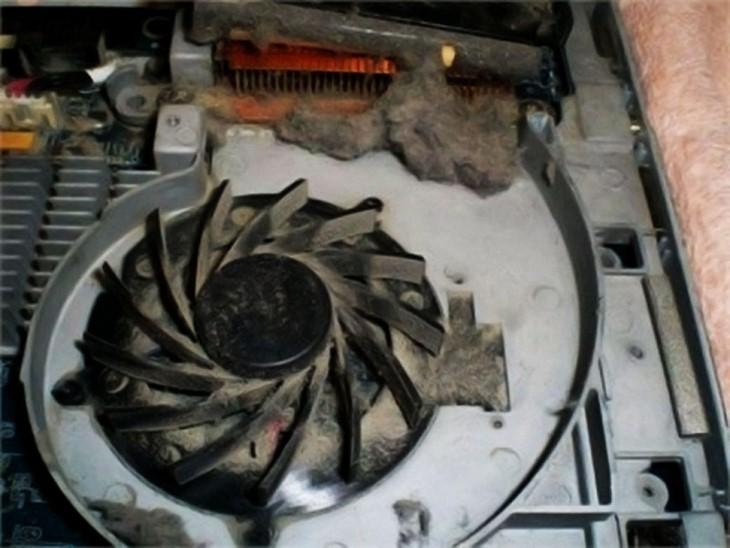
Bạn đang đau đầu vì chiếc máy tính thân yêu bỗng dưng phát ra tiếng ồn khó chịu? Đừng lo lắng! Âm thanh “rè rè” phát ra từ thùng máy tính, hay tiếng “ù ù” như động cơ xe máy phát ra từ chiếc laptop của bạn rất có thể là do quạt CPU kêu to. Vậy nguyên nhân do đâu và cách khắc phục như thế nào? Hãy cùng Dịch vụ lắp đặt sửa chữa 24h – service24h tìm hiểu chi tiết qua bài viết dưới đây!
Quạt Máy Tính Kêu To – Dấu Hiệu Của Sự “Bất Ổn”
Bạn có biết, chiếc quạt CPU bé nhỏ bên trong máy tính cũng giống như “lá phổi”, giúp tản nhiệt cho toàn bộ hệ thống? Khi máy hoạt động, quạt CPU sẽ quay để đẩy khí nóng ra ngoài, giúp các linh kiện bên trong hoạt động ổn định. Tuy nhiên, khi quạt máy tính kêu to, đó chính là dấu hiệu cho thấy “lá phổi” của máy tính đang gặp vấn đề:
- Quạt tản nhiệt CPU kêu to:
quạt tản nhiệt máy tính kêu to
- Laptop của bạn nóng ran, kèm theo tiếng ồn lớn phát ra từ khu vực bàn phím? Rất có thể quạt tản nhiệt CPU đang phải hoạt động hết công suất để “gồng gánh” nhiệt độ cao bên trong.
- Quạt nguồn máy tính kêu to:
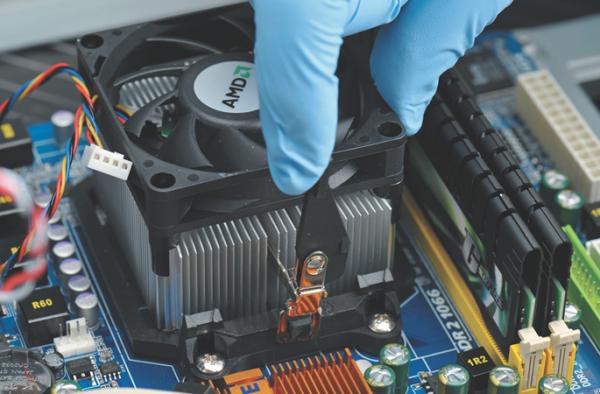 quạt nguồn máy tính kêu to
- Tiếng ồn lớn phát ra từ phía sau thùng máy tính, kèm theo hiện tượng máy chạy chậm, giật lag? Hãy cẩn thận, có thể quạt nguồn máy tính của bạn đang gặp sự cố!
Nguyên Nhân Khiến Quạt Máy Tính Kêu To
Giống như con người, quạt máy tính cũng có thể “ốm yếu” và phát ra tiếng kêu “than thở” vì nhiều nguyên nhân khác nhau:
1. Bụi Bẩn – “Kẻ Thù” Của Quạt Máy Tính
“Cơn ác mộng” lớn của quạt máy tính chính là bụi bẩn. Lâu ngày, bụi bám vào cánh quạt, trục quay, thậm chí len lỏi vào bên trong các khe hở, khiến quạt CPU kêu to, rung lắc và hoạt động kém hiệu quả.
2. Keo Tản Nhiệt “Hết Đát”
Keo tản nhiệt đóng vai trò như “chất dẫn” giúp truyền nhiệt từ CPU sang bộ phận tản nhiệt. Theo thời gian, keo tản nhiệt sẽ bị khô, giảm khả năng truyền nhiệt, khiến CPU nóng lên và quạt tản nhiệt phải hoạt động quá tải, gây ra tiếng ồn lớn.
3. Quạt “Lão Hóa” – Đã Đến Lúc “Nghỉ Hưu”
Không có gì là tồn tại mãi mãi, quạt máy tính cũng vậy. Sau một thời gian dài hoạt động, quạt CPU có thể bị lão hóa, trục quay bị mòn, bạc đạn khô dầu, dẫn đến tiếng kêu “rít rít” khó chịu.
4. Máy Tính “Ngập” Trong Virus
Virus cũng là một trong những nguyên nhân khiến quạt máy tính kêu to. Khi máy tính bị nhiễm virus, các chương trình độc hại sẽ hoạt động ngầm, chiếm dụng tài nguyên hệ thống, khiến CPU hoạt động hết công suất, kéo theo đó là quạt CPU phải làm việc cật lực để tản nhiệt.
5. Nguồn Máy Tính “Gặp Vấn Đề”
Quạt nguồn máy tính kêu to cũng có thể là dấu hiệu cho thấy nguồn máy tính của bạn đang gặp vấn đề. Nguồn máy tính hoạt động kém hiệu quả sẽ sinh ra nhiều nhiệt lượng hơn, khiến quạt nguồn phải hoạt động quá tải để tản nhiệt.
Tác Hại Của Việc Quạt Máy Tính Kêu To
Nhiều người dùng thường chủ quan cho rằng quạt máy tính kêu to không ảnh hưởng gì đến hoạt động của máy. Tuy nhiên, thực tế không phải vậy! Quạt máy tính kêu to tiềm ẩn rất nhiều nguy cơ hỏng hóc cho “sức khỏe” của máy tính:
- Giảm Hiệu Suất Hoạt Động: Quạt tản nhiệt CPU kêu to khiến CPU không được làm mát hiệu quả, dẫn đến hiện tượng giật lag, treo máy, thậm chí là tắt nguồn đột ngột khi đang sử dụng.
- Hư Hỏng Các Linh Kiện Khác: Nhiệt độ cao kéo dài có thể gây hư hỏng cho các linh kiện khác bên trong máy tính như RAM, ổ cứng, card màn hình,…
- Nguy Cơ Cháy Nổ: Trong trường hợp nghiêm trọng, quạt nguồn máy tính kêu to có thể dẫn đến chập cháy, gây nguy hiểm cho người dùng và tài sản.
Cách Khắc Phục Quạt Máy Tính Kêu To Hiệu Quả
Đừng để tiếng ồn khó chịu từ quạt máy tính làm phiền bạn thêm nữa! Hãy áp dụng ngay những cách khắc phục sau đây:
1. Vệ Sinh Laptop Định Kỳ
Vệ sinh laptop định kỳ là biện pháp đơn giản nhưng hiệu quả để “giải cứu” chiếc quạt CPU khỏi “bão bụi”. Bạn nên vệ sinh laptop ít nhất 6 tháng/ lần, hoặc thường xuyên hơn nếu làm việc trong môi trường nhiều bụi bẩn.
Mẹo nhỏ: Khi vệ sinh laptop, bạn nên thay keo tản nhiệt CPU và tra dầu mỡ cho trục quạt để quạt hoạt động êm ái hơn.
2. “Tiêu Diệt” Virus – Bảo Vệ Máy Tính An Toàn
Cài đặt phần mềm diệt virus uy tín, quét virus thường xuyên là cách hiệu quả để bảo vệ máy tính khỏi nguy cơ bị tấn công bởi các phần mềm độc hại.
Lưu ý: Bạn nên tải phần mềm diệt virus từ các trang web uy tín, tránh sử dụng các phần mềm crack, không rõ nguồn gốc.
3. Sử Dụng Đế Tản Nhiệt Cho Laptop
Đế tản nhiệt là giải pháp hữu hiệu giúp laptop tản nhiệt hiệu quả hơn, từ đó giảm tải cho quạt CPU, hạn chế tiếng ồn khó chịu.
Kinh nghiệm chọn mua đế tản nhiệt: Nên chọn đế tản nhiệt có thương hiệu uy tín, kích thước phù hợp với laptop, có thiết kế thông thoáng, giúp tản nhiệt tốt.
4. Kiểm Tra Và Tắt Các Ứng Dụng “Ngốn” CPU
Bạn có biết, những ứng dụng chạy ngầm chính là “thủ phạm” âm thầm “ngốn” CPU, khiến máy tính nóng lên và quạt CPU phải hoạt động hết công suất? Hãy kiểm tra và tắt bớt các ứng dụng không cần thiết để giảm tải cho CPU, giúp quạt CPU hoạt động êm ái hơn.
5. Tạo Không Gian “Thoáng Mát” Cho Máy Tính
Đừng “ngăn sông cấm chợ” khiến máy tính của bạn “ngộp thở”! Hãy đặt máy tính ở nơi thoáng mát, tránh xa các nguồn nhiệt, đảm bảo khoảng cách tối thiểu 10cm giữa máy tính và tường, các vật cản khác.
6. “Nâng Cấp” Quạt Mới – Giải Pháp Tối Ưu
Nếu đã áp dụng tất cả các cách trên mà quạt máy tính vẫn kêu to, rất có thể quạt đã bị hỏng và cần được thay thế. Bạn nên mang máy tính đến các trung tâm sửa chữa uy tín để được kỹ thuật viên kiểm tra và thay thế quạt mới chính hãng.
7. Bảo Dưỡng Nguồn Máy Tính Định Kỳ
Để quạt nguồn máy tính hoạt động ổn định, bạn nên bảo dưỡng nguồn máy tính định kỳ 1 năm/ lần.
Kết Luận
Quạt CPU kêu to là dấu hiệu cảnh báo máy tính của bạn đang gặp vấn đề. Hy vọng bài viết trên đã giúp bạn hiểu rõ hơn về nguyên nhân và cách khắc phục hiệu quả. Nếu bạn đang gặp bất kỳ vấn đề nào về máy tính, hãy liên hệ ngay với Dịch vụ lắp đặt sửa chữa 24h – service24h để được tư vấn và hỗ trợ kịp thời!
Tự xử lý không được? Service24h nhận sửa máy tính tại nhà và văn phòng tại TP.HCM — khảo sát trước, báo giá rõ từng khoản. Xem kiểm tra và sửa máy tính tại chỗ hoặc gọi 0888 319 798.
Dịch vụ kỹ thuật tận nơi TP Thủ Đức – Service24h
Service24h lắp camera, sửa máy tính, laptop và thi công mạng tận nơi tại TP Thủ Đức. Khảo sát trước,…
Dịch vụ kỹ thuật tận nơi Quận 12 – Service24h
Service24h lắp camera nhà xưởng, sửa máy tính, thi công mạng LAN tận nơi tại Quận 12. Khảo sát trước,…
Dịch vụ kỹ thuật tận nơi Quận Bình Thạnh – Service24h
Service24h lắp camera, sửa máy tính, laptop, tivi và thi công mạng tận nơi tại Quận Bình Thạnh. Khảo sát…