
6 Cách Tắt Update Win 10 Vĩnh Viễn Dành Cho Người Dùng “Ngán” Chờ Đợi
Bạn đã bao giờ cảm thấy “bực mình” khi chiếc máy tính yêu quý của mình đột nhiên chạy chậm như rùa chỉ vì Windows tự động cập nhật?
Đúng là cập nhật Windows giúp hệ thống của bạn được bảo mật hơn và hoạt động mượt mà hơn. Nhưng đôi khi, việc cập nhật lại gây ra những phiền toái không đáng có, chẳng hạn như làm gián đoạn công việc của bạn, thậm chí là gây ra lỗi hệ thống.
Hiểu được nỗi lòng đó, hôm nay Dịch vụ lắp đặt sửa chữa 24h – service24h sẽ chia sẻ đến bạn 6 cách tắt update Win 10 vĩnh viễn, giúp bạn giành lại quyền kiểm soát chiếc máy tính của mình!
1. “Triệt Tiêu” Update Win 10 Nhanh Gọn Với Services.msc
Cách đầu tiên mà chúng tôi muốn giới thiệu là vô hiệu hóa services.msc. Đây là cách đơn giản và nhanh chóng để “tiễn” việc chờ đợi cập nhật mỗi khi tắt máy tính.
Tuy nhiên, bạn cần lưu ý rằng cách này sẽ ngăn hoàn toàn các yêu cầu tự động cập nhật, kể cả khi khởi động lại máy. Nếu muốn cập nhật Win sau này, bạn sẽ cần thực hiện thao tác ngược lại.
Dưới đây là các bước thực hiện:
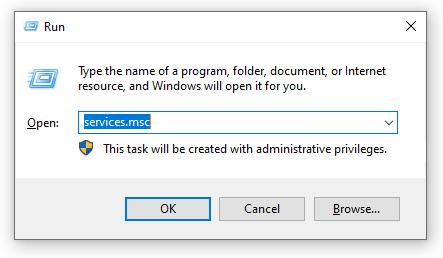
Bước 1: Nhấn tổ hợp phím Windows + R để mở hộp thoại Run. Sau đó, gõ services.msc vào ô Open và nhấn OK.
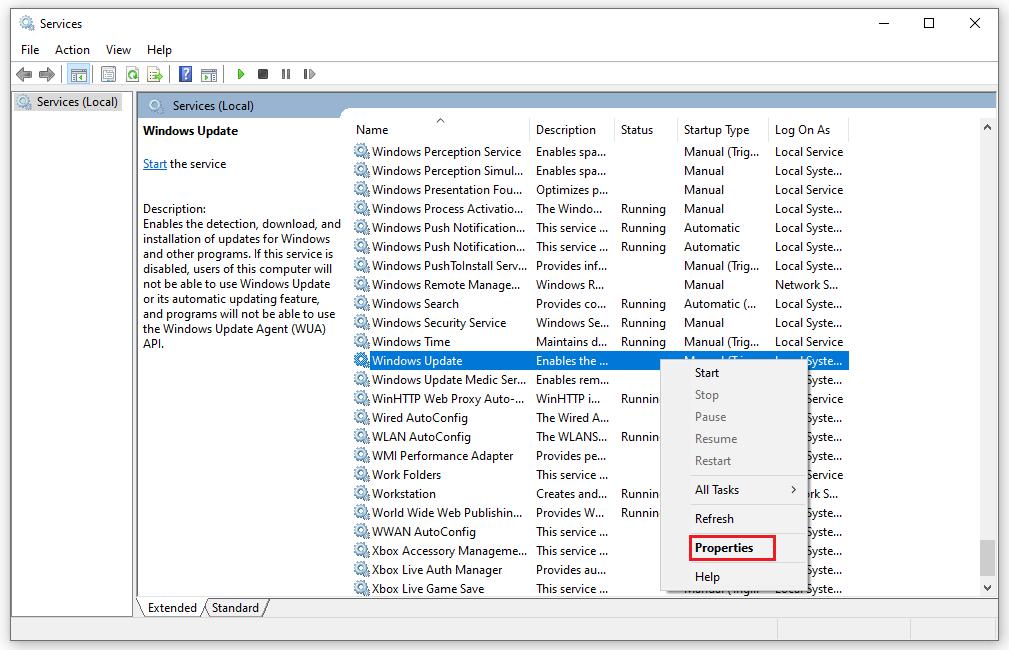
Bước 2: Cửa sổ Services hiện ra, bạn tìm đến Windows Update. Nhấn chuột phải vào Windows Update và chọn Properties.
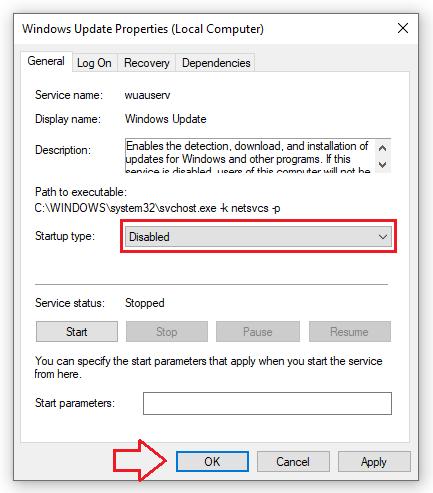
Bước 3: Trong bảng chọn Windows Update Properties, tại mục Startup type, chọn Disable để vô hiệu hóa chức năng tự động cập nhật. Cuối cùng, nhấn OK và Apply để hoàn tất.
Vô hiệu hóa Windows Update bằng services.msc
==> Xem thêm: Màn Hình Máy Tính Giá Rẻ, Chính Hãng Giá Chỉ Từ 1 triệu 500 nghìn đồng!
2. “Phong Ấn” Update Windows 10 Vĩnh Viễn Bằng Group Policy Editor
Nếu cách trên chưa hiệu quả với bạn, hãy thử “tuyệt chiêu” thứ hai này – vô hiệu hóa Group Policy Editor. Cách này có phần “cao cấp” hơn một chút, nhưng cũng không quá khó để thực hiện.
Các bước thực hiện như sau:
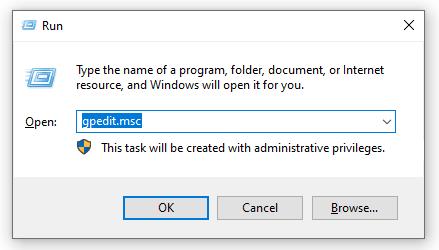
Bước 1: Nhấn tổ hợp phím Windows + R để mở hộp thoại Run. Nhập gpedit.msc vào ô tìm kiếm và nhấn OK.
Bước 2: Cửa sổ Local Group Policy Editor xuất hiện, bạn chọn Computer Configuration. Tiếp theo, tìm và chọn Administrative Templates, sau đó chọn Windows Components và Windows Update trong mục Setting.
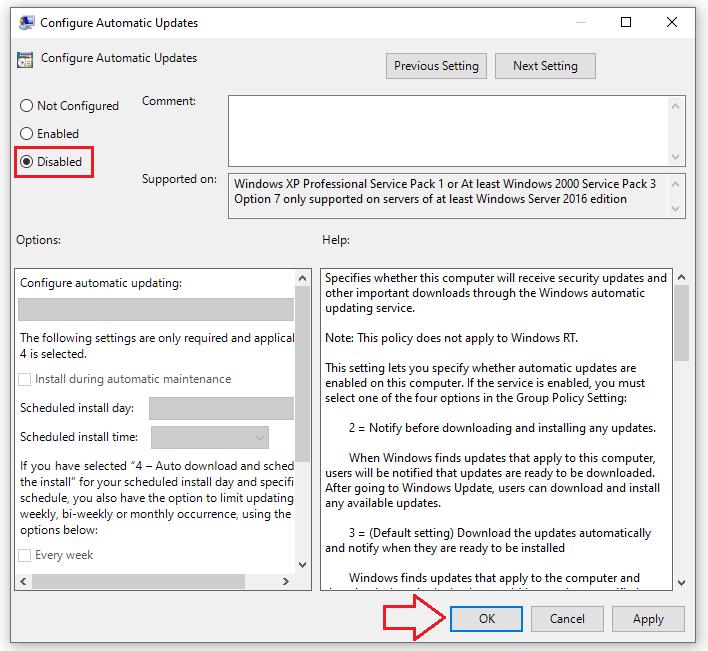
Bước 3: Tìm đến Configure Automatic Updates và nhấp đúp chuột vào đó. Chọn Disable, sau đó chọn Apply và OK để hoàn tất.
 Vô hiệu hóa Group Policy Editor
==> Xem thêm: Xây Dựng Cấu Hình Máy Tính – Build PC Chuẩn, Đáp Ứng Mọi Nhu Cầu
3. Chặn Cập Nhật Windows 10 Theo Cách Của Microsoft
Nếu đã thử nhiều cách mà vẫn chưa “khống chế” được Windows Update, tại sao không thử “lấy độc trị độc”, sử dụng chính “vũ khí” của Microsoft để đối phó?
Sau khi nhận được nhiều phản hồi từ người dùng, Microsoft đã cung cấp một giải pháp chính thức để tắt update Win 10 vĩnh viễn.
Bạn có thể tham khảo các bước sau:
Bước 1: Nhấn tổ hợp phím Windows + R và nhập Regedit vào ô Open. Nhấn OK.
Bước 2: Cửa sổ Registry Editor mở ra, bạn nhập đường dẫn sau vào thanh tìm kiếm: HKEY_LOCAL_MACHINE > Software > Policies > Microsoft > Windows > WindowsUpdate > AU.
Bước 3: Khi thư mục AU xuất hiện, nhấp đúp chuột vào NoAutoUpdate. Trong bảng chọn Setting, nhập 1 vào ô Value data và nhấn OK.
 Chặn cập nhật Windows 10 bằng Registry Editor
4. “Lách Luật” Update Win 10 Bằng Cách Thiết Lập Kết Nối WiFi
Nếu bạn đang sử dụng máy tính kết nối Wifi, có một cách khá “khôn ngoan” để trì hoãn việc cập nhật Windows 10, đó là thiết lập lại chế độ Wifi. Tuy nhiên, cách này không áp dụng cho máy tính kết nối mạng có dây.
Thực hiện theo các bước sau:
Bước 1: Mở Start Menu và chọn biểu tượng Settings.
Bước 2: Trong cửa sổ Settings, chọn Network & Internet.
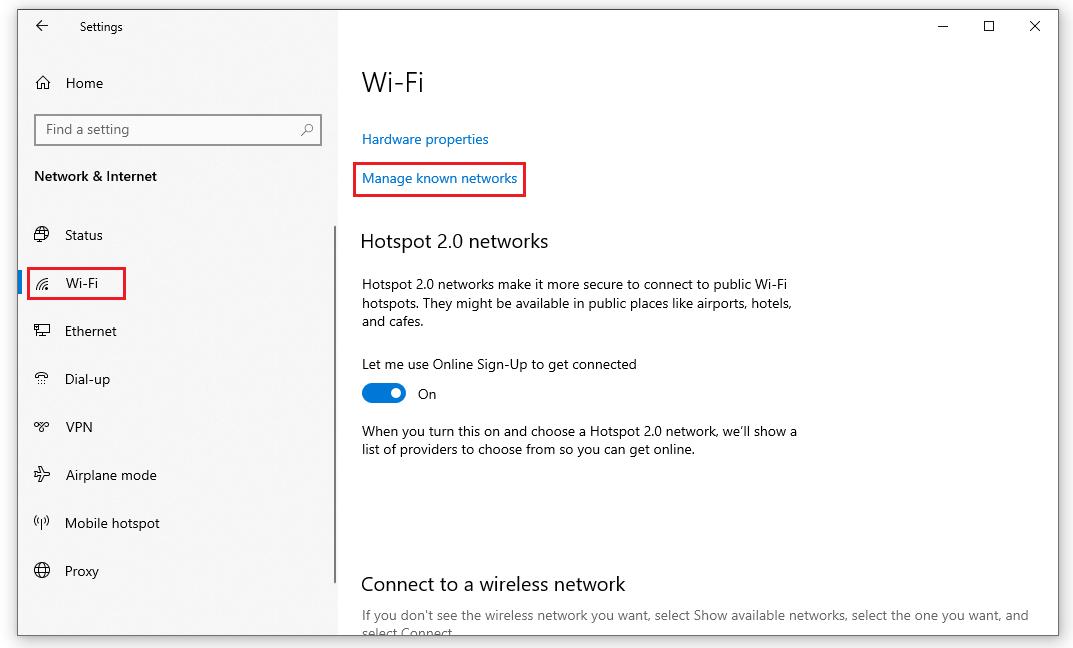
Bước 3: Ở phía bên trái màn hình, chọn Wi-Fi. Sau đó, nhấp chuột vào Manage known networks và chọn tên Wifi bạn đang sử dụng. Nhấp đúp chuột vào tên Wifi và chọn Properties.
Bước 4: Cuối cùng, tìm kiếm Set as metered connection và bật nó lên.
 Thiết lập kết nối Wifi
5. Sử Dụng Phần Mềm “Cao Tay” – Show Or Hide Updates
Ngoài những cách “thủ công” trên, bạn cũng có thể sử dụng phần mềm chuyên dụng để tắt update Win 10 vĩnh viễn. Một trong những phần mềm phổ biến và hiệu quả là Show or hide updates.
Các bước thực hiện như sau:
Bước 1: Tải xuống phần mềm Show or hide updates.
Bước 2: Chạy phần mềm và nhấn Next để tìm kiếm các bản cập nhật Windows và trình điều khiển có sẵn.
Bước 3: Khi màn hình hiển thị danh sách các bản cập nhật, nhấp vào Hide Updates để ẩn các cập nhật bạn muốn chặn.
Bước 4: Chọn các bản cập nhật bạn muốn ẩn và nhấn Next.
Bước 5: Chờ phần mềm ẩn các bản cập nhật đã chọn. Sau khi hoàn tất, phần mềm sẽ hiển thị danh sách các bản cập nhật đã bị chặn.
 Sử dụng phần mềm Show or hide updates
Sử dụng phần mềm Show or hide updates
Sử dụng phần mềm Show or hide updates
6. “Điều Khiển” Update Win 10 Bằng Cách Thiết Lập Cài Đặt Hệ Thống
Đối với các thiết bị sử dụng Windows 10 trở lên, bạn có thể tận dụng tính năng điều chỉnh thiết lập hệ thống để kiểm soát quá trình cập nhật.
Cách làm này tuy không thể tắt hoàn toàn tính năng tự động cập nhật nhưng sẽ giúp bạn nhận được thông báo trước khi hệ thống tiến hành cập nhật. Điều này giúp bạn chủ động hơn trong việc lựa chọn thời điểm cập nhật phù hợp, tránh làm gián đoạn công việc.
Các bước thực hiện như sau:
Bước 1: Trong ô tìm kiếm trên thanh taskbar, nhập “Update”. Chọn Check for updates từ danh sách kết quả.
Bước 2: Trong mục Windows Update, chọn Advanced Options.
Bước 3: Tắt 3 tùy chọn đầu tiên:
- Receive updates for other Microsoft products when you update Windows: Tự động cập nhật các phần mềm Microsoft khác khi cập nhật Windows.
- Download updates over metered connections (extra changes may apply): Tự động tải xuống bản cập nhật mới ngay cả khi máy tính đang kết nối mạng di động có tính phí.
- Restart this device as soon as possible when a restart is required to install an update. windows will display a notice before the restart, and device must be on and plugged in: Tự động khởi động lại máy tính sau khi hoàn tất cập nhật.
 Thiết lập cài đặt hệ thống
Thiết lập cài đặt hệ thống
Thiết lập cài đặt hệ thống
Lời Kết
Trên đây là 6 cách tắt update Win 10 vĩnh viễn, giúp bạn “giải phóng” chiếc máy tính của mình khỏi những phiền toái không đáng có. Hãy thử áp dụng và chia sẻ trải nghiệm của bạn với Dịch vụ lắp đặt sửa chữa 24h – service24h nhé!
Và đừng quên, nếu gặp bất kỳ vấn đề gì trong quá trình thực hiện, hãy liên hệ ngay với chúng tôi để được hỗ trợ kịp thời!
==> Xem thêm: Nguồn Máy Tính – PSU Siêu Bền Cân Tốt Mọi Cấu Hình
Tự xử lý không được? Service24h nhận sửa máy tính tại nhà và văn phòng tại TP.HCM — khảo sát trước, báo giá rõ từng khoản. Xem kiểm tra và sửa máy tính tại chỗ hoặc gọi 0917 392 283.
Dịch vụ kỹ thuật tận nơi TP.HCM — tư vấn đúng nhu cầu, báo giá nhanh
Nhận tư vấn và báo giá
Để lại số điện thoại, kỹ thuật viên gọi lại tư vấn đúng nhu cầu.
Nên sửa máy tính ở đâu: gọi thợ tại nhà hay mang ra tiệm?
Table of ContentsSửa tại nhà và mang ra tiệm khác nhau thế nào?Khi nào nên gọi thợ đến tận nơi?Khi…
Sửa camera hết bao nhiêu tiền? Khi nào nên sửa, khi nào thay camera mới
Table of ContentsChi phí sửa camera phụ thuộc vào những gì?Khi nào nên sửa, khi nào nên thay camera mới?Nên…
Nạp mực cho máy in hay thay hộp mực mới: so sánh và cách chọn đúng
Table of ContentsNạp mực và thay hộp mực mới khác nhau thế nào?Khi nào nên nạp mực, khi nào nên…