
Dịch vụ sửa chữa
Tính Tổng Theo Màu Trong Google Sheet: Lấy Số Liệu “Chuẩn Màu” Cực Dễ
Th2
Bạn đang đau đầu vì bảng dữ liệu khổng lồ, cần phân loại và tính toán theo màu sắc? Đừng lo, với 3 cách tính tổng các ô cùng màu trong Excel và Google Sheet “siêu tốc” dưới đây, việc xử lý dữ liệu sẽ trở nên dễ dàng hơn bao giờ hết.
Từ nay, bạn có thể tự tin “chinh phục” mọi bảng tính, nhanh chóng nắm bắt thông tin và đưa ra quyết định chính xác. Hãy cùng Service24h khám phá ngay nhé!
1. Hàm SUBTOTAL & Tính Năng Lọc: “Cặp Bài Trùng” Cho Dữ Liệu Lọc Theo Màu
Nếu bảng dữ liệu của bạn có thể lọc theo màu, hãy kết hợp “sức mạnh” của hàm SUBTOTAL và tính năng Lọc theo màu. Phương pháp này cực kỳ hiệu quả cho cả Excel và Google Sheet, giúp bạn tính tổng các ô cùng màu một cách “siêu tốc”.
Cách thực hiện:
Bước 1: “Gọi” Hàm SUBTOTAL:
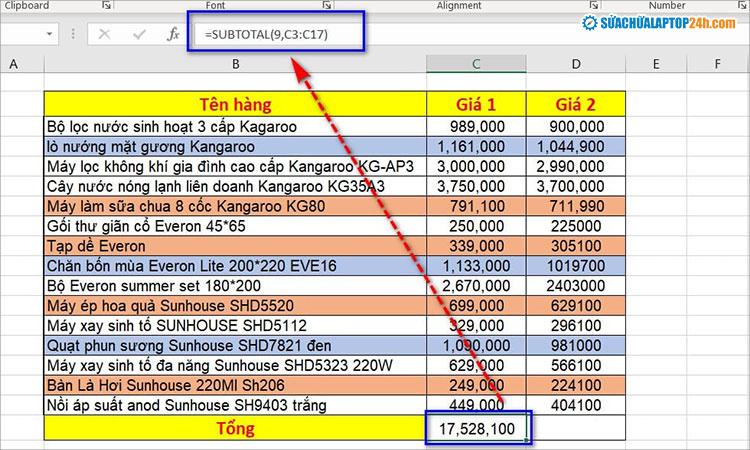
Tại ô cần tính tổng, nhập công thức hàm như sau:
=SUBTOTAL(9,C3:C17)
Giải mã công thức:
-
9: Đối số đại diện cho hàm SUM, giúp tính tổng dữ liệu hiển thị (bỏ qua dữ liệu ẩn). -
C3:C17: Vùng dữ liệu cần tính tổng.
Nhập hàm tính tổng như hình
Bước 2: Kích Hoạt “Bộ Lọc Thần Kỳ”:
- Chọn một ô bất kỳ trong bảng dữ liệu.
- Chọn thẻ
Data. - Chọn
Filterđể hiển thị bộ lọc cho mỗi cột.
Nhập hàm tính tổng như hình
Bước 3: Lọc Theo Màu “Ưa Thích”:
- Kích chọn mũi tên lọc tại tiêu đề cột cần tính tổng.
- Chọn
Color Filter. - Chọn màu muốn hiển thị.
Nhập hàm tính tổng như hình
Kết quả? Hàm SUBTOTAL sẽ tự động cập nhật kết quả tính tổng dựa trên những ô cùng màu đang hiển thị. Bạn chỉ cần thay đổi bộ lọc màu để tính tổng cho các màu khác mà không cần chỉnh sửa hàm.
Thật “thần kỳ” phải không nào?
 Hàm SUBTOTAL tự động cập nhật kết quả tính tổng các ô cùng màu trong Excel được lọc
2. Hàm VBA: “Phù Thủy” Tính Tổng Theo Màu “Dễ Như Ăn Kẹo”
Hàm VBA cho phép bạn tùy biến và tính toán “siêu linh hoạt”, giúp xử lý dữ liệu phức tạp một cách nhanh chóng và hiệu quả.
Dưới đây là cách sử dụng VBA để tính tổng theo màu ô và màu chữ trong Excel:
2.1 Tính Tổng Các Ô Cùng Màu:
Bước 1: Mở Giao Diện VBA:
- Tại trang tính chứa dữ liệu cần tính tổng, nhấn tổ hợp phím
Alt + F11.
Bước 2: Thêm Module Mới:
- Chọn thẻ
Insert>Module.
Bước 3: “Sao Chép & Dán” Đoạn Code “Thần Thánh”:
Function SumByColor(SumRange, SumColor As Range)
Dim SumColorValue As Integer
Dim TotalSum As Long
SumColorValue = SumColor.Interior.ColorIndex
Set rCell = SumRange
For Each rCell In SumRange
If rCell.Interior.ColorIndex = SumColorValue Then
TotalSum = TotalSum + rCell.Value
End If
Next rCell
SumByColor = TotalSum
End Function
Bước 4: Chạy Chương Trình:
- Nhấn vào biểu tượng
Run> nhập tên và chọnRun. - Tắt cửa sổ VBA để quay lại Excel.
Bước 5: Tô Màu Ô Trống:
- Chọn ô trống bất kỳ và tô màu theo các màu trong bảng dữ liệu.
Bước 6: Nhập Hàm Tính Tổng:
- Tại ô cần tính tổng, nhập hàm:
=SumByColor(C3:C17,F4)
Giải thích:
-
SumByColor: Hàm tính tổng theo màu ô vừa tạo trong VBA. -
C3:C17: Cột dữ liệu cần tính tổng theo màu. -
F4: Ô chứa màu muốn tính tổng.
2.2 Tính Tổng Theo Màu Chữ:
Bước 1-3: Thực hiện tương tự như tính tổng theo màu ô.
Bước 4: Nhập Đoạn Code “Biến Hóa” Này:
Function SumFontColor_VungTinhTong_oDieuKien(rData As Range, cellRefColor As Range)
Dim indRefColor As Long
Dim cellCurrent As Range
Dim sumRes
Application.Volatile
sumRes = 0
indRefColor = cellRefColor.Cells(1, 1).Font.Color
For Each cellCurrent In rData
If indRefColor = cellCurrent.Font.Color Then
sumRes = WorksheetFunction.Sum(cellCurrent, sumRes)
End If
Next cellCurrent
SumFontColor_VungTinhTong_oDieuKien = sumRes
End Function
Bước 5: Nhập Hàm Tính Tổng Theo Màu Chữ:
- Nhập hàm:
=SumFontColor_VungTinhTong_oDieuKien($B$2:$B$10, A2)
Giải thích:
SumFontColor_VungTinhTong_oDieuKien: Hàm tính tổng theo màu chữ vừa tạo trong VBA.$B$2:$B$10: Vùng dữ liệu cần tính tổng (đã được cố định).A2: Ô chứa màu chữ muốn tính tổng.
3. Hàm SUMIF & Giá Trị Số Biểu Trưng: “Bộ Đôi Hoàn Hảo” Cho Tính Toán Chính Xác
Phương pháp này giúp bạn hiển thị số biểu trưng cho từng màu, từ đó sử dụng hàm SUMIF để tính toán chính xác.
Cách thực hiện:
Bước 1: Hiển Thị Giá Trị Số Biểu Trưng:
- Kích chuột vào một ô trống bất kỳ.
- Chọn
Formulas>Name Manager. - Chọn
Newđể tạo tên mới. - Tại bảng
New Name, thiết lập:- Ô
Name: Nhập tên bất kỳ. - Ô
Refers to: Nhập=Get.Cell(38,C3).
- Ô
- Nhấn
OK.
Bước 2: Hiển Thị Giá Trị Màu:
- Chọn một ô ngay cạnh giá trị muốn tính tổng và gõ:
=SUMVALUE. - Sao chép công thức này cho toàn bộ cột.
Bước 3: Sử Dụng Hàm SUMIF Để Tính Tổng:
- Nhập hàm:
=SUMIF($D$3:$D$17,37,$C$3:$C$17)
Giải thích:
$D$3:$D$17: Vùng dữ liệu chứa giá trị số biểu trưng cho màu.37: Giá trị biểu trưng của màu muốn tính tổng.$C$3:$C$17: Vùng dữ liệu chứa giá trị cần tính tổng.
Trên đây là 3 cách tính tổng các ô cùng màu trong Excel và Google Sheet “cực kỳ đơn giản” mà Service24h muốn chia sẻ đến bạn.
Hy vọng bài viết này sẽ giúp bạn “nâng cao” kỹ năng xử lý dữ liệu, tiết kiệm thời gian và công sức.
Đừng quên ghé thăm Service24h thường xuyên để khám phá thêm nhiều thủ thuật hữu ích khác nhé!