
Trường Thịnh Telecom hướng dẫn cách lắp camera imou
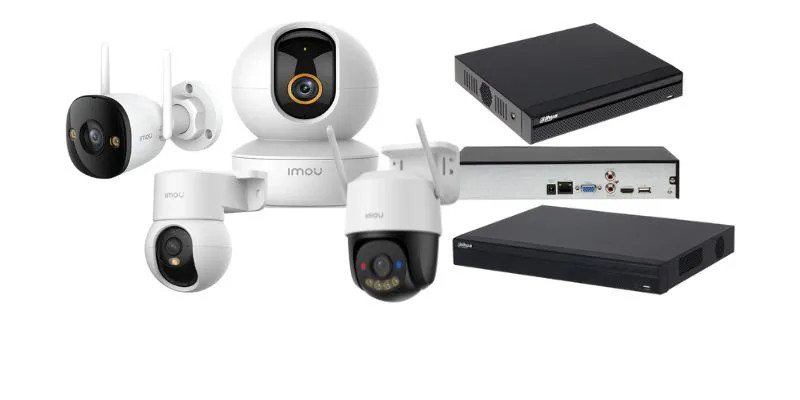
Nếu bạn đang cân nhắc tự lắp một chiếc camera Imou và muốn đưa hình lên đầu ghi Dahua để quản lý tập trung, đây là bản hướng dẫn từng bước dành cho bạn. Từ khâu chọn đúng model, lắp đặt phần cứng, cài app Imou Life, đến bật ONVIF và add vào NVR Dahua – Trường Thịnh Telecom tổng hợp đầy đủ kinh nghiệm thực chiến, mẹo tối ưu hình ảnh, cũng như cách xử lý lỗi thường gặp. Bạn chỉ cần làm theo lần lượt, mọi thứ sẽ “vào guồng” rất nhanh.
Vì sao nên chọn camera Imou và kết nối vào đầu ghi Dahua?
- Imou đa dạng mẫu mã: WiFi, PoE, trong nhà/ngoài trời, có xoay, có màu đêm, hỗ trợ thẻ nhớ.
- Ứng dụng Imou Life thân thiện, dễ làm quen cho người mới.
- Kết nối về NVR Dahua giúp:
- Xem và quản lý nhiều kênh cùng một giao diện.
- Ghi hình tập trung, dễ sao lưu, xem lại.
- Linh hoạt mở rộng kênh hơn so với đầu ghi Imou (vốn ít lựa chọn).
Việc kết nối Imou vào NVR Dahua thường dựa trên giao thức ONVIF hoặc RTSP – tiêu chuẩn tương thích giữa các hãng. Miễn là camera có ONVIF, tỉ lệ thành công rất cao.
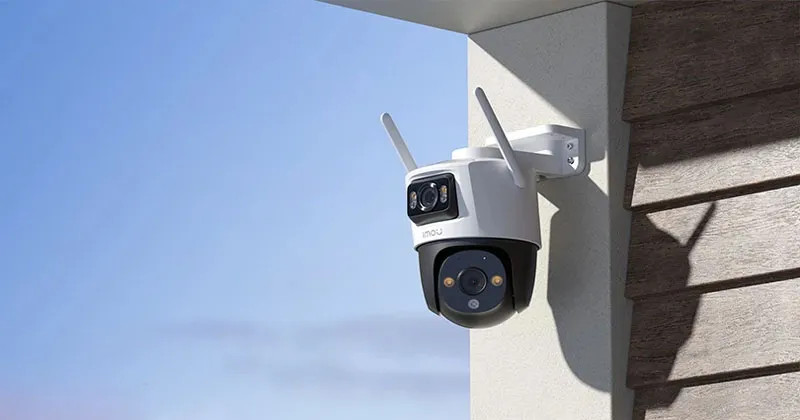
camera Imou mới dùng cho nhà ở và cửa hàng, phù hợp hướng dẫn lắp đặt từ Trường Thịnh Telecom
Chọn đúng model và chuẩn bị trước khi lắp
Phân loại nhanh để chọn đúng nhu cầu
- Imou WiFi: tiện, không cần kéo dây mạng; phù hợp nhà ở, cửa hàng nhỏ.
- Imou PoE/IP: ổn định, băng thông tốt, dùng cho hệ thống cần độ tin cậy cao.
- Ngoài trời: ưu tiên chuẩn chống nước IP66/IP67, khung kim loại, hồng ngoại tốt.
- Xoay 360 độ/AI: theo dõi chuyển động, phát hiện người/xe, đàm thoại 2 chiều.
Bạn cần chuẩn bị
- Tài khoản Imou Life (email/số điện thoại).
- Mạng WiFi 2.4 GHz ổn định hoặc cáp mạng/PoE.
- Thẻ nhớ microSD (nếu ghi hình tại chỗ).
- Dụng cụ lắp: khoan, tắc kê, vít, nẹp dây, băng keo cách điện.
- Kiểm tra camera có hỗ trợ ONVIF (xem thông số hoặc dùng ONVIF Device Manager).
Lắp đặt phần cứng đúng kỹ thuật
- Chọn vị trí có góc nhìn bao quát, tránh ngược sáng trực diện, hạn chế điểm mù.
- Chiều cao tham khảo: 2,7–3,5 m cho trong nhà; 3,5–4 m cho ngoài trời.
- Để khe tản nhiệt thoáng, tránh nắng mưa tạt trực tiếp; đi dây gọn, có co nhiệt bảo vệ đầu nối.
- Nguồn điện:
- WiFi: dùng adapter chính hãng, ổ cắm có chống sét tốt.
- PoE: dùng switch PoE chuẩn, cấp đủ công suất (theo W của camera).
- Lắp xong, bật nguồn và chờ camera khởi động hoàn tất.
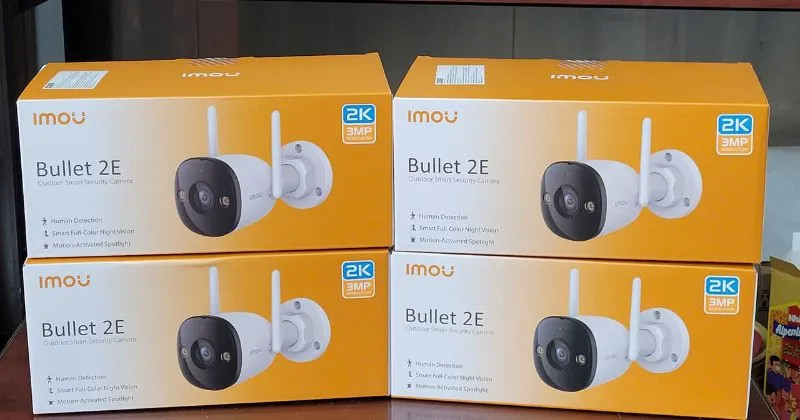 lưu ý khi lắp camera imou ngoài trời: vị trí, nguồn PoE và che mưa nắng
Cài đặt camera bằng ứng dụng Imou Life
- Tải Imou Life trên iOS/Android và đăng ký tài khoản.
- Reset camera về mặc định (giữ nút reset ~10–15 giây) nếu là máy cũ.
- Mở app → dấu cộng → quét QR code dưới đế camera → làm theo hướng dẫn:
- Chọn WiFi 2.4 GHz, nhập mật khẩu, chờ kết nối.
- Đặt tên cam, gán vị trí, cập nhật firmware nếu có.
- Kiểm tra xem trực tiếp để đảm bảo cam đã online ổn định.
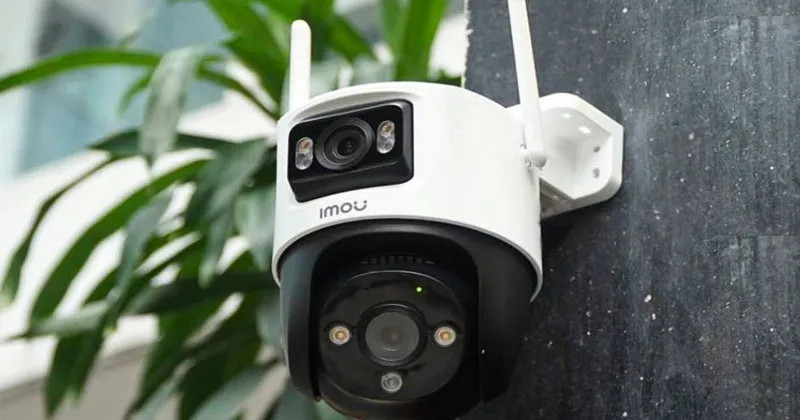 giao diện hướng dẫn trên trình duyệt khi truy cập thiết bị ghi hình, phục vụ cài đặt đồng bộ với Imou
Bật ONVIF và gán IP tĩnh cho camera
Để thêm vào NVR Dahua mượt mà, bạn nên:
- Đăng nhập giao diện web của camera (nhập IP của cam trên trình duyệt).
- Vào Network → Advanced → ONVIF:
- Bật ONVIF.
- Tạo user ONVIF riêng (ví dụ user: onvif, pass mạnh).
- Gán IP tĩnh cho camera (cùng dải mạng với NVR), hoặc gán DHCP reservation theo MAC trên router.
- Ghi chú các thông số:
- IP camera, cổng HTTP/ONVIF (thường 80), cổng RTSP (thường 554), user/pass.
 gợi ý cài đặt luồng video và thông số mạng trước khi add camera Imou vào NVR
Trường Thịnh Telecom hướng dẫn cách lắp camera Imou vào đầu ghi Dahua
Dưới đây là quy trình chi tiết add camera Imou vào NVR Dahua qua ONVIF. Bạn có thể thao tác trên web của đầu ghi hoặc phần mềm SmartPSS (máy tính).
Bước 1: Đăng nhập đầu ghi
- Nhập địa chỉ IP của đầu ghi Dahua vào trình duyệt rồi đăng nhập bằng tên người dùng/mật khẩu.
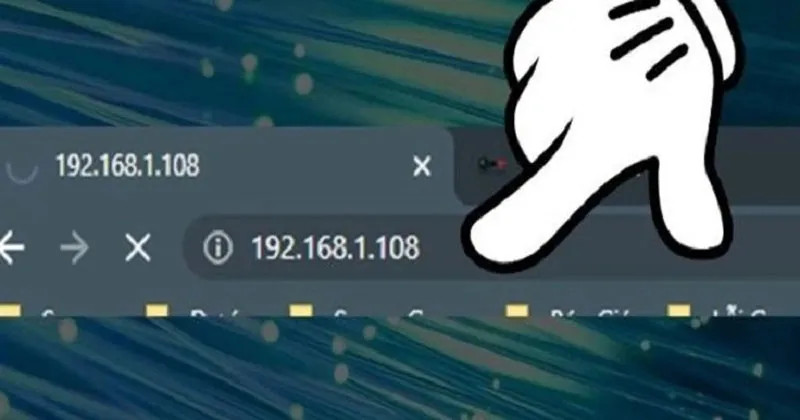 truy cập đầu ghi dahua bằng IP trên trình duyệt trước khi add camera imou
- Nếu lần đầu, đổi mật khẩu mặc định và thiết lập bảo mật cơ bản.
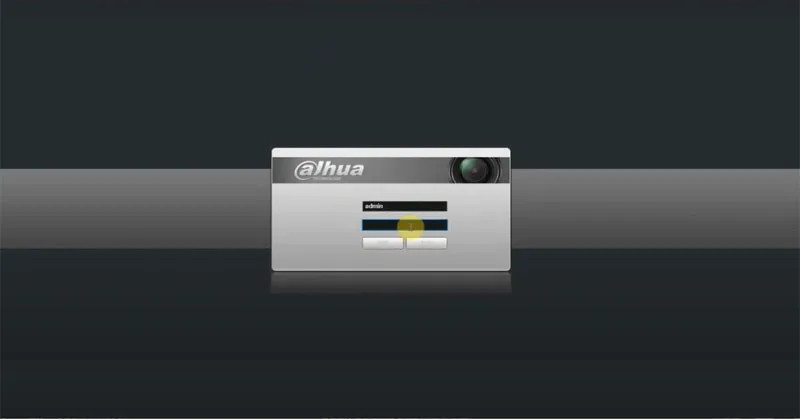 màn hình đăng nhập đầu ghi dahua trước khi cấu hình camera imou
Bước 2: Vào khu vực quản lý Camera
- Chọn Thiết lập/Setting ở menu bên trái.
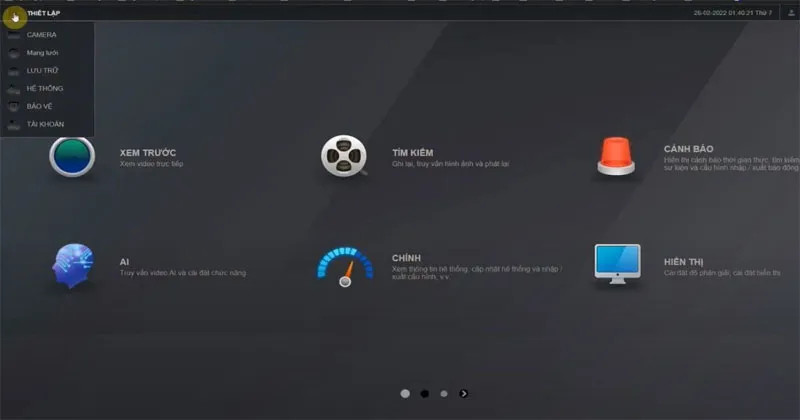 vào mục thiết lập hệ thống trên đầu ghi dahua để thêm camera ip
- Mở mục Camera hoặc Channel → Device/Remote Device để quản lý kênh IP.
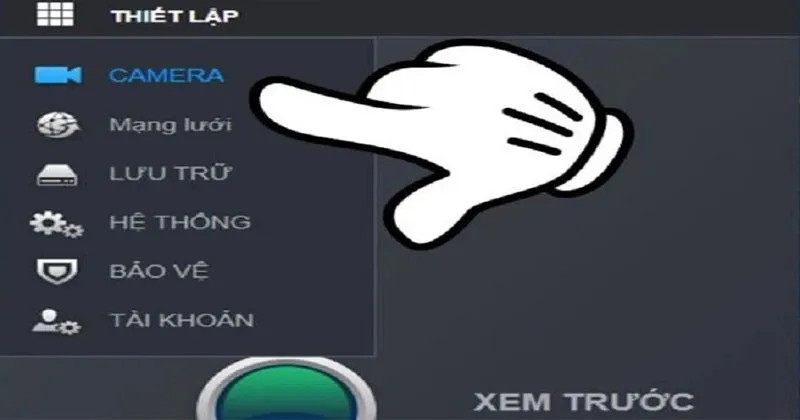 mở danh mục camera trên đầu ghi dahua để chuẩn bị add imou onvif
Bước 3: Tìm camera Imou trong mạng LAN
- Nhấn Thiết bị từ xa/Remote Device → Tìm kiếm tự động/Auto Search.
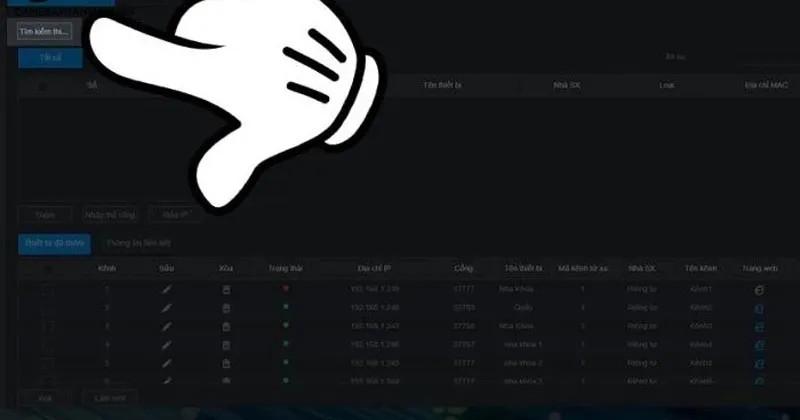 tự động dò tìm thiết bị ip trong mạng lan để add camera imou vào dahua
- Chọn đúng camera Imou cần thêm → Nhập thủ công/Manual Add để tinh chỉnh thông số.
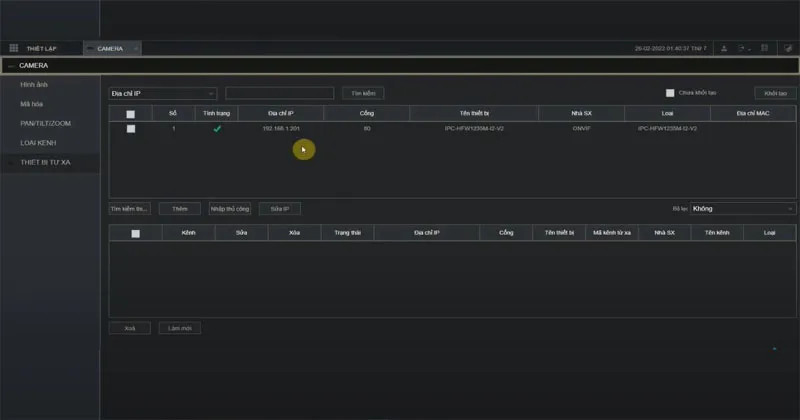 chọn camera imou trong danh sách thiết bị và chuyển sang nhập thủ công
Bước 4: Chọn giao thức ONVIF và nhập thông số
- Manufacturer/Nhà sản xuất: chọn ONVIF.
- IP: nhập IP tĩnh của camera Imou.
- Cổng: để mặc định 80 (hoặc theo cấu hình ONVIF của bạn).
- User/Password: tài khoản của camera hoặc user ONVIF đã tạo.
- Lưu/OK.
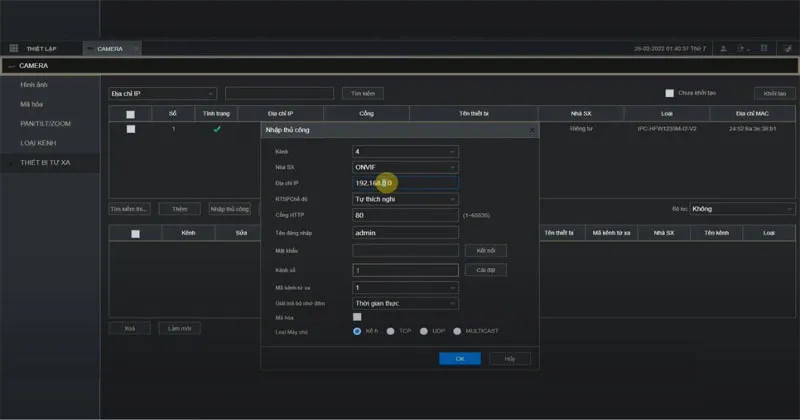 chuyển sang giao thức onvif khi add camera imou vào đầu ghi dahua
- Một số đầu ghi auto nhận user, chỉ cần nhập đúng mật khẩu; nếu thất bại, hãy nhập cả user và mật khẩu thủ công.
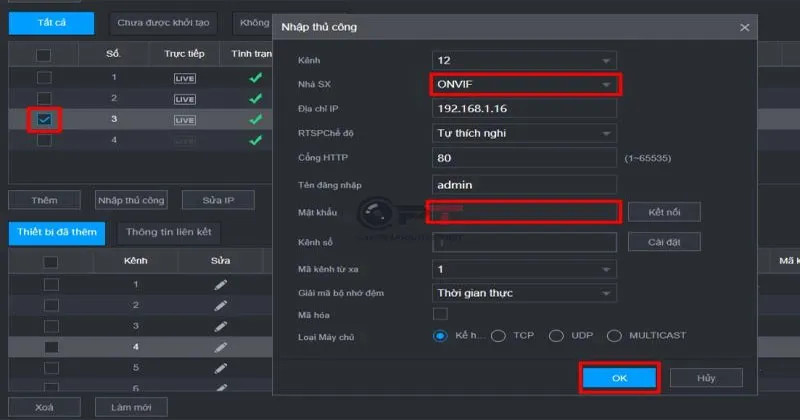 điền đúng ip, cổng, tài khoản onvif khi thêm camera imou vào nvr dahua
Bước 5: Làm mới và kiểm tra trạng thái
- Nhấn Làm mới/Refresh để cập nhật.
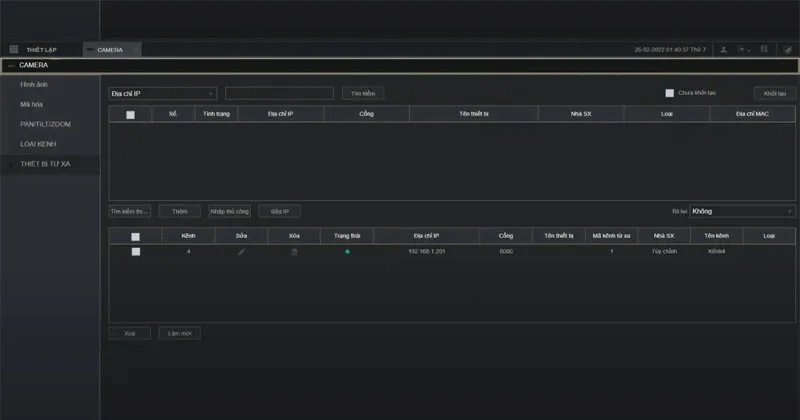 làm mới danh sách thiết bị để kiểm tra trạng thái camera imou sau khi add
- Thấy biểu tượng xanh/Online là thành công; vào Live View/Xem trực tiếp để xác nhận hình ảnh.
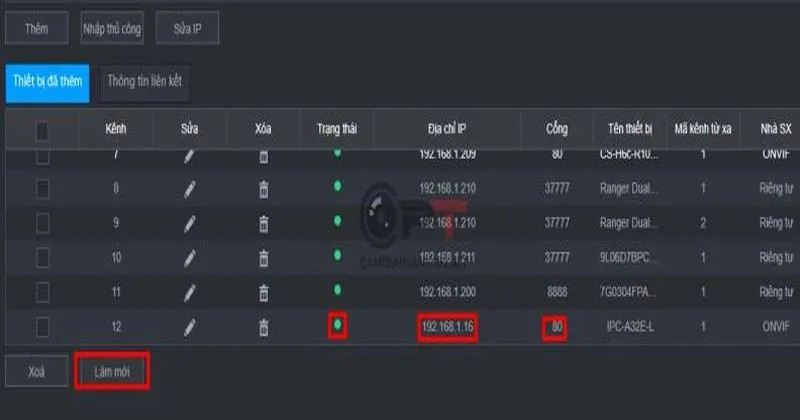 trạng thái kết nối onvif màu xanh xác nhận camera imou đã add thành công
Tối ưu hình ảnh, băng thông và lưu trữ
- Chuẩn nén:
- Ưu tiên H.264 khi NVR cũ hoặc CPU yếu.
- H.265/H.265+ cho hệ mới, tiết kiệm lưu trữ.
- Luồng/Mainstream và Substream:
- Mainstream: độ phân giải cao (1080p, 2K/4MP), 15–25 fps.
- Substream: 640p/720p, 10–15 fps cho xem di động mượt.
- Bitrate: tăng nếu vỡ hình, giảm nếu mạng yếu (2–8 Mbps phụ thuộc độ phân giải).
- WDR/BLC: bật khi có ngược sáng; cân bằng để không nhiễu đêm.
- Lưu trữ:
- NVR: tính dung lượng theo số kênh x bitrate x ngày lưu.
- Thẻ nhớ trên camera: dùng như lớp dự phòng.
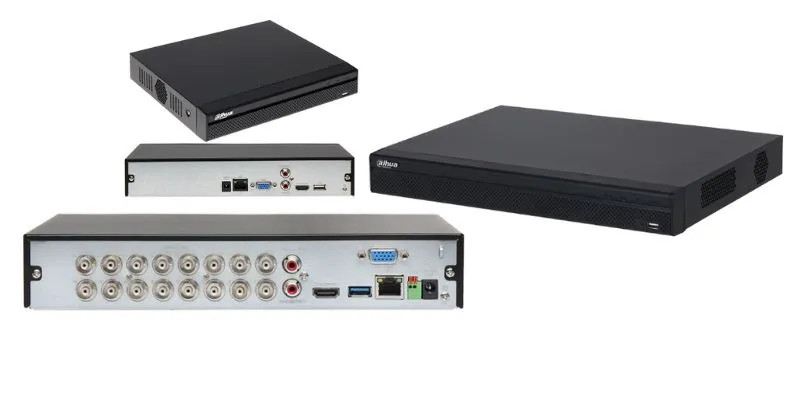 tối ưu cài đặt trên đầu ghi dahua để nâng chất lượng và giảm tải băng thông
Khắc phục lỗi thường gặp khi add Imou vào Dahua
Không tìm thấy camera trong mạng LAN
- Kiểm tra dây mạng/nguồn/đèn link; đảm bảo camera cùng dải mạng với NVR.
- Dùng Dahua ConfigTool hoặc ONVIF Device Manager để quét IP.
- Gán IP tĩnh hoặc DHCP reservation theo MAC.
 quy trình xử lý lỗi kết nối onvif giữa imou và đầu ghi dahua trên thực tế
Có kênh nhưng không hiện hình
- Bật ONVIF trong camera; tạo user ONVIF riêng nếu cần.
- Chỉnh luồng video về H.264 khi NVR cũ không hỗ trợ H.265 từ thiết bị ngoài.
- Thêm thủ công bằng RTSP:
- rtsp://[user]:[pass]@[IP]:554/cam/realmonitor?channel=1&subtype=0
- subtype 0 = luồng chính, 1 = luồng phụ.
- Kiểm tra băng thông mạng, ping độ trễ; ưu tiên kết nối có dây khi có thể.
 một số màn hình cấu hình liên quan luồng video và kết nối rtsp trong hệ thống
Báo “username or password is wrong”
- Kiểm tra lại user/password camera; tránh nhầm giữa user admin và user ONVIF.
- Đồng bộ mật khẩu nếu vừa thay đổi.
- Reset camera khi quên mật khẩu và cấu hình lại từ đầu.
Mất hình sau khi cúp điện
- Do IP động bị thay đổi; gán IP tĩnh hoặc DHCP reservation.
- Chờ camera khởi động xong mới bật NVR, hoặc bật tính năng auto reconnect.
- Cập nhật firmware cho camera và NVR để cải thiện ổn định.
Bảo mật hệ thống: 5 việc nên làm ngay
- Đổi mật khẩu mạnh, khác nhau giữa NVR, camera, user ONVIF.
- Tắt UPnP trên router; hạn chế mở cổng trực tiếp ra Internet.
- Bật xác thực hai lớp (nếu nền tảng hỗ trợ).
- Cập nhật firmware định kỳ cho camera và đầu ghi.
- Tách mạng IoT (VLAN/Guest) cho camera, tránh chung mạng làm việc.
Câu hỏi thường gặp
Tất cả camera Imou đều add được vào đầu ghi Dahua?
Không. Một số model chỉ hoạt động qua Cloud/Imou Life và không hỗ trợ ONVIF/RTSP. Hãy kiểm tra thông số “ONVIF support” trước khi mua.
Làm sao biết camera Imou hỗ trợ ONVIF?
- Xem mục thông số kỹ thuật trên website/vỏ hộp.
- Dùng ONVIF Device Manager, nếu dò thấy và đăng nhập được là có ONVIF.
 tổng hợp câu hỏi thường gặp khi lắp camera imou và kết nối nvr dahua
Có bắt buộc mua đầu ghi Imou?
Không. Nếu bạn muốn xem/gom kênh và ghi hình tập trung, NVR Dahua hỗ trợ ONVIF là đủ. Nếu chỉ vài camera, dùng Imou Life + thẻ nhớ cũng ổn.
Mạng WiFi nào phù hợp cho Imou?
Đa số camera Imou chỉ hoạt động với WiFi 2.4 GHz. Đặt router gần, ít vật cản, ưu tiên kênh ít nhiễu. Hệ thống lớn nên dùng PoE cho ổn định.
Tham khảo
- Imou – Hướng dẫn và tài liệu hỗ trợ: https://www.imoulife.com/support
- Dahua – SmartPSS/ConfigTool: https://www.dahuatech.com/support/downloadCenter
- ONVIF – Chuẩn tương thích thiết bị: https://www.onvif.org
Kết luận
Bạn đã có đủ “bộ kỹ năng” để tự lắp camera Imou, cài đặt qua Imou Life, bật ONVIF và add vào đầu ghi Dahua một cách gọn gàng, ổn định. Hãy bắt đầu từ việc chọn đúng model, chuẩn bị mạng tốt, gán IP tĩnh, rồi làm theo từng bước như hướng dẫn. Nếu gặp bất kỳ vướng mắc nào khi triển khai, hãy để lại bình luận hoặc chia sẻ trải nghiệm của bạn. Trường Thịnh Telecom luôn sẵn sàng hỗ trợ, và bạn có thể khám phá thêm nhiều hướng dẫn chuyên sâu khác ngay trên website của chúng tôi.
Việc này cần thợ? Service24h nhận lắp đặt, sửa chữa và bảo trì camera quan sát tại TP.HCM — khảo sát trước, báo giá rõ từng khoản. Xem dịch vụ camera của Service24h hoặc gọi 0888 319 798.
Camera 2MP và 4MP: Nên chọn loại nào cho nhu cầu thực tế?
Nếu đang phân vân giữa camera 2MP và 4MP, không nên mặc định rằng độ phân giải cao hơn luôn…
Cách chọn ổ cứng camera: Hướng dẫn chọn đúng dung lượng và loại ổ
Cách chọn ổ cứng camera đúng giúp hệ thống giám sát lưu được đủ số ngày cần thiết, xem lại…
Wifi 2 Băng Tần Và 3 Băng Tần: Nên Chọn Loại Nào?
Nếu đang phân vân giữa Wifi 2 băng tần và 3 băng tần, đừng chỉ nhìn vào con số “2”…