
Cài Win 10 Bằng USB: Hướng Dẫn Chi Tiết Từ A-Z Cho Người Mới Bắt Đầu
Trong thời đại công nghệ số, việc cài đặt hệ điều hành đã trở nên dễ dàng hơn bao giờ hết, đặc biệt là với sự hỗ trợ đắc lực từ chiếc USB nhỏ gọn. Cài Win 10 bằng USB là giải pháp tối ưu, giúp bạn “hô biến” chiếc máy tính trở nên “mới toanh” một cách nhanh chóng và hiệu quả.
Là chuyên gia trong lĩnh vực dịch vụ máy tính tại Service24h, tôi đã đồng hành cùng rất nhiều khách hàng trong hành trình chinh phục công nghệ. Hôm nay, tôi sẽ chia sẻ đến bạn cẩm nang chi tiết về cách cài Win 10 bằng USB, từ A đến Z, dành cho cả những người mới bắt đầu.
Hãy cùng tôi khám phá nhé!
Lợi Ích Của Việc Cài Windows 10 Bằng USB
Giữa muôn vàn cách cài đặt Windows 10, tại sao cài đặt bằng USB boot lại được ưa chuộng đến vậy?
- Nhanh chóng và tiện lợi: Bạn có thể thực hiện cài đặt trên nhiều loại máy tính khác nhau chỉ với chiếc USB nhỏ gọn.
- Giải pháp cứu cánh hiệu quả: Khi máy tính gặp sự cố, không thể khởi động vào Windows, USB boot sẽ là “vị cứu tinh” đắc lực.
- Đơn giản, dễ thực hiện: Ngay cả khi bạn không phải là một chuyên gia công nghệ, bạn vẫn có thể tự tin cài đặt Windows 10 một cách dễ dàng.
- Tiết kiệm thời gian: Quá trình cài đặt diễn ra nhanh chóng, chỉ mất khoảng 20-60 phút.
- Linh hoạt: Bạn có thể tùy chọn nâng cấp từ phiên bản Windows cũ hoặc cài đặt mới hoàn toàn.
Hướng Dẫn Cài Win 10 Bằng USB Đơn Giản
Bước 1: Tạo USB Boot
- Cắm USB vào máy tính.
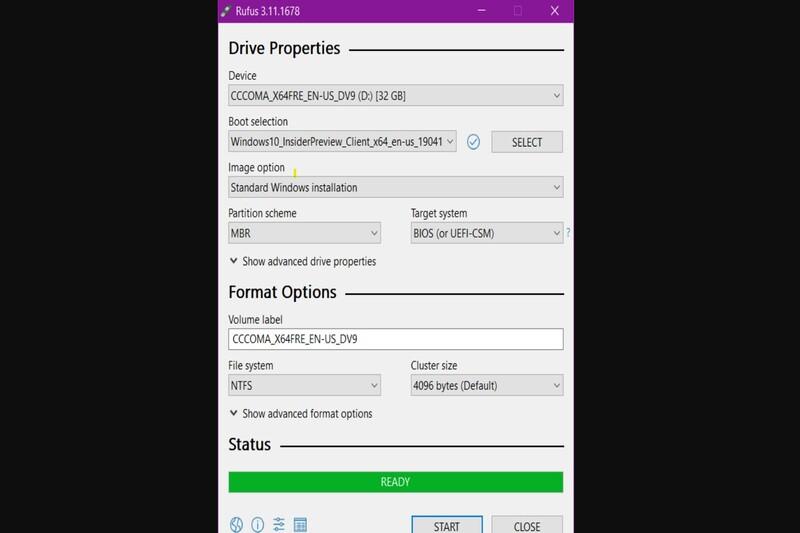
- Tải phần mềm Rufus và file ISO Windows 10 từ trang chủ của Microsoft.
- Mở Rufus, chọn USB ở mục “Device”, chọn file ISO ở mục “Boot selection”.
- Nhấn “Start” và chờ đợi quá trình tạo USB boot hoàn tất.
Tạo USB boot
Bước 2: Khởi Động Máy Tính Từ USB
- Kết nối USB boot với máy tính cần cài đặt.
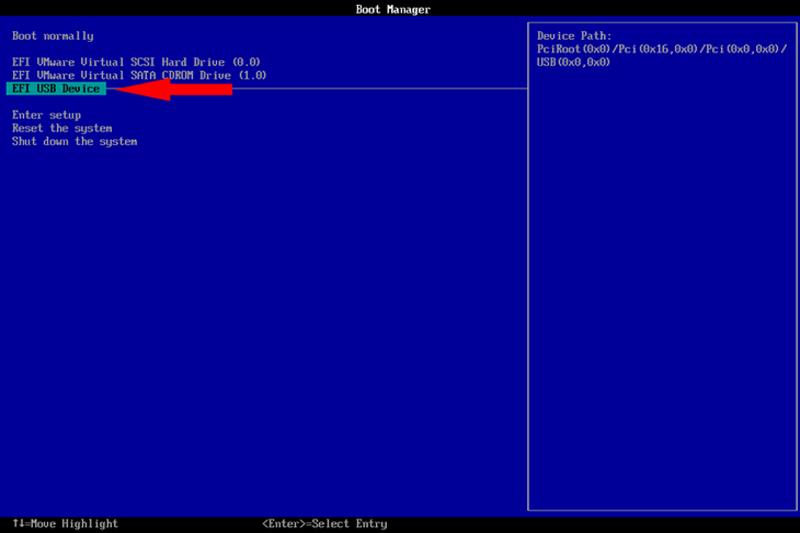
- Khởi động lại máy tính và nhấn phím F12 (hoặc phím khác tùy dòng máy) để vào menu Boot.
- Chọn USB boot làm thiết bị khởi động.
Bước 3: Cài Đặt Windows 10
- Chọn ngôn ngữ, thời gian, bàn phím và nhấn “Next”.
- Nhấn “Install now”.
 Cài đặt Windows 10
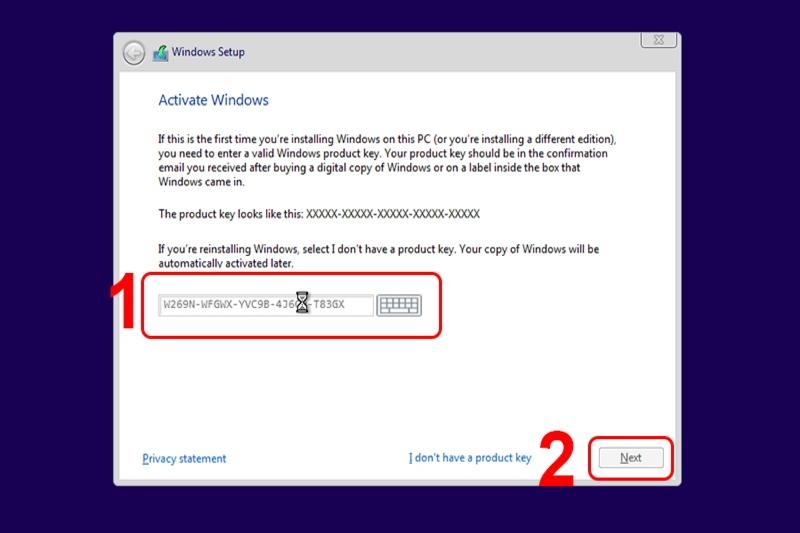
- Nhập key bản quyền (nếu có) hoặc chọn “I don’t have a product key”.
- Chọn phiên bản Windows 10 muốn cài đặt.
 Chọn phiên bản Windows
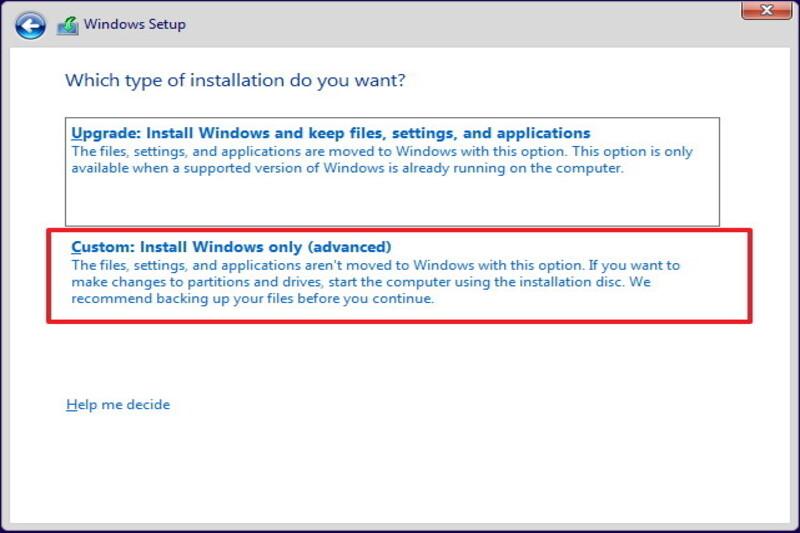
- Chọn “Custom: Install Windows only (advanced)”.
 Chọn Custom Install
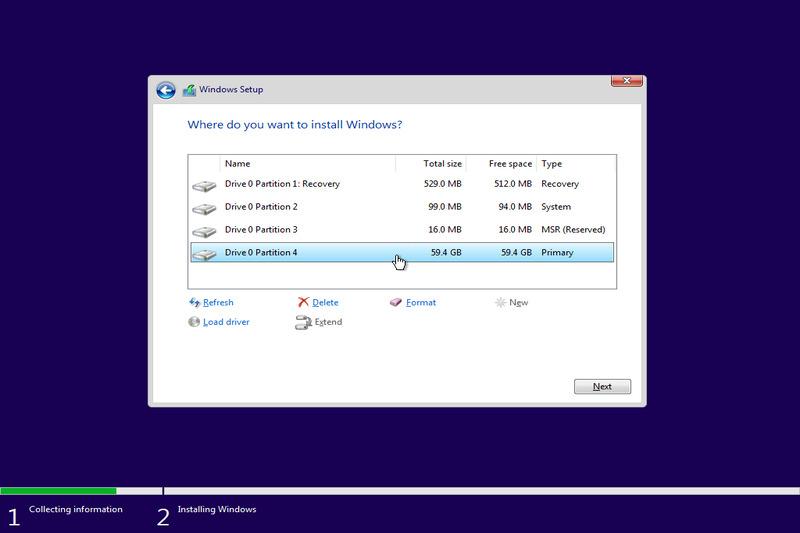
- Chọn ổ đĩa cài đặt Windows 10 (thường là ổ C) và nhấn “Next”.
- Quá trình cài đặt sẽ diễn ra tự động.
 Quá trình cài đặt
Bước 4: Thiết Lập Windows 10
- Sau khi cài đặt xong, bạn sẽ được yêu cầu thiết lập các thông tin cá nhân, như tài khoản Microsoft, mật khẩu, ngôn ngữ, v.v.
- Làm theo hướng dẫn trên màn hình để hoàn tất quá trình thiết lập.
 Thiết lập Windows
Yêu Cầu Cần Thiết Khi Cài Win 10 Bằng USB
Để quá trình cài đặt diễn ra suôn sẻ, bạn cần đảm bảo máy tính đáp ứng các yêu cầu tối thiểu sau:
- Bộ xử lý: 1 gigahertz (GHz) hoặc nhanh hơn.
- RAM: 1 GB (32-bit) hoặc 2 GB (64-bit).
- Ổ cứng trống: 16 GB (32-bit) hoặc 20 GB (64-bit).
- Card đồ họa: Microsoft DirectX 9 hoặc mới hơn.
- USB: Dung lượng tối thiểu 8GB.
Lưu Ý Quan Trọng Khi Cài Win 10 Bằng USB
- Sao lưu dữ liệu: Trước khi cài đặt, hãy sao lưu toàn bộ dữ liệu quan trọng từ ổ cứng sang thiết bị lưu trữ khác để tránh mất mát dữ liệu.
- Kiểm tra USB boot: Đảm bảo USB boot đã được tạo thành công và hoạt động tốt.
- Kiểm tra BIOS: Truy cập BIOS và thiết lập ưu tiên boot từ USB.
- Tải file ISO từ nguồn uy tín: Nên tải file ISO Windows 10 từ trang chủ của Microsoft hoặc các nguồn uy tín để đảm bảo tính ổn định và an toàn cho hệ thống.
Kết Luận
Cài Win 10 bằng USB là một phương pháp đơn giản, nhanh chóng và hiệu quả. Hy vọng bài viết này đã cung cấp cho bạn những thông tin hữu ích để tự tin cài đặt hệ điều hành cho máy tính của mình.
Nếu bạn gặp bất kỳ khó khăn nào trong quá trình thực hiện, đừng ngần ngại liên hệ với Service24h để được tư vấn và hỗ trợ tận tình. Chúc bạn thành công!
Muốn có người kiểm tra tận nhà? Service24h nhận sửa máy tính tại nhà và văn phòng tại TP.HCM — khảo sát trước, báo giá rõ từng khoản. Xem dịch vụ sửa máy tính tại nhà hoặc gọi 0911 287 898.
Dịch vụ kỹ thuật tận nơi TP.HCM — tư vấn đúng nhu cầu, báo giá nhanh
Nhận tư vấn và báo giá
Để lại số điện thoại, kỹ thuật viên gọi lại tư vấn đúng nhu cầu.
Nên sửa máy tính ở đâu: gọi thợ tại nhà hay mang ra tiệm?
Table of ContentsSửa tại nhà và mang ra tiệm khác nhau thế nào?Khi nào nên gọi thợ đến tận nơi?Khi…
Sửa camera hết bao nhiêu tiền? Khi nào nên sửa, khi nào thay camera mới
Table of ContentsChi phí sửa camera phụ thuộc vào những gì?Khi nào nên sửa, khi nào nên thay camera mới?Nên…
Nạp mực cho máy in hay thay hộp mực mới: so sánh và cách chọn đúng
Table of ContentsNạp mực và thay hộp mực mới khác nhau thế nào?Khi nào nên nạp mực, khi nào nên…