
Dịch vụ sửa chữa
Word Bị Chia 2 Trang? Mẹo Gộp Trang Trong Word Nhanh Thần Tốc!
Th3
Bạn đang đau đầu vì file Word bỗng dưng “chia cắt” thành 2 trang, gây khó khăn cho việc xem và chỉnh sửa? Đừng lo, chuyện gộp trang trong Word dễ như trở bàn tay! Hãy cùng “Dịch vụ lắp đặt sửa chữa 24h – service24h” khám phá ngay các mẹo gộp trang trong Word nhanh như chớp, giúp bạn in ấn dễ dàng và hiệu quả hơn bao giờ hết!
Tại Sao Word Của Bạn Lại “Chơi Trốn Tìm” Thành 2 Trang?
Chắc hẳn bạn đang thắc mắc vì sao file Word lại “chia rẽ” nội dung thành 2 trang? Lý do rất đơn giản, có thể là do:
- Kích thước giấy hoặc lề không hợp “gu” máy in: Giống như việc bạn cố gắng nhét một chú voi vào chiếc hộp nhỏ, máy in cũng cần có kích thước giấy và lề phù hợp. Hãy kiểm tra và điều chỉnh lại cho “ăn khớp” nhé!
- Chế độ xem tài liệu “ẩn mình”: Bạn đang xem tài liệu ở chế độ Print Layout? Hãy thử thu nhỏ kích thước xem để chiêm ngưỡng toàn cảnh nội dung trên một trang.
- Trang dọc hay ngang, đó là vấn đề! Việc thiết lập trang dọc hoặc ngang cũng ảnh hưởng đến cách hiển thị nội dung. Hãy linh hoạt chuyển đổi để tối ưu không gian hiển thị.
- Tiêu đề và chân trang “chiếm sóng” quá mức: Định dạng tiêu đề và chân trang quá lớn có thể “ăn bớt” diện tích nội dung, khiến file Word bị chia thành nhiều trang hơn.
“Hô Biến” 2 Trang Word Thành 1 Trang – Dễ Như Ăn Kẹo!
Giờ thì hãy cùng tôi “hô biến” 2 trang Word thành 1 trang chỉ với vài cú click chuột đơn giản:
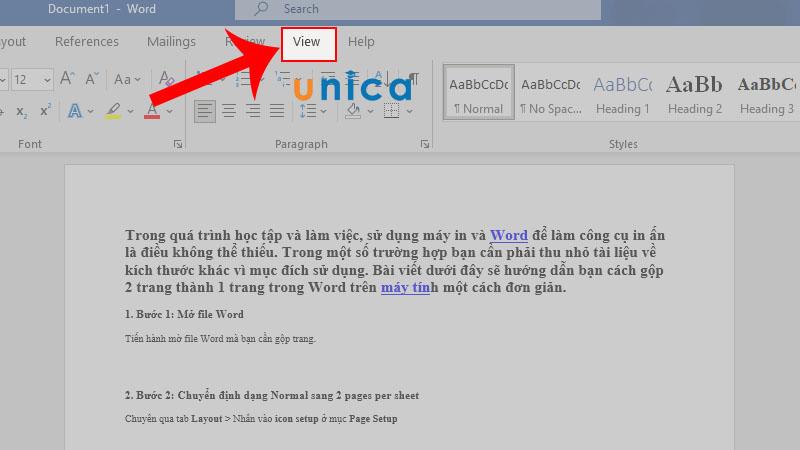
Bước 1: Mở file Word và chọn tab View trên thanh công cụ.
Bước 2: Trong mục Print Layout, bạn hãy chọn Multiple Pages để xem nhiều trang cùng lúc.
Bước 3: Muốn trở về chế độ xem 1 trang? Đơn giản, chỉ cần chọn One Page.
hoan-thanh
Vậy là bạn đã thành công gộp 2 trang Word thành 1, thật đơn giản phải không nào!
Ghép 2 Trang Word Thành 1 Để In Ấn – Chuyện Nhỏ Như Con Kiến!
Ngoài việc xem nhiều trang cùng lúc, bạn cũng có thể ghép 2 trang Word thành 1 để tiết kiệm giấy in. Hãy làm theo hướng dẫn sau:
Bước 1: Chọn tab Layout, tìm đến mục Page Setup và nhấn vào phần mở rộng.
Bước 2: Trong hộp thoại Page Setup, thay đổi Orientation từ Portrait thành Landscape. Ở mục Pages, chuyển từ Normal sang 2 pages per sheet.
Bước 3: Xem trước kết quả ở mục Preview và nhấn OK.
Bước 4: Sử dụng tổ hợp phím Ctrl + P hoặc vào File > Print để mở giao diện in.
Bước 5: Chọn Print One Sided, sau đó chọn Print on Both Sides.
Giờ thì bạn đã có thể in 2 trang Word trên cùng 1 mặt giấy rồi!
Lời Kết
Việc gộp trang trong Word giờ đây đã không còn là “bài toán khó” nữa rồi phải không nào? Hy vọng những mẹo nhỏ mà “Dịch vụ lắp đặt sửa chữa 24h – service24h” chia sẻ sẽ giúp bạn sử dụng Word hiệu quả hơn.
Đừng quên ghé thăm website của chúng tôi để khám phá thêm nhiều thủ thuật tin học thú vị khác nhé!