
Xử Lý Camera Ezviz Bị Mờ Ban Đêm – Lập Lịch Bật Tắt Hồng Ngoại Cực Dễ
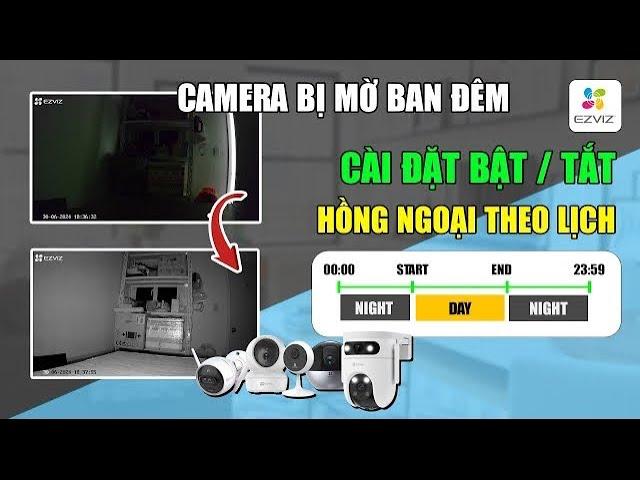
Chắc hẳn nhiều người dùng camera Ezviz cũng gặp phải trường hợp “éo le” này. Ban ngày thì hình ảnh rõ nét, sắc nét, nhưng cứ về đêm là y như rằng hình ảnh lại mờ căm, chẳng thấy rõ gì. Nguyên nhân là do đâu? Và quan trọng hơn, làm thế nào để khắc phục tình trạng camera Ezviz bị mờ ban đêm?
Đừng lo lắng, trong bài viết này, Service24h sẽ “bật mí” cho bạn cách xử lý cực kỳ đơn giản, giúp bạn “hô biến” chiếc camera Ezviz hoạt động “đỉnh” cả ngày lẫn đêm.
Camera Ezviz bị mờ ban đêm – Do đâu mà ra?
Có rất nhiều nguyên nhân dẫn đến tình trạng camera Ezviz hiển thị hình ảnh ban đêm bị mờ. Dưới đây là một số nguyên nhân phổ biến:
- Chế độ hồng ngoại hoạt động không hiệu quả: Hệ thống đèn LED hồng ngoại trên camera có thể bị bám bụi bẩn, hoặc do góc lắp đặt chưa hợp lý khiến hiệu suất chiếu sáng kém, dẫn đến hình ảnh bị mờ.
- Cảm biến ánh sáng gặp trục trặc: Cảm biến ánh sáng có nhiệm vụ nhận diện cường độ sáng môi trường để tự động chuyển đổi chế độ ngày/đêm. Nếu cảm biến này bị lỗi, camera có thể không tự động bật chế độ hồng ngoại khi trời tối.
- Lỗi cài đặt thời gian: Nếu thời gian trên camera và thời gian thực tế không đồng bộ, chế độ hồng ngoại có thể không được kích hoạt đúng thời điểm, dẫn đến hình ảnh ban đêm bị mờ.
- Lỗi phần mềm: Lỗi phần mềm cũng có thể là nguyên nhân gây ra hiện tượng trên.
“Tuyệt chiêu” xử lý camera Ezviz bị mờ ban đêm
Giờ thì hãy cùng Service24h bắt tay vào khắc phục sự cố camera Ezviz bị mờ ban đêm bằng những mẹo sau đây:
1. Vệ sinh “đôi mắt” cho camera:
Hãy kiểm tra xem bề mặt kính che đèn LED hồng ngoại có bị bám bụi bẩn hay không. Lau chùi nhẹ nhàng bằng khăn mềm để loại bỏ bụi bẩn, giúp đèn hoạt động hiệu quả hơn.
2. Kiểm tra lại góc lắp đặt:
Đảm bảo camera được lắp đặt ở vị trí có góc nhìn rộng, không bị vật cản che khuất tầm nhìn của đèn LED hồng ngoại.
3. “Reset” lại thời gian cho camera:
Đồng bộ thời gian trên camera với thời gian thực tế để đảm bảo chế độ hồng ngoại được kích hoạt đúng thời điểm.
4. Cài đặt lịch trình bật/tắt hồng ngoại:
Bạn có biết rằng có thể cài đặt lịch trình bật/tắt hồng ngoại cho camera Ezviz theo ý muốn? Điều này đặc biệt hữu ích khi bạn muốn camera hoạt động ở chế độ ban ngày hoặc ban đêm trong một khoảng thời gian nhất định.
Để thực hiện, hãy làm theo các bước sau:
-
Bước 1: Tải và cài đặt phần mềm Ezviz Studio trên máy tính từ trang web chính thức của Ezviz.
-
Bước 2: Đăng nhập vào tài khoản Ezviz của bạn trên phần mềm.
-
Bước 3: Chọn camera Ezviz mà bạn muốn thiết lập lịch trình.
-
Bước 4: Truy cập vào phần cài đặt nâng cao (Advanced settings) của camera.
-
Bước 5: Chọn mục CCD, sau đó chọn Day/Night.
-
Bước 6: Tại đây, bạn có thể lựa chọn chế độ hoạt động cho camera:
- Auto: Camera tự động chuyển đổi giữa chế độ ngày và đêm dựa trên cảm biến ánh sáng.
- Day: Camera luôn hoạt động ở chế độ ban ngày.
- Night: Camera luôn hoạt động ở chế độ ban đêm.
- Schedule: Cho phép bạn thiết lập lịch trình bật/tắt chế độ ngày/đêm theo ý muốn.
-
Bước 7: Nếu chọn chế độ Schedule, bạn có thể thiết lập khoảng thời gian hoạt động cho chế độ ngày và đêm. Ví dụ, bạn có thể thiết lập camera hoạt động ở chế độ ban ngày từ 6 giờ sáng đến 6 giờ tối, và chế độ ban đêm từ 6 giờ tối đến 6 giờ sáng hôm sau.
Cách xử lý camera ezviz bị mờ ban đêm | Cách cài đặt bật tắt hồng ngoại camera ezviz theo lịch
5. Cập nhật Firmware mới cho camera:
Nhà sản xuất Ezviz thường xuyên phát hành các bản cập nhật firmware mới để cải thiện hiệu suất và khắc phục lỗi cho sản phẩm. Hãy kiểm tra và cập nhật firmware mới cho camera Ezviz của bạn.
6. Liên hệ Service24h để được hỗ trợ:
Nếu đã thử mọi cách mà tình trạng camera Ezviz bị mờ ban đêm vẫn không được cải thiện, hãy liên hệ với đội ngũ kỹ thuật viên chuyên nghiệp của Service24h để được tư vấn và hỗ trợ kịp thời.
Lời kết
Hy vọng với những “bí kíp” mà Service24h vừa chia sẻ, bạn đã có thể tự tin xử lý tình trạng camera Ezviz bị mờ ban đêm một cách hiệu quả. Giờ thì hãy thưởng thức những hình ảnh rõ nét, sống động từ chiếc camera “xịn sò” của mình cả ngày lẫn đêm!
Nếu bạn còn bất kỳ thắc mắc nào hoặc cần được hỗ trợ, đừng ngần ngại để lại bình luận bên dưới hoặc liên hệ trực tiếp với Service24h để được tư vấn miễn phí nhé!
Cần kỹ thuật đến tận nơi? Service24h nhận lắp đặt, sửa chữa và bảo trì camera quan sát tại TP.HCM — khảo sát trước, báo giá rõ từng khoản. Xem lắp camera quan sát tại TP.HCM hoặc gọi 0888 319 798.
Camera PTZ Và Camera Cố Định: Nên Chọn Loại Camera Nào?
Không phải cứ camera có nhiều tính năng hơn là sẽ phù hợp hơn với mọi công trình. Khi đứng…
Cách chia sẻ camera cho người khác: Hướng dẫn từng bước dễ làm
Cách chia sẻ camera cho người khác giúp gia đình, nhân viên hoặc người quản lý có thể cùng theo…
Cách cài camera lên điện thoại: Hướng dẫn từng bước dễ làm
Cách cài camera lên điện thoại là thao tác cần thiết để người dùng có thể theo dõi hình ảnh…