
Máy Tính Bị Lỗi “Your PC Ran Into A Problem And Needs To Restart”? Khắc Phục Ngay Với 9 Giải Pháp Hiệu Quả!
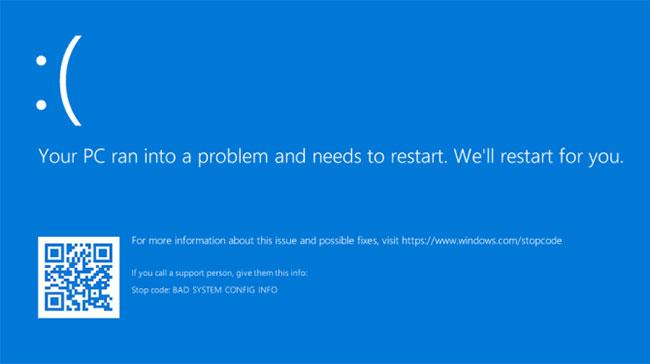
Bạn đang miệt mài làm việc trên máy tính thì bỗng dưng “đứng hình” bởi màn hình xanh chết chóc cùng dòng chữ “Your PC ran into a problem and needs to restart”? Đừng vội hoảng loạn! Bài viết này sẽ trang bị cho bạn kiến thức đầy đủ để hiểu rõ nguyên nhân và cách khắc phục lỗi khó chịu này.
Là chuyên gia tại “Dịch vụ lắp đặt sửa chữa 24h – service24h” với nhiều năm kinh nghiệm, tôi đã từng “chinh chiến” với vô số trường hợp máy tính “dở chứng”. Tin tôi đi, lỗi “Your PC ran into a problem and needs to restart” không đáng sợ như bạn nghĩ!
Lỗi “Your PC ran into a problem and needs to restart” là gì?
your ran pc into 1
Màn hình xanh chết chóc (BSOD) với thông báo “Your PC ran into a problem and needs to restart” xuất hiện khi máy tính gặp sự cố nghiêm trọng, buộc phải khởi động lại để bảo vệ hệ thống.
Thông điệp này thường đi kèm với:
- Khuôn mặt buồn: Biểu tượng “thương hiệu” của màn hình xanh chết chóc.
- Stop code: Một mã lỗi quan trọng giúp xác định nguyên nhân gây ra sự cố. Ví dụ: BAD_SYSTEM_CONFIG_INFO, CRITICAL_PROCESS_DIED, SYSTEM_THREAD_EXCEPTION_NOT_HANDLED…
Hãy ghi lại stop code này, nó sẽ là “chìa khóa” giúp bạn tìm kiếm giải pháp chính xác!
9 Cách Khắc Phục Lỗi “Your PC Ran Into A Problem And Needs To Restart”
Dưới đây là 9 giải pháp hiệu quả được chính tôi và đội ngũ kỹ thuật của “service24h” áp dụng thành công trong nhiều trường hợp.
1. Ngắt Kết Nối Thiết Bị Ngoại Vi
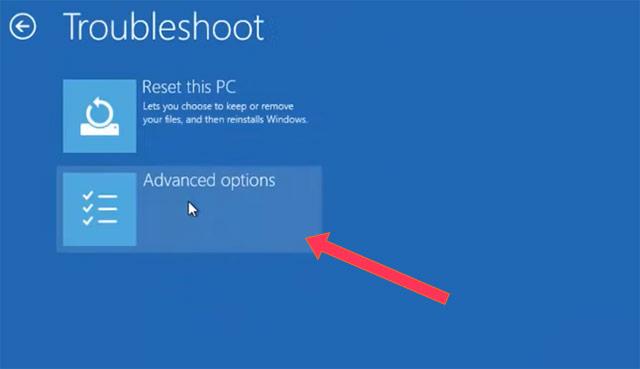 your pc ran into
Thiết bị ngoại vi (ổ cứng, chuột, bàn phím…) mới kết nối có thể là “thủ phạm” gây ra xung đột phần cứng. Hãy thử:
- Rút tất cả thiết bị ngoại vi (trừ chuột và bàn phím).
- Khởi động lại máy tính.
- Kết nối lại từng thiết bị và khởi động lại máy tính sau mỗi lần kết nối.
Nếu lỗi không còn xuất hiện sau khi rút một thiết bị cụ thể, khả năng cao thiết bị đó là nguyên nhân. Hãy thử sử dụng thiết bị khác hoặc liên hệ nhà sản xuất để được hỗ trợ.
2. Khởi Động Vào Safe Mode
your pc ran into
Safe Mode là chế độ khởi động đặc biệt, chỉ tải những trình điều khiển và dịch vụ thiết yếu. Khởi động vào Safe Mode giúp:
- Loại bỏ xung đột phần mềm.
- Gỡ cài đặt phần mềm gây lỗi.
- Xóa file độc hại.
Cách thực hiện:
- Khởi động lại máy tính.
- Nhấn giữ phím F8 liên tục cho đến khi xuất hiện menu Advanced Boot Options.
- Chọn Safe Mode và nhấn Enter.
3. Kiểm Tra Ổ Đĩa
your pc ran into
Lỗi ổ đĩa, đặc biệt là ổ C (ổ cài Windows), có thể là nguyên nhân chính gây ra lỗi BSOD. Hãy kiểm tra ổ đĩa bằng công cụ Check Disk (CHKDSK):
- Mở This PC.
- Nhấp chuột phải vào ổ C.
- Chọn Properties > Tools > Check > Scan Drive.
4. Giải Phóng Dung Lượng Ổ C
Ổ C gần đầy cũng là nguyên nhân phổ biến gây ra lỗi BSOD. Hãy giải phóng dung lượng ổ C bằng cách:
- Xóa file rác.
- Gỡ cài đặt ứng dụng không sử dụng.
- Chuyển dữ liệu sang ổ đĩa khác.
5. Kiểm Tra Nhật Ký Hệ Thống (Event Viewer)
Event Viewer ghi lại tất cả các sự kiện xảy ra trên hệ thống, bao gồm cả lỗi. Kiểm tra Event Viewer giúp bạn xác định chính xác nguyên nhân gây ra lỗi BSOD.
Cách thực hiện:
- Nhấn tổ hợp phím Windows + R.
- Nhập eventvwr.msc và nhấn Enter.
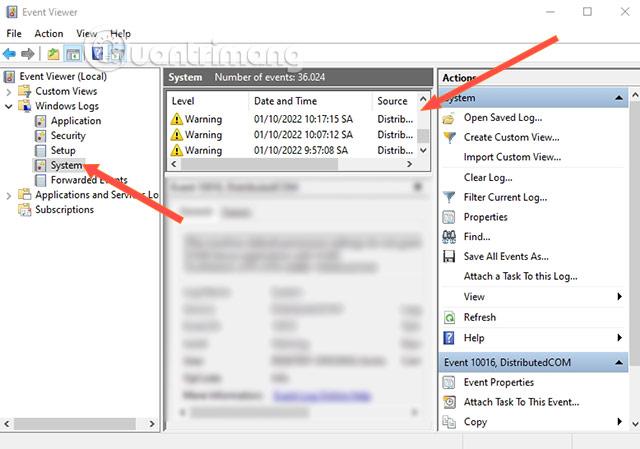
- Trong cửa sổ Event Viewer, mở rộng Windows Logs > System.
- Tìm kiếm các sự kiện có mức độ Error hoặc Critical xảy ra gần thời điểm xuất hiện lỗi BSOD.
6. Gỡ Cài Đặt Phần Mềm Gần Đây
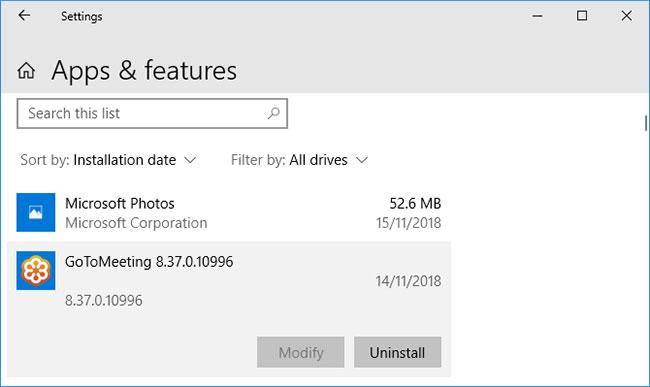
 Gỡ cài đặt phần mềm đã thêm gần đây
Phần mềm mới cài đặt có thể xung đột với hệ thống, dẫn đến lỗi BSOD. Hãy gỡ cài đặt các phần mềm được cài đặt gần đây, đặc biệt là phần mềm diệt virus.
7. Quay Lại Phiên Bản Driver Cũ
 Quay lại phiên bản driver trước đó
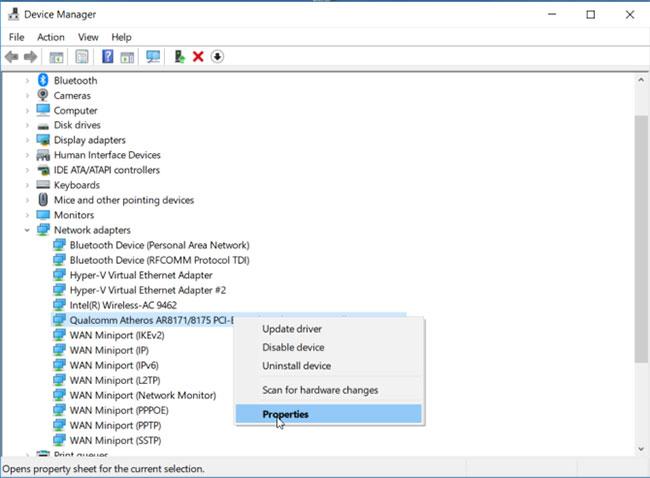
Driver phần cứng lỗi thời hoặc không tương thích cũng là nguyên nhân phổ biến gây ra lỗi BSOD. Hãy thử quay lại phiên bản driver cũ hơn:
- Nhấn tổ hợp phím Windows + X.
- Chọn Device Manager.
- Mở rộng danh mục thiết bị cần cập nhật driver.
- Nhấp chuột phải vào thiết bị và chọn Properties > Driver > Roll Back Driver.
8. Cập Nhật Windows 10
 Cập nhật Windows 10
Cập nhật Windows 10 thường xuyên giúp vá lỗi, tăng cường bảo mật và cải thiện hiệu suất hệ thống. Hãy kiểm tra và cài đặt bản cập nhật Windows mới:
- Mở Settings (nhấn tổ hợp phím Windows + I).
- Chọn Update & Security > Windows Update > Check for updates.
9. Kiểm Tra Linh Kiện Phần Cứng
Linh kiện phần cứng bị lỗi (RAM, ổ cứng…) cũng là nguyên nhân gây ra lỗi BSOD. Nếu bạn tự tin vào kiến thức kỹ thuật của mình, có thể tự kiểm tra và thay thế linh kiện.
Nếu không, hãy mang máy tính đến trung tâm sửa chữa uy tín để được kiểm tra và xử lý.
Lời Kết
Tôi hy vọng bài viết đã giúp bạn hiểu rõ hơn về lỗi “Your PC ran into a problem and needs to restart” và cách khắc phục hiệu quả.
Nếu bạn đã thử mọi cách nhưng vẫn không giải quyết được vấn đề, đừng ngần ngại liên hệ với “Dịch vụ lắp đặt sửa chữa 24h – service24h” để được tư vấn và hỗ trợ bởi đội ngũ kỹ thuật viên giàu kinh nghiệm!
Muốn có người kiểm tra tận nhà? Service24h nhận sửa máy tính tại nhà và văn phòng tại TP.HCM — khảo sát trước, báo giá rõ từng khoản. Xem sửa máy tính tận nơi TP.HCM hoặc gọi 0917 392 283.
Dịch vụ kỹ thuật tận nơi TP.HCM — tư vấn đúng nhu cầu, báo giá nhanh
Nhận tư vấn và báo giá
Để lại số điện thoại, kỹ thuật viên gọi lại tư vấn đúng nhu cầu.
Nên sửa máy tính ở đâu: gọi thợ tại nhà hay mang ra tiệm?
Table of ContentsSửa tại nhà và mang ra tiệm khác nhau thế nào?Khi nào nên gọi thợ đến tận nơi?Khi…
Sửa camera hết bao nhiêu tiền? Khi nào nên sửa, khi nào thay camera mới
Table of ContentsChi phí sửa camera phụ thuộc vào những gì?Khi nào nên sửa, khi nào nên thay camera mới?Nên…
Nạp mực cho máy in hay thay hộp mực mới: so sánh và cách chọn đúng
Table of ContentsNạp mực và thay hộp mực mới khác nhau thế nào?Khi nào nên nạp mực, khi nào nên…