
Bật Secure Boot
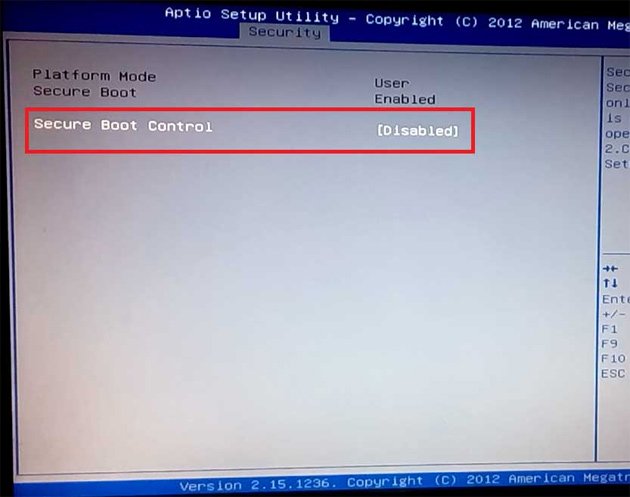
Máy tính cá nhân ngày nay được kích hoạt với một tính năng gọi là “Khởi động an toàn” (Secure Boot).
Việc bật Secure Boot giúp máy tính chống lại các cuộc tấn công và lây nhiễm từ phần mềm độc hại. Secure Boot phát hiện các bộ khởi động giả mạo, tệp hệ điều hành chính và ROM tùy chọn trái phép bằng cách xác nhận chữ ký số của chúng.
Các phát hiện bị chặn chạy trước khi chúng có thể tấn công hoặc lây nhiễm hệ thống. Có thể nói Secure Boot giống như một cổng bảo vệ, những ai có giấy phép thì mới được phép đi vào, còn ai không có thì không được.
Nếu đó là tất cả những gì mà Secure Boot đã làm, bạn sẽ không thể chạy bất kỳ hệ điều hành nào không được Microsoft phê duyệt trên PC của mình. Nhưng bạn có thể kiểm soát Secure Boot từ UEFI firmware của PC, giống như BIOS trong các PC cũ hơn.
Có hai cách để kiểm soát Secure Boot. Phương pháp đơn giản nhất là truy cập vào UEFI firmware và vô hiệu hóa nó hoàn toàn. UEFI firmware sẽ không kiểm tra để đảm bảo bạn đang chạy signed boot loader và mọi thứ sẽ khởi động.
Bạn có thể khởi động bất kỳ bản phân phối Linux nào hoặc thậm chí cài đặt Windows 7 không hỗ trợ Secure Boot. Windows 8 và 10 sẽ hoạt động tốt, bạn sẽ chỉ mất đi lợi thế bảo mật khi có Secure Boot bảo vệ quá trình khởi động của bạn.
Bạn cũng có thể tùy chỉnh thêm Secure Boot. Bạn có thể kiểm soát các chứng chỉ ký mà Secure Boot cung cấp. Bạn có thể thoải mái cài đặt chứng chỉ mới và xóa chứng chỉ hiện có.
Cách xem máy đã bật Secure Boot hay chưa?
- Bấm vào nút Start > Trong thanh tìm kiếm, nhập msinfo32 và nhấn Enter.
- Trang System Information sẽ mở ra. Chọn System Summary.
- Ở phía bên phải của màn hình, hãy nhìn vào mục Secure Boot State.
Bật Secure Boot thế nào?
Để chuyển đổi giữa hai chuẩn này thì bạn phải vào BIOS bằng cách sau.
Bước 1: Khi bạn khởi động máy tính thì nó sẽ xuất hiện một dòng thông báo, dòng này nhắc bạn nhận một phím nào đó để vào BIOS.
Bước 2: Trong BIOS chỉ sử dụng bàn phím để thao tác, vì vậy bạn sẽ sử dụng các phím mũi tên để di chuyển qua lại. Còn phím Enter dùng để chọn, ESC dùng để bỏ chọn.
Bước 3: Di chuyển qua tab Security, tìm đến mục Secure Boot. Bấm Enter để bật popup nhỏ và chọn Enabled. Nếu Disabled tức là Secure Boot đang tắt.
Bước 4: Bạn nhấn phím F10, nếu hôp thoại xuất hiện để cảnh báo thì bạn chọn Yes để lưu lại cấu hình BIOS.
Trên Windows 11, ngoài yêu cầu Secure Boot, bạn còn phải bật thêm TPM 2.0. Tham khảo thêm tại đây.
Dịch vụ kỹ thuật tận nơi TP.HCM — tư vấn đúng nhu cầu, báo giá nhanh
Nhận tư vấn và báo giá
Để lại số điện thoại, kỹ thuật viên gọi lại tư vấn đúng nhu cầu.
Nên sửa máy tính ở đâu: gọi thợ tại nhà hay mang ra tiệm?
Table of ContentsSửa tại nhà và mang ra tiệm khác nhau thế nào?Khi nào nên gọi thợ đến tận nơi?Khi…
Sửa camera hết bao nhiêu tiền? Khi nào nên sửa, khi nào thay camera mới
Table of ContentsChi phí sửa camera phụ thuộc vào những gì?Khi nào nên sửa, khi nào nên thay camera mới?Nên…
Nạp mực cho máy in hay thay hộp mực mới: so sánh và cách chọn đúng
Table of ContentsNạp mực và thay hộp mực mới khác nhau thế nào?Khi nào nên nạp mực, khi nào nên…