
3 Cách Phá Mật Khẩu BIOS Laptop Dell Đơn Giản
BIOS như một “người gác cổng” cần thiết cho máy tính, bảo vệ các thiết lập quan trọng khỏi sự truy cập trái phép. Nhưng nếu chính bạn quên mật khẩu BIOS thì sao? Đừng lo lắng! Bài viết này sẽ hướng dẫn bạn 3 cách phá mật khẩu BIOS laptop Dell đơn giản và hiệu quả, giúp bạn dễ dàng lấy lại quyền truy cập vào hệ thống.
1. Reset BIOS Bằng Cách Tháo Pin CMOS
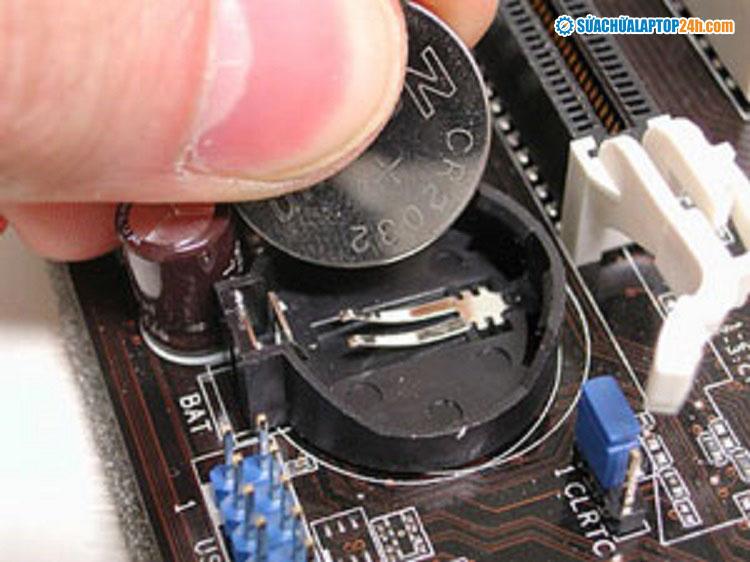
Pin CMOS là một viên pin nhỏ xíu nằm trên bo mạch chủ, có nhiệm vụ lưu trữ các thiết lập BIOS. Khi tháo pin CMOS, BIOS sẽ bị reset về trạng thái mặc định, đồng nghĩa với việc mật khẩu BIOS cũng sẽ bị xóa bỏ.
Các bước thực hiện:
- Tắt máy tính hoàn toàn và rút phích cắm nguồn.
- Mở nắp máy tính để lộ bo mạch chủ.
- Tìm pin CMOS – thường là một viên pin hình tròn, dẹt, màu bạc.
- Nhẹ nhàng tháo pin CMOS khỏi khe cắm.
- Chờ khoảng 5-10 phút cho BIOS reset hoàn toàn.
- Lắp pin CMOS trở lại khe cắm.
- Đóng nắp máy tính, cắm nguồn và khởi động lại máy.
Lưu ý:
- Nên ghi nhớ các thiết lập BIOS trước khi tháo pin CMOS để có thể thiết lập lại sau này.
- Thao tác cẩn thận để tránh làm hỏng pin CMOS và các linh kiện khác trên bo mạch chủ.
Tháo pin Cmos
Hình ảnh minh họa việc tháo pin CMOS
2. Sử Dụng Backdoor BIOS
Một số nhà sản xuất, bao gồm cả Dell, thường để lại “backdoor” trong BIOS để hỗ trợ kỹ thuật. Bạn có thể tận dụng điều này để phá mật khẩu BIOS.
Các bước thực hiện:
- Khởi động máy tính và truy cập vào BIOS.
- Nhập sai mật khẩu BIOS 3 lần cho đến khi BIOS hiển thị thông báo khóa hoặc hiện thị một dãy số.
- Ghi lại dãy số này.
- Truy cập website https://BIOS-pw.org trên một thiết bị khác.
- Nhập dãy số đã ghi ở bước 3 vào ô “Enter your code” và nhấn “Get password“.
- Trang web sẽ hiển thị một danh sách các mật khẩu BIOS tương ứng. Chọn mật khẩu phù hợp với dòng laptop Dell của bạn.
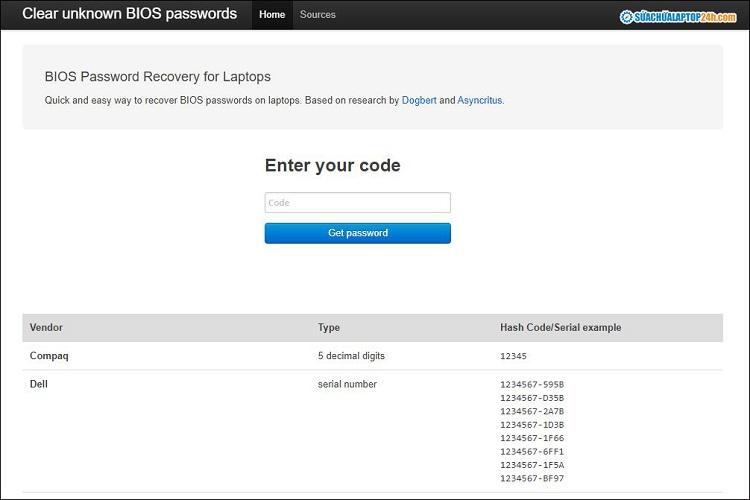 Giao diện BIOS-pw.org
Giao diện trang web BIOS-pw.org
- Khởi động lại máy tính và nhập mật khẩu vừa tìm được vào BIOS.
3. Sử Dụng System Number (Service Tag)
Mỗi laptop Dell đều có một mã số riêng gọi là System Number hoặc Service Tag. Bạn có thể sử dụng mã số này để tìm kiếm mật khẩu BIOS mặc định trên trang web BIOS-pw.org.
Các bước thực hiện:
- Tìm System Number của laptop Dell – thường được in trên tem dán ở mặt đáy máy hoặc trong BIOS.
- Truy cập website https://BIOS-pw.org.
- Nhập System Number vào ô “Enter your code” và nhấn “Get password“.
- Tìm kiếm mật khẩu BIOS tương ứng với dòng “Dell from serial number“.
- Khởi động lại máy tính và nhập mật khẩu vừa tìm được vào BIOS.
Kết Luận
Trên đây là 3 cách phá mật khẩu BIOS laptop Dell đơn giản và hiệu quả. Hy vọng bài viết đã cung cấp cho bạn những thông tin hữu ích.
Nếu bạn gặp khó khăn trong quá trình thực hiện hoặc muốn tìm hiểu thêm về các dịch vụ sửa chữa laptop, hãy liên hệ với Dịch vụ Lắp đặt Sửa chữa 24h – service24h để được tư vấn và hỗ trợ bởi đội ngũ kỹ thuật viên giàu kinh nghiệm.
Việc này cần thợ? Service24h nhận sửa laptop tại nhà và văn phòng tại TP.HCM — khảo sát trước, báo giá rõ từng khoản. Xem trang sửa laptop của Service24h hoặc gọi 0888 319 798.
Dịch vụ kỹ thuật tận nơi TP.HCM — tư vấn đúng nhu cầu, báo giá nhanh
Nhận tư vấn và báo giá
Để lại số điện thoại, kỹ thuật viên gọi lại tư vấn đúng nhu cầu.
Nên sửa máy tính ở đâu: gọi thợ tại nhà hay mang ra tiệm?
Table of ContentsSửa tại nhà và mang ra tiệm khác nhau thế nào?Khi nào nên gọi thợ đến tận nơi?Khi…
Sửa camera hết bao nhiêu tiền? Khi nào nên sửa, khi nào thay camera mới
Table of ContentsChi phí sửa camera phụ thuộc vào những gì?Khi nào nên sửa, khi nào nên thay camera mới?Nên…
Nạp mực cho máy in hay thay hộp mực mới: so sánh và cách chọn đúng
Table of ContentsNạp mực và thay hộp mực mới khác nhau thế nào?Khi nào nên nạp mực, khi nào nên…