
Bật chế độ Ultimate Performance tăng tốc Windows 10 và Windows 11
Ngày Đăng: 10/04/2023
Nếu bạn muốn chiếc máy tính của mình chạy nhanh, mạnh, mượt thì không thể bỏ qua chế độ Ultimate Performance trên Windows 10. Trong bản cập nhật April 2018 dành cho Windows 10, Ông lớn Microsoft đã đã bổ sung thêm một chế độ tăng hiệu suất rất hữu ích cho người dùng Windows 10 đặc biệt là trên các dòng laptop gaming và đó chính là Ultimate Performance. Vậy làm sao để sử dụng tính năng này, chúng ta cùng tìm hiểu qua bài viết cách tăng tốc Windows 10 bằng chế độ Ultimate Performance
Tăng tốc Windows 10 bằng chế độ Ultimate Performance
Trước hết bạn cần biết, Ultimate Performance là chế độ cho phép tối ưu hiệu suất máy tính, nó được thiết kế để tăng thêm sức mạnh cho hệ thống khi nó làm việc với công suất cao.
Nói một cách dễ hiểu hơn, là nếu như bạn là hay chơi các Game nặng hoặc bạn là một người làm nhiều công việc liên quan đến tốc độ xử lý như đồ họa, Render, chỉnh sửa video, lập trình viên ứng dụng,.. thì máy tính của bạn sẽ phải chạy và xử lý nhiều tiến trình cùng một lúc, điều này rất dễ gây ra chậm chạp, nếu máy tính của bạn không đủ mạnh, nhưng khi bạn bật chế độ Ultimate Performance thì sẽ được tăng tốc đáng kể.
Nhưng có một lưu ý các bạn cần quan tâm đó là khi bật chế độ này thì mọi tính năng tiết kiệm năng lượng đều bị vô hiệu hóa, nếu bạn đang sử dụng pin mà không cắm sạc lúc đó máy sẽ hết pin nhanh hơn so với bình thường.
Cách kích hoạt tính năng Ultimate Performance trong Windows 10
Nhấn Windows + I để mở ứng dụng Settings và sau đó nhấp vào danh mục “System”.
Trên trang System, nhấp vào tab “Power & Sleep” ở bên trái. Ở bên phải, nhấp vào liên kết “Additional Power Settings” trong phần “Related Settings“.
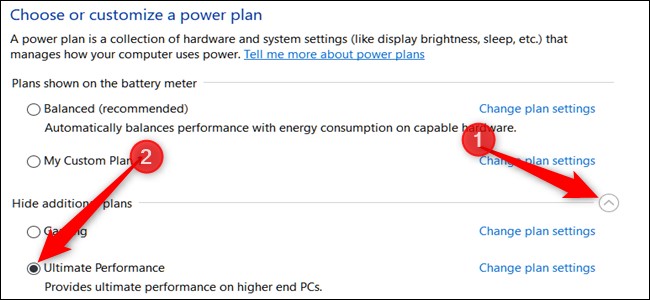
Trong cửa sổ bật lên, nhấp vào “Show Additional Plans” và sau đó nhấp vào tùy chọn “Ultimate Performance“.
Nếu bạn đang sử dụng máy tính xách tay, tùy chọn này có thể không xuất hiện trong phần này.
Nếu bạn không thấy Ultimate Performance
Trên một số hệ thống (chủ yếu là trên máy tính xách tay, nhưng cũng trên một số máy tính để bàn), bạn có thể không thấy Ultimate Performance trong phần cài đặt của Windows 10. Nếu bạn không thấy không, bạn có thể thêm nó bằng lệnh Command Prompt hoặc PowerShell. Lệnh này giống nhau cho cả hai trình biên dịch, vì vậy hãy sử dụng cái nào bạn muốn.
- Bạn sẽ cần mở Command Prompt hoặc PowerShell với quyền admin. Đối với Command Prompt, nhấn Start, gõ “cmd” vào hộp tìm kiếm, nhấn chuột phải vào kết quả Command Prompt và chọn “Run As Administrator”. Đối với PowerShell, nhấn Windows + X và chọn tùy chọn “Windows PowerShell (Admin)”
- Tại dấu nhắc, gõ (hoặc sao chép và dán) lệnh sau và sau đó nhấn Enter:
powercfg -duplicatescheme e9a42b02-d5df-448d-aa00-03f14749eb61
- Nếu bạn đã mở cửa sổ Power Options, bạn có thể phải đóng và mở lại trước khi bạn thấy tùy chọn Ultimate Performance xuất hiện.
- Nếu bạn không muốn xem tùy chọn này nữa, bạn có thể xóa gói đó khỏi ứng dụng Settings. Đầu tiên, chuyển sang một Power Plan khác. Nếu bạn cố xóa một Power Plan bạn hiện đang sử dụng, bạn có thể gặp lỗi.
- Tiếp theo, nhấp vào liên kết “Change Plan Settings” ở bên phải và sau đó nhấp vào “Delete This Plan“.
Như đã nói ở trên nếu bạn nào thường xuyên chơi game, hoặc đồ hoạ thì hãy thiết lập chế độ Ultimate Performance, đây là một chế độ đáng để trải nghiệm.
Cách kích hoạt chế độ Ultimate Performance trên Windows 11
Chế độ Ultimate Performance trên Windows 11 mang lại hiệu suất tối đa cho máy tính của bạn. Đây là cách kích hoạt chế độ này:
Bước 1: Mở Command Prompt với quyền quản trị
Nhấn tổ hợp phím Win + X hoặc chuột phải vào biểu tượng Start, sau đó chọn Command Prompt (Admin) hoặc Windows PowerShell (Admin).
Bước 2: Gõ lệnh để kích hoạt chế độ Ultimate Performance
Trong cửa sổ Command Prompt hoặc PowerShell với quyền quản trị, gõ lệnh sau và nhấn Enter:
powercfg -duplicatescheme e9a42b02-d5df-448d-aa00-03f14749eb61
Lệnh này tạo ra một đường dẫn trực tiếp đến chế độ Ultimate Performance trong quản lý nguồn điện.
Bước 3: Kích hoạt chế độ Ultimate Performance
Bây giờ, bạn đã tạo ra một đường dẫn đến chế độ Ultimate Performance. Bạn có thể kích hoạt nó bằng cách thực hiện các bước sau:
a. Mở Settings.
b. Chọn System và sau đó chọn Power & sleep.
c. Dưới phần Related settings, chọn Additional power settings.
d. Ở cửa sổ mới mở, bạn sẽ thấy chế độ Ultimate Performance hiện lên trong số các chế độ nguồn điện. Chọn nó để kích hoạt.
Lưu ý: Một số máy tính có thể không hỗ trợ chế độ Ultimate Performance do yêu cầu về năng lượng của chế độ này.
Ngày Cập Nhật: 05/02/2024
Nguồn: SGC – Tác Giả: Thanh
Dịch vụ kỹ thuật tận nơi TP.HCM — tư vấn đúng nhu cầu, báo giá nhanh
Nhận tư vấn và báo giá
Để lại số điện thoại, kỹ thuật viên gọi lại tư vấn đúng nhu cầu.
Sửa máy tính All in One tại TP.HCM: lỗi thường gặp, nâng cấp SSD và quy trình báo giá
Table of ContentsVì sao máy All in One cần thợ quen tay?Lỗi thường gặp và hướng xử lýTự kiểm tra…
Sửa máy in kim Epson LQ-310 và máy in hóa đơn nhiều liên: lỗi thường gặp, khi nào gọi thợ
Table of ContentsMáy in kim khác máy in laser, in nhiệt ở đâu?Lỗi thường gặp và nguyên nhânTự kiểm tra…
Sửa máy in nhiệt, máy in tem mã vạch: lỗi thường gặp và cách xử lý
Table of ContentsPhân biệt hai loại máy in nhiệtLỗi thường gặp và nguyên nhânCách tự kiểm tra an toànKhi nào…