
Dịch vụ sửa chữa
Bỏ Khung Trong Word – Cách xóa khung trong Word dễ dàng
Th3
Khung trong Word là một công cụ rất hữu ích để giới hạn và phân loại dữ liệu mà bạn muốn tách riêng. Nếu bạn muốn xóa khung trong Word để tạo ra dữ liệu mới cùng với những dữ liệu đã được tách riêng bằng khung, hãy tham khảo cách làm dưới đây.
Hướng dẫn cách xóa khung trong Word
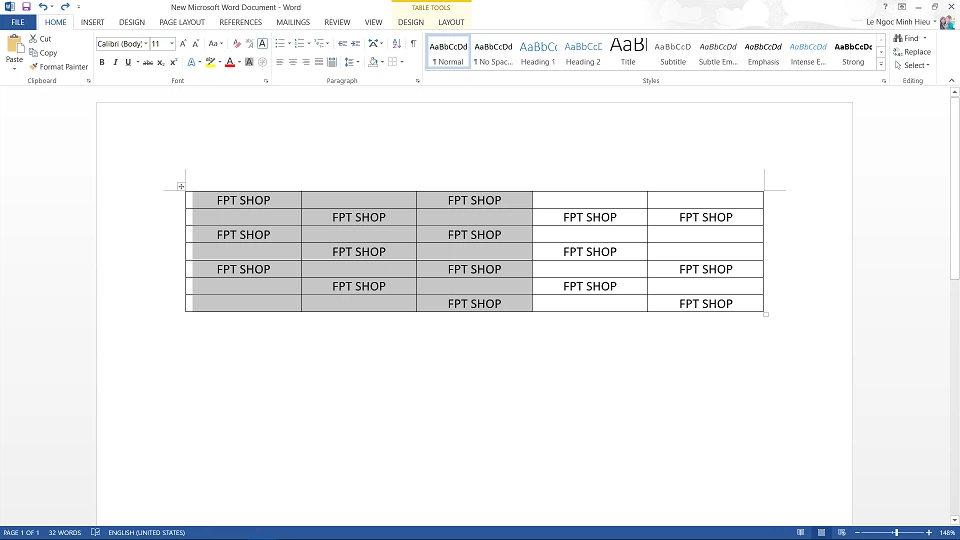
Bước 1: Nhấn giữ chuột trái và kéo để bôi đen những ô mà bạn muốn xóa khung trong Word.
Bước 2: Click vào tab HOME và chọn biểu tượng khung (Border) như hình bên dưới.
/fptshop.com.vn/uploads/images/2015/Tin-Tuc/MinhHieu/thang4-new/1/19/cach-xoa-duong-vien-bang-trong-word-2010-2013-2.png)
Bước 3: Chọn Outside Borders để xóa khung trong Word. Tùy chọn này sẽ loại bỏ tất cả các đường khung trong bảng mà bạn đã bôi đen ở bước 1.
/fptshop.com.vn/uploads/images/2015/Tin-Tuc/MinhHieu/thang4-new/1/19/cach-xoa-duong-vien-bang-trong-word-2010-2013-3.png)
Ở mục Borders này, ngoài việc xóa khung trong Word, bạn cũng có thể chọn thêm các mục khác phù hợp với nhu cầu sử dụng Microsoft Word. Chúng bao gồm:
- Bottom Border: Xóa đường viền bên dưới cùng.
- Top Border: Xóa đường viền bên trên cùng.
- Left Border: Xóa đường viền bên trái.
- Right Border: Xóa đường viền bên phải.
- No Border: Xóa toàn bộ đường viền nhưng giữ lại văn bản bên trong.
- All Borders: Xóa tất cả đường kẻ của bảng.
- Inside Borders: Xóa đường kẻ phía trong.
- Inside Horizontal Border: Xóa đường kẻ dọc ở mỗi cột.
- Inside Vertical Border: Xóa đường kẻ ngang ở mỗi hàng.
- Diagonal Down Border: Kẻ đường từ góc trên bên trái sang góc dưới bên phải của từng ô.
- Diagonal Up Border: Kẻ đường từ góc dưới bên trái sang góc trên bên phải của từng ô.
Nếu bạn muốn biết cụ thể tác dụng của từng mục trước khi áp dụng vào văn bản, hãy rê chuột lên mục bạn chọn và bạn sẽ thấy ngay tác dụng của nó. Sau khi xác nhận đây chính là cái bạn cần, hãy bấm chọn.
Bài viết này đã hướng dẫn cách xóa khung trong Word cho tất cả các phiên bản hiện có, vì vậy bạn không cần lo lắng về vấn đề tương thích. Nếu bạn quan tâm đến các thủ thuật của Microsoft Word, hãy để lại bình luận bên dưới hoặc truy cập vào trang tin tức của CÔNG TY TNHH ĐẦU TƯ CÔNG NGHỆ TRƯỜNG THỊNH | TRUONGTHINHTELECOM. Chúc bạn thành công!