
Cách Cài đặt Modem Wifi
Cách cài đặt modem WiFi (router WiFi) tại nhà gồm bốn bước chính: kết nối thiết bị đúng cổng, truy cập trang quản trị qua địa chỉ IP của router, đổi tên mạng và mật khẩu WiFi, rồi đổi mật khẩu quản trị để bảo vệ thiết bị. Phần lớn router hiện nay của TP-Link, Tenda, Mercusys, Ruijie, ASUS… còn có ứng dụng điện thoại giúp làm các bước này nhanh hơn. Bài viết hướng dẫn từng bước, kèm các tính năng nâng cao đáng dùng sau khi mạng đã chạy.
Phân biệt modem nhà mạng và router WiFi
Nhiều người gọi chung là “cục WiFi”, nhưng nắm rõ hai loại thiết bị này giúp cài đặt đúng ngay từ đầu:
| Thiết bị | Vai trò | Ai cấu hình |
|---|---|---|
| Modem quang (ONT) của nhà mạng | Nhận tín hiệu cáp quang, thường kiêm phát WiFi | Nhà mạng cấu hình sẵn kết nối Internet |
| Router WiFi mua thêm | Phát WiFi mạnh hơn, phủ rộng hơn, quản lý thiết bị tốt hơn | Người dùng tự cài đặt |
| Bộ mesh, bộ kích sóng | Mở rộng vùng phủ sóng cho nhà nhiều tầng, nhiều phòng | Người dùng, thường qua ứng dụng |
Bài này tập trung vào trường hợp phổ biến: lắp thêm router WiFi phía sau modem nhà mạng.
Bước 1: Kết nối dây đúng cổng
- Cắm một đầu cáp mạng vào cổng LAN của modem nhà mạng, đầu còn lại vào cổng WAN (hoặc Internet, thường khác màu) của router.
- Cắm nguồn router, chờ khoảng một đến hai phút để thiết bị khởi động xong.
- Kết nối máy tính hoặc điện thoại với router: cắm cáp vào một cổng LAN của router, hoặc bắt WiFi mặc định có tên và mật khẩu in trên nhãn dưới đáy thiết bị.
Bước 2: Vào trang quản trị của router
Mở trình duyệt (Chrome, Cốc Cốc, Edge, Firefox…) và nhập địa chỉ quản trị in trên nhãn router. Một số địa chỉ thường gặp: 192.168.0.1, 192.168.1.1, hoặc tên miền như tplinkwifi.net.
Nếu nhãn bị mờ, bạn có thể tìm địa chỉ router ngay trên máy tính Windows:
- Mở Command Prompt, gõ ipconfig, xem dòng Default Gateway; đó là địa chỉ của router.
- Hoặc vào Control Panel > Network and Internet > Network and Sharing Center, bấm vào kết nối đang dùng > Details, xem dòng IPv4 Default Gateway.
Trên điện thoại, cách nhanh hơn là cài ứng dụng của hãng (ví dụ Tether của TP-Link, Tenda WiFi, Ruijie Reyee, ASUS Router) và làm theo trình hướng dẫn.
Bước 3: Đăng nhập và chạy trình cài đặt nhanh
Router đời mới thường yêu cầu bạn tạo mật khẩu quản trị ngay lần đầu. Router đời cũ dùng tài khoản mặc định in trên nhãn (thường là admin). Nếu không có nhãn, xem trong sách hướng dẫn đi kèm hoặc trang hỗ trợ của hãng theo đúng model.
Sau khi đăng nhập, chọn Quick Setup (cài đặt nhanh) và lần lượt khai báo:
- Kiểu kết nối Internet: khi router đặt sau modem nhà mạng, chọn Dynamic IP (IP động/DHCP). Chỉ chọn PPPoE nếu nhà mạng đã chuyển modem sang chế độ cầu nối (bridge) và cung cấp tài khoản cho bạn.
- Tên WiFi (SSID): đặt tên dễ nhận biết, không chứa thông tin cá nhân như số nhà, số điện thoại.
- Mật khẩu WiFi: tối thiểu 8 ký tự, nên dài hơn và kết hợp chữ, số. Chọn chuẩn bảo mật WPA2-PSK hoặc WPA3 nếu thiết bị hỗ trợ.
- Băng tần: router hai băng tần có mạng 2.4GHz (xuyên tường tốt, phù hợp camera WiFi, thiết bị thông minh) và 5GHz (nhanh hơn, phù hợp điện thoại, laptop ở gần).
Bấm Save hoặc Apply sau mỗi thay đổi, rồi kết nối lại với tên WiFi mới.
Bước 4: Bảo vệ router sau khi cài
- Đổi mật khẩu quản trị khác với mật khẩu WiFi.
- Tắt WPS nếu không dùng.
- Cập nhật firmware trong mục System Tools / Firmware Upgrade, hoặc qua ứng dụng.
- Tắt quản lý từ xa (Remote Management) nếu không cần.
Quên mật khẩu quản trị thì làm sao?
Dùng vật nhọn nhấn giữ nút Reset phía sau router khoảng 8–10 giây đến khi đèn nhấp nháy. Router sẽ về cài đặt gốc, mọi cấu hình trước đó bị xóa, bạn cần cài đặt lại từ bước 2. Không reset modem của nhà mạng nếu chưa chắc chắn, vì có thể mất cấu hình Internet và phải gọi nhà mạng hỗ trợ.
Các tính năng nên biết sau khi cài xong
Xem và quản lý thiết bị đang kết nối
Trong mục Status, Wireless Clients hoặc DHCP Client List, bạn sẽ thấy danh sách thiết bị đang dùng mạng. Thấy thiết bị lạ thì đổi mật khẩu WiFi hoặc chặn theo địa chỉ MAC.
Kiểm soát của phụ huynh và giới hạn truy cập
Nhiều router có mục Parental Controls hoặc Access Control để đặt giờ dùng mạng cho từng thiết bị, chặn một số trang web.
QoS ưu tiên băng thông
QoS cho phép ưu tiên băng thông cho ứng dụng hoặc thiết bị quan trọng: cuộc gọi video, máy chơi game, camera. Khi mạng đông người dùng, các ứng dụng được ưu tiên ít bị giật hơn.
Đổi kênh sóng WiFi
Ở khu dân cư đông, nhiều mạng WiFi trùng kênh gây nhiễu. Dùng ứng dụng phân tích WiFi trên điện thoại để tìm kênh ít người dùng, rồi chọn kênh đó trong mục Wireless Settings; với băng 2.4GHz nên ưu tiên kênh 1, 6 hoặc 11.
Mạng khách (Guest Network)
Tạo mạng WiFi riêng cho khách, tách biệt với mạng chứa máy tính, camera, máy in của gia đình hoặc văn phòng.
Chế độ mở rộng sóng và DDNS
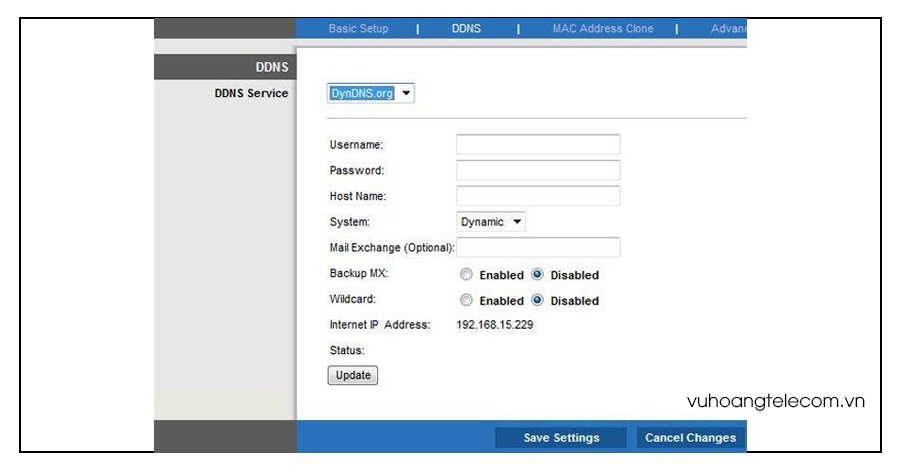
Nếu dư một router cũ, có thể chuyển nó sang chế độ Repeater hoặc Access Point để phủ sóng thêm phòng xa. Tính năng DDNS gán một tên miền cho địa chỉ IP thay đổi của mạng nhà, hữu ích khi cần truy cập thiết bị từ xa; hiện nay đa số camera và router đã có ứng dụng đám mây nên ít người phải dùng DDNS.
Câu hỏi thường gặp
Lắp router xong có WiFi nhưng không vào được mạng?
Kiểm tra cáp đã cắm vào cổng WAN của router chưa, kiểu kết nối đã chọn Dynamic IP chưa, và modem nhà mạng có đang vào mạng bình thường không.
Nhà nhiều tầng nên lắp router thế nào?
Một router khó phủ sóng tốt cho nhà nhiều tầng. Nên đi dây mạng lên từng tầng và lắp thêm điểm phát, hoặc dùng bộ mesh; nên khảo sát trước để đặt thiết bị đúng vị trí.
Bao lâu nên đổi mật khẩu WiFi?
Không bắt buộc theo chu kỳ, nhưng nên đổi khi phát hiện thiết bị lạ hoặc khi đã chia sẻ mật khẩu cho nhiều người.
Nếu WiFi trong nhà hoặc văn phòng hay rớt, yếu sóng ở một số phòng, bạn có thể xem dịch vụ thi công mạng của Service24h tại TP.HCM; kỹ thuật viên đến tận nơi theo lịch hẹn, khảo sát và báo giá trước khi làm.
Gửi nhu cầu hoặc hình ảnh thiết bị qua Zalo/Hotline 0888 319 798 — Service24h tư vấn và báo giá phù hợp.
Dịch vụ kỹ thuật tận nơi TP.HCM — tư vấn đúng nhu cầu, báo giá nhanh
Nhận tư vấn và báo giá
Để lại số điện thoại, kỹ thuật viên gọi lại tư vấn đúng nhu cầu.
Sửa máy tính All in One tại TP.HCM: lỗi thường gặp, nâng cấp SSD và quy trình báo giá
Table of ContentsVì sao máy All in One cần thợ quen tay?Lỗi thường gặp và hướng xử lýTự kiểm tra…
Sửa máy in kim Epson LQ-310 và máy in hóa đơn nhiều liên: lỗi thường gặp, khi nào gọi thợ
Table of ContentsMáy in kim khác máy in laser, in nhiệt ở đâu?Lỗi thường gặp và nguyên nhânTự kiểm tra…
Sửa máy in nhiệt, máy in tem mã vạch: lỗi thường gặp và cách xử lý
Table of ContentsPhân biệt hai loại máy in nhiệtLỗi thường gặp và nguyên nhânCách tự kiểm tra an toànKhi nào…