
Cách kết nối camera Dahua với điện thoại mới
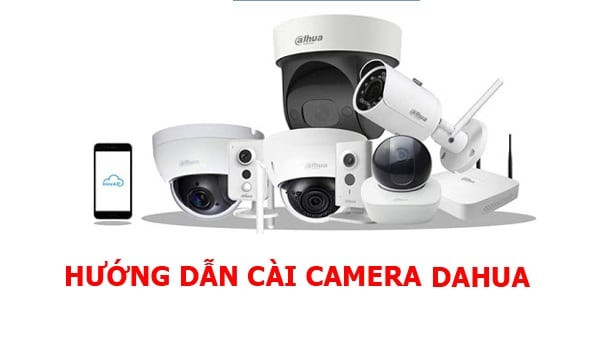
Bạn muốn xem camera Dahua từ xa trên điện thoại, nhận cảnh báo tức thời và chia sẻ cho người thân mà không cần quá nhiều thao tác phức tạp? Dưới đây là hướng dẫn “mới” theo chuẩn ứng dụng DMSS của Dahua, kèm mẹo xử lý lỗi và kinh nghiệm thực tế từ đội ngũ Service24h. Bài viết tập trung vào cách kết nối camera Dahua với điện thoại mới, phù hợp cho cả hệ thống XVR/DVR/NVR và IP Camera.
Vì sao nên dùng DMSS (mới) thay cho iDMSS/gDMSS?
Từ 2023–2025, Dahua đã hợp iDMSS/gDMSS thành ứng dụng DMSS. DMSS có giao diện dễ dùng, bảo mật tốt hơn, tích hợp Cloud P2P, cho phép:
- Xem trực tiếp, xem lại, chụp ảnh, ghi video
- Nhận thông báo chuyển động, báo còi, phát hiện người/xe (tùy thiết bị)
- Chia sẻ thiết bị cho nhiều điện thoại
- Quản lý theo nhóm, hỗ trợ tên miền/DDNS và IP tĩnh
Lời khuyên từ kỹ sư triển khai: nếu hệ thống của bạn trước đây dùng iDMSS/gDMSS, hãy chuyển sang DMSS để đảm bảo tính ổn định và tương thích lâu dài.
Minh họa giao diện DMSS khi thiết lập kết nối camera Dahua trên điện thoại
Chuẩn bị trước khi kết nối
- Xác định thiết bị: XVR/DVR/NVR hay IP Camera Dahua
- Kiểm tra tem mã QR/SN trên đầu ghi, camera, hoặc trong phần Thông tin thiết bị
- Camera/đầu ghi đã kết nối internet (cáp LAN/WiFi), P2P trạng thái Online
- Cập nhật firmware nếu cần (liên hệ kỹ thuật hoặc nhà cung cấp)
- Chuẩn bị thông tin đăng nhập: tài khoản Admin và mật khẩu thiết bị
- Nếu kết nối qua tên miền/DDNS: mở port cần thiết (37777 – dịch vụ, 554 – RTSP, 80 – web) trên modem
Tải và cấu hình ứng dụng DMSS trên iOS/Android
- Tải DMSS từ App Store (iOS) hoặc CH Play (Android)
- Mở app, chọn khu vực “Việt Nam” để tối ưu máy chủ
- Tạo tài khoản DMSS (khuyến khích) để đồng bộ, chia sẻ và sao lưu cấu hình
- Cho phép thông báo để nhận cảnh báo thời gian thực
Sau khi vào giao diện chính, chọn biểu tượng “Ngôi nhà” hoặc “Quản lý thiết bị” để bắt đầu thêm camera.
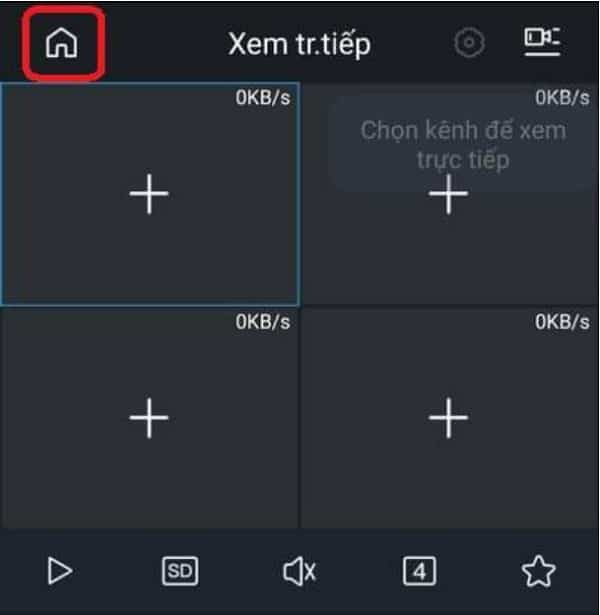 Chọn biểu tượng ngôi nhà trong DMSS để vào phần quản lý thiết bị camera Dahua
Ba cách kết nối camera Dahua với điện thoại bằng DMSS
Kết nối nhanh bằng mã QR/SN (Cloud P2P) – đơn giản và ổn định
Áp dụng khi bạn thấy mã QR/SN trên tem hoặc trong phần Thông tin thiết bị.
- Mở DMSS, vào Quản lý thiết bị, nhấn dấu “+”
- Chọn “SN/Quét”
- Đưa điện thoại quét mã QR trên đầu ghi/camera; hoặc nhập SN bằng tay nếu không có QR
- Chọn đúng loại thiết bị: XVR/DVR/NVR hoặc IP Camera
- Điền thông tin: Tên thiết bị (tùy ý), Username (Admin), Mật khẩu (mật khẩu của thiết bị)
- Lưu lại. Thiết bị sẽ hiển thị Online nếu P2P hoạt động tốt
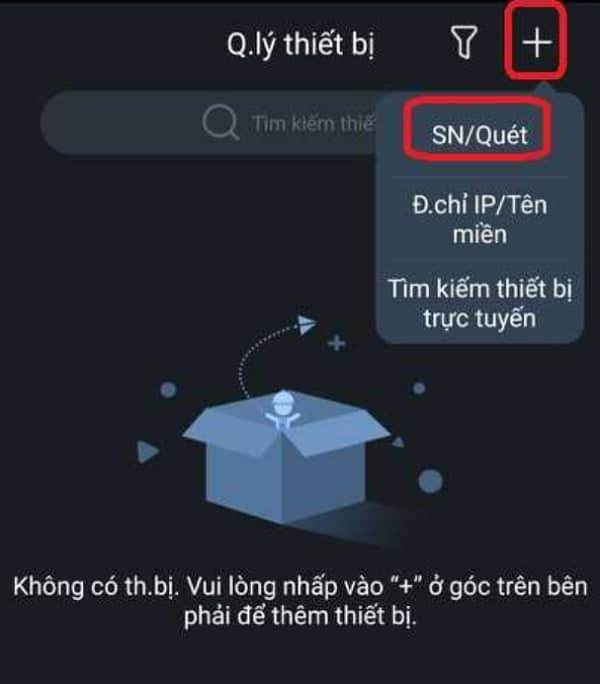 Thêm camera Dahua bằng mã QR/SN qua Cloud P2P trên ứng dụng DMSS
Chọn loại thiết bị chính xác giúp DMSS thiết lập giao thức phù hợp, đảm bảo hình ảnh và tính năng hoạt động ổn định.
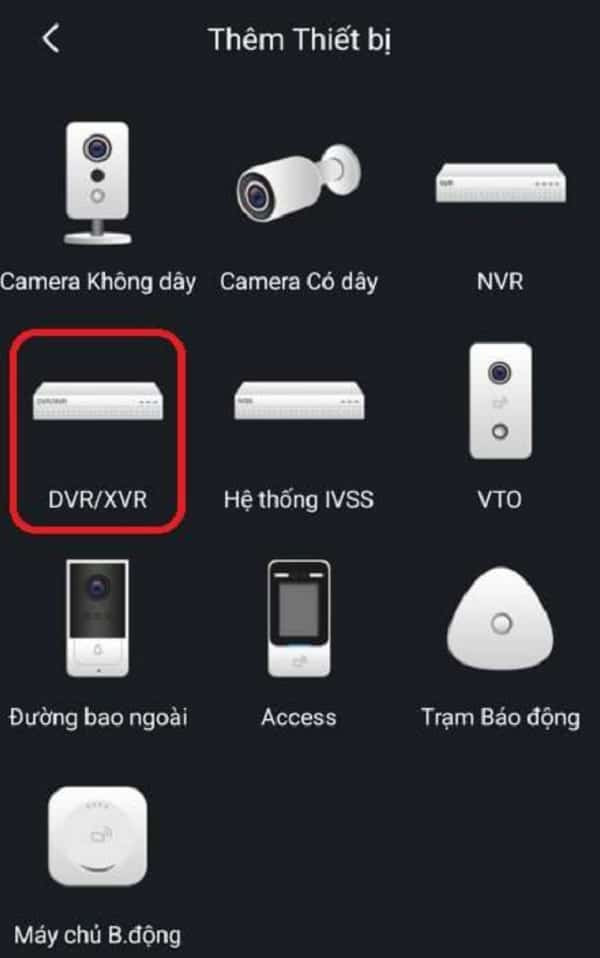 Chọn loại thiết bị NVR/XVR/IP camera phù hợp khi thêm vào DMSS
Kinh nghiệm thực tế: nhiều hệ thống doanh nghiệp chọn P2P vì không cần mở port, giảm rủi ro bảo mật từ internet. Chị Lan (Bình Thạnh) từng thường xuyên mất kết nối khi dùng tên miền, về sau chuyển P2P thì ổn định hơn hẳn.
Kết nối qua IP/Tên miền (DDNS/Static IP) – linh hoạt cho hệ thống chuyên sâu
Áp dụng khi bạn có địa chỉ IP tĩnh hoặc tên miền/QuickDDNS, đã mở port trên modem.
- Mở DMSS, vào Quản lý thiết bị, nhấn “+”
- Chọn “Địa chỉ IP/Tên miền”
- Chọn đúng loại thiết bị (XVR/NVR/IP Camera)
- Điền thông tin: Địa chỉ (IP/Domain), Cổng (37777), Tên thiết bị (tùy ý), Username (Admin), Mật khẩu (thiết bị)
- Lưu lại để hoàn tất
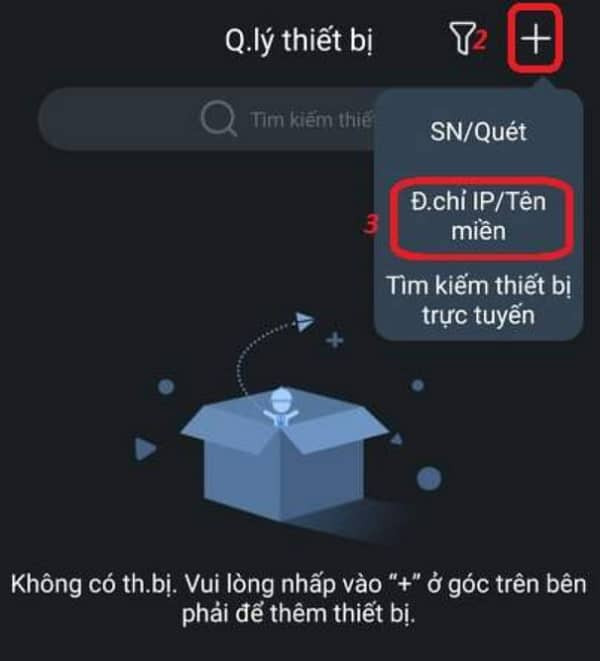 Tùy chọn Địa chỉ IP/Tên miền trong DMSS để kết nối camera Dahua qua cổng 37777
Lưu ý kỹ thuật:
- Cổng dịch vụ mặc định: 37777. Nếu đã thay đổi trên thiết bị, nhập đúng cổng đó
- Nên dùng QuickDDNS (Dahua) hoặc DDNS từ modem nếu không có IP tĩnh
- Kiểm tra NAT/Port Forwarding chính xác, tránh double NAT giữa nhiều router
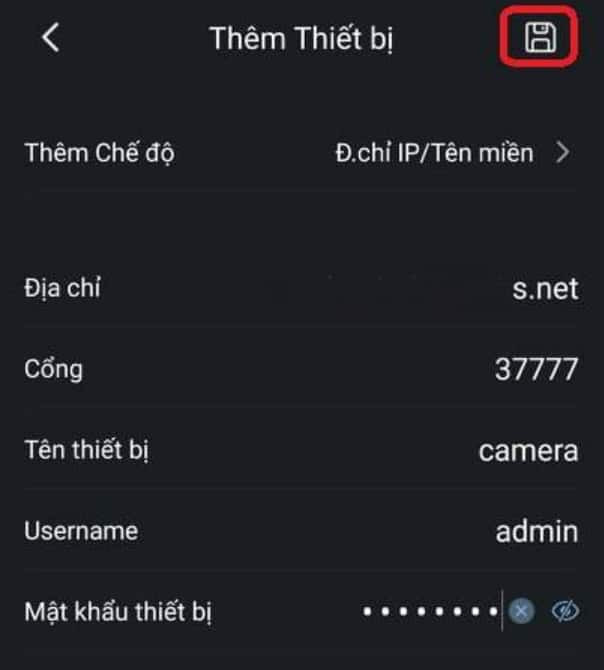 Khai báo tên miền, cổng 37777 và tài khoản Admin khi thêm camera Dahua vào DMSS
Kết nối nội bộ (LAN) – cho kỹ thuật viên và hệ thống doanh nghiệp
- Khi điện thoại và thiết bị cùng mạng LAN, bạn có thể nhập địa chỉ IP nội bộ của đầu ghi/camera trong phần “Địa chỉ IP/Tên miền”
- Ưu điểm: tốc độ cao, độ trễ thấp; nhược điểm: không xem được từ xa nếu không cấu hình P2P/DDNS
Tối ưu trải nghiệm xem camera Dahua trên điện thoại
Bật và tinh chỉnh thông báo
- Vào cài đặt thiết bị trong DMSS, bật “Thông báo sự kiện”
- Chọn loại cảnh báo: chuyển động, người/xe, che khuất, mất tín hiệu (tùy model)
- Thiết lập vùng phát hiện để giảm báo giả (đặc biệt khu vực có cây xanh, vật nuôi)
Chia sẻ thiết bị cho người thân
- Vào thiết bị trong DMSS, chọn “Chia sẻ”
- Nhập email/tài khoản DMSS của người nhận
- Phân quyền: xem trực tiếp, xem lại, điều khiển PTZ, hoặc chỉ xem một vài kênh
Mẹo gỡ lỗi nhanh khi không xem được
- P2P Offline: kiểm tra dây mạng, modem, bật P2P trong menu Mạng của đầu ghi/camera
- Sai mật khẩu: vào thiết bị, sửa lại đúng mật khẩu Admin (nhiều hệ thống đổi mặc định để bảo mật)
- Lỗi port/DDNS: kiểm tra mở cổng trên modem, tình trạng tên miền, tránh double NAT
- Trễ hình: chuyển dòng xem từ Sub Stream sang Main Stream khi mạng tốt; hoặc ngược lại khi 4G yếu
- Cập nhật ứng dụng DMSS và firmware thiết bị để tương thích mới
Xem camera Dahua trên máy tính bằng SmartPSS (bonus)
Nếu bạn muốn xem đa kênh trên màn hình lớn, quản lý và xuất video chuyên nghiệp, hãy dùng SmartPSS (phần mềm chính thức của Dahua).
Cài đặt SmartPSS trên Windows
- Tải gói cài SmartPSS phiên bản mới
- Giải nén file, nhấn chuột phải “Extract Here”
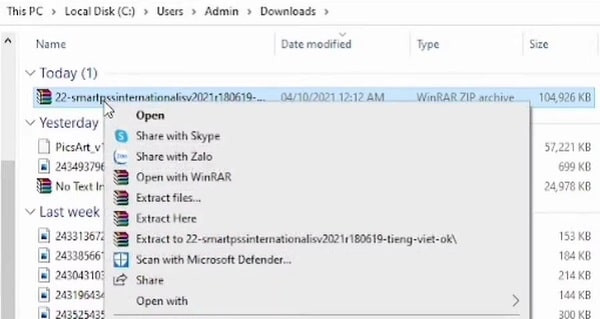 Giải nén bộ cài SmartPSS trên Windows để quản lý camera Dahua
- Mở file cài đặt, chọn ngôn ngữ “Tiếng Việt”
- Tích “I have read and agree”, nhấn Next
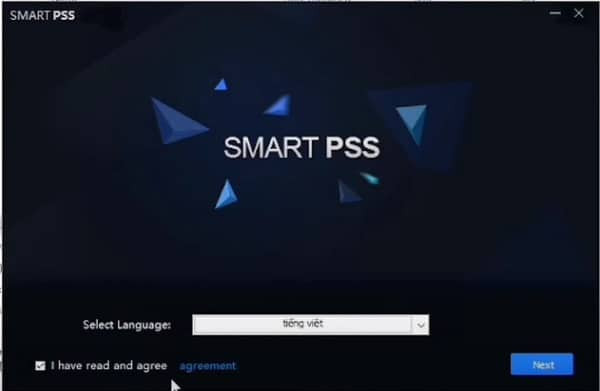 Chọn Tiếng Việt và đồng ý điều khoản khi cài đặt phần mềm SmartPSS của Dahua
- Tích chọn “SmartPSS”, nhấn Next, rồi nhấn “Install” để cài
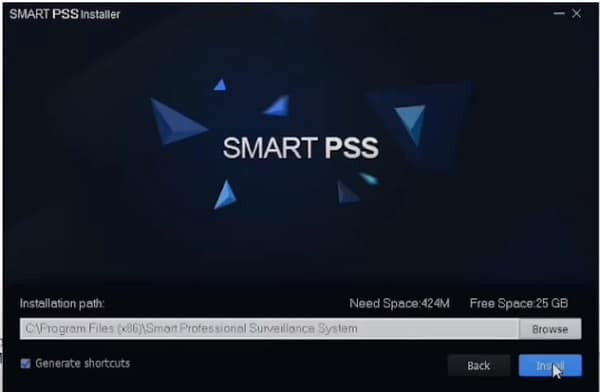 Nhấn Install để tiến hành cài đặt SmartPSS trên máy tính Windows
- Hoàn tất, nhấn “Finish”
- Lần đầu mở, tạo mật khẩu quản trị viên để bảo vệ phần mềm
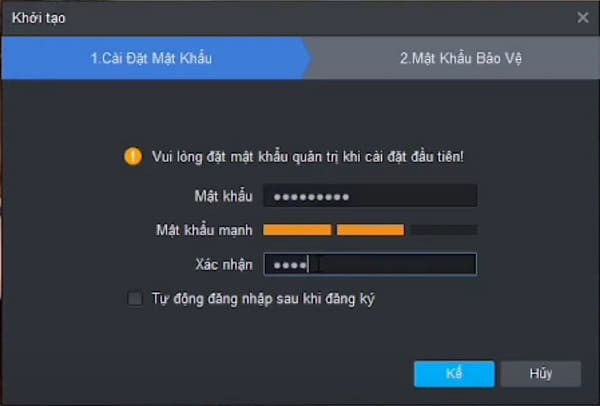 Tạo mật khẩu quản trị viên lần đầu khi khởi chạy SmartPSS của Dahua
Thêm thiết bị vào SmartPSS
- Vào menu “Thiết bị”, chọn “Thêm”
- Phương pháp thêm: IP/Miền (hoặc SN cho P2P nếu phiên bản hỗ trợ)
- Nhập IP/Domain, Cổng 37777, Username Admin, Mật khẩu
- Lưu lại để xem trực tiếp, xem lại, quản lý ghi hình
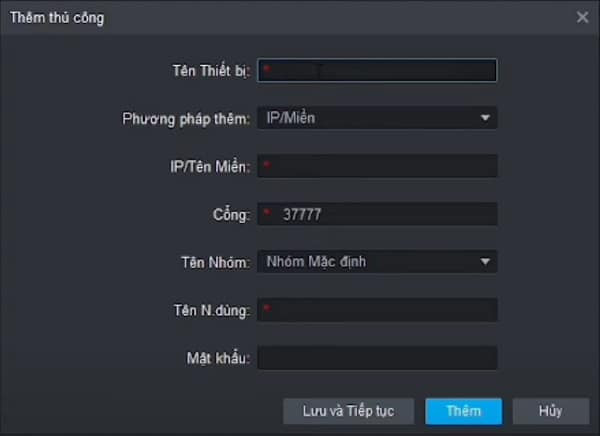 Thêm thiết bị vào SmartPSS bằng IP/Tên miền để xem trực tiếp camera Dahua trên PC
Kinh nghiệm từ Service24h: kết nối ổn định, bảo mật cao
- Ưu tiên DMSS với P2P cho hệ gia đình, cửa hàng nhỏ để giảm cấu hình phức tạp
- Hệ doanh nghiệp nhiều chi nhánh nên dùng tên miền/DDNS/IP tĩnh, có firewall và phân quyền
- Đổi mật khẩu mặc định, bật mã hóa, cập nhật định kỳ
- Sử dụng switch PoE, UPS cho hệ thống quan trọng để giảm rủi ro mất nguồn
Câu hỏi thường gặp
- Ứng dụng DMSS có thay thế iDMSS/gDMSS không? Có. DMSS là phiên bản mới và khuyến nghị sử dụng.
- Không quét được mã QR? Vào menu Mạng hoặc Thông tin thiết bị trên đầu ghi/camera để tìm SN, nhập bằng tay.
- Có cần mở port khi dùng P2P? Không. P2P hoạt động qua máy chủ Dahua, tiện lợi và an toàn hơn với người dùng phổ thông.
- Camera Dahua và Imou khác gì? Imou là dòng tiêu dùng; Dahua là dòng chuyên nghiệp. DMSS dùng cho Dahua; Imou dùng app Imou Life.
- Mật khẩu mặc định là gì? Tùy thiết bị/khoá cài đặt ban đầu. Nên đặt mới khi khởi tạo và lưu trong quản lý riêng.
Nguồn tham khảo và ý kiến chuyên gia
- Dahua Technology – DMSS User Manual, SmartPSS Guide (tài liệu kỹ thuật chính hãng)
- Kỹ sư Nguyễn Minh Quang – Service24h: “Với hệ thống hộ gia đình, P2P trên DMSS cho tỷ lệ ổn định cao, ít lỗi do mạng. Doanh nghiệp nên kết hợp tên miền và chính sách bảo mật chặt chẽ.”
Kết luận
Chỉ với vài bước trên DMSS, bạn đã nắm trọn cách kết nối camera Dahua với điện thoại mới: nhanh, ổn định và bảo mật. Hãy thử áp dụng ngay hôm nay, tinh chỉnh thông báo, chia sẻ cho người thân và tối ưu trải nghiệm xem từ xa. Nếu bạn gặp khó khăn, để lại bình luận, chia sẻ bài viết hoặc khám phá thêm các nội dung chuyên sâu trên website Dịch vụ lắp đặt sửa chữa 24h – Service24h. Chúng tôi luôn sẵn sàng hỗ trợ bạn nâng cấp hệ thống camera an ninh hiệu quả và an toàn.
Cần kỹ thuật đến tận nơi? Service24h nhận lắp đặt, sửa chữa và bảo trì camera quan sát tại TP.HCM — khảo sát trước, báo giá rõ từng khoản. Xem dịch vụ lắp camera tại nhà hoặc gọi 0888 319 798.
Dịch vụ kỹ thuật tận nơi TP.HCM — tư vấn đúng nhu cầu, báo giá nhanh
Nhận tư vấn và báo giá
Để lại số điện thoại, kỹ thuật viên gọi lại tư vấn đúng nhu cầu.
Nên sửa máy tính ở đâu: gọi thợ tại nhà hay mang ra tiệm?
Table of ContentsSửa tại nhà và mang ra tiệm khác nhau thế nào?Khi nào nên gọi thợ đến tận nơi?Khi…
Sửa camera hết bao nhiêu tiền? Khi nào nên sửa, khi nào thay camera mới
Table of ContentsChi phí sửa camera phụ thuộc vào những gì?Khi nào nên sửa, khi nào nên thay camera mới?Nên…
Nạp mực cho máy in hay thay hộp mực mới: so sánh và cách chọn đúng
Table of ContentsNạp mực và thay hộp mực mới khác nhau thế nào?Khi nào nên nạp mực, khi nào nên…