
Cách Kết Nối Chuột Không Dây Với Laptop
Cách thức hoạt động của chuột không dây tương tự như chuột có dây, chỉ khác ở chỗ là nó có DPI cũng như tần số sử dụng thấp hơn… tuy nhiên sự khác biệt này chỉ có thể nhận ra khi chơi game chứ lúc sử dụng thông thường thì cũng không có ý nghĩa nhiều lắm. Dưới đây là cách kết nối chuột không dây với laptop đối với cả USB và Bluetooth.
Cách kết nối chuột không dây với laptop qua cổng USB
Cách kết nối chuột không dây với laptop qua cổng USB là phương pháp phổ biến thường được áp dụng bởi sự thuận tiện và đơn giản. Đồng thời, việc sử dụng đầu receiver cũng cho phép bạn sử dụng chuột máy tính linh hoạt với cả PC hoặc những thiết bị không hỗ trợ tính năng kết nối Bluetooth. Các bước thực hiện cơ bản như sau:
- Bước 1: Kiểm tra phần nắp pin ở bên dưới chuột không dây
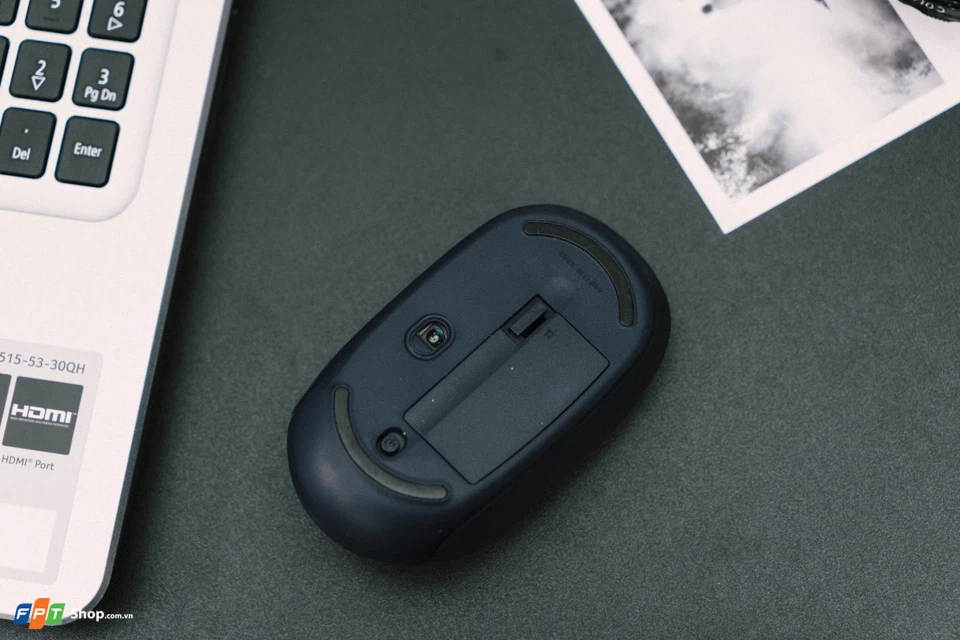
Chuột có dây sẽ dùng nguồn điện trực tiếp từ laptop, còn chuột không dây sẽ phải dùng pin để hoạt động. Trước khi kết nối chuột không dây vào laptop, bạn hãy lật mặt dưới của chuột lên và tháo nắp pin ra rồi sau đó là lắp pin mới vào. Nếu sử dụng chuột không dây có đế sạc đi kèm thì bạn hãy đặt chuột lên đế sạc đó.
Xem thêm: Hướng dẫn cách sử dụng chuột không dây đầy đủ và cụ thể
- Bước 2: Cắm đầu receiver của chuột không dây vào laptop.
Khi tháo nắp pin của chuột ra, bạn sẽ thấy một đầu cắm theo kiểu kết nối USB… đó chính là đầu receiver được dùng để thu nhận sóng của chuột không dây. Sau khi đã lắp pin vào chuột, bạn hãy lấy đầu receiver đó cắm vào cổng USB của laptop. Nếu chuột có nút nguồn thì đừng quên bật nguồn lên nhé.
- Bước 3: Cài đặt driver đi kèm.
Đa số chuột không dây đều có thể sử dụng ngay theo kiểu plug-n-play chứ không cần cài đặt driver, nếu chuột không dây của bạn có đi kèm driver thì hãy nhớ cài đặt vào laptop và restart lại máy để chuột nhận diện được driver và hoạt động suôn sẻ.
Xem thêm: Nên mua chuột không dây nào tốt và giá rẻ hiện nay 2021?
Cách kết nối chuột không dây với laptop qua Bluetooth
Nếu bạn sở hữu một sản phẩm chuột kết nối theo dạng Wireless không cần đầu receiver, bạn hoàn toàn có thể kết nối chuột của bạn với laptop thông qua việc bật bluetooth trên laptop và kết nối dễ dàng. Cách kết nối chuột không dây với laptop qua Bluetooth đơn giản như sau:
- Bước 1: Bạn vẫn bắt đầu bằng việc kiểm tra pin trong chuột. Viên pin sử dụng trong chuột không dây thường là loại AAA hoặc AA. Nếu chưa có pin, hãy lắp một viên theo đúng loại trong hướng dẫn sử dụng yêu cầu.
- Bước 2: Gạt công tắc ở chuột không dây sang chế độ bật.
- Bước 3: Nhấn tổ hợp phím Windows + I để mở cửa sổ Windows Settings, sau đó chọn Devices.
- Bước 4: Tại đây, bạn gạt công tắc ảo ở mục Bluetooth sang chế độ On.
- Bước 5: Click vào ô Bluetooth.
- Bước 6: Tìm trong cửa sổ các thiết bị đang phát bluetooth ở gần đó đúng mã sản phẩm của chuột và click vào.
- Bước 7: Chờ một thời gian cho đến khi quá trình ghép đôi hoàn tất.
Xem thêm:
- Pin chuột không dây dùng được bao lâu? Cách tăng thời lượng pin cho chuột không dây
- Top 7 chuột không dây giá rẻ tốt và đáng mua 2021
Tự xử lý không được? Service24h nhận sửa laptop tại nhà và văn phòng tại TP.HCM — khảo sát trước, báo giá rõ từng khoản. Xem sửa laptop lấy ngay hoặc gọi 0888 319 798.
Dịch vụ kỹ thuật tận nơi TP.HCM — tư vấn đúng nhu cầu, báo giá nhanh
Nhận tư vấn và báo giá
Để lại số điện thoại, kỹ thuật viên gọi lại tư vấn đúng nhu cầu.
Nên sửa máy tính ở đâu: gọi thợ tại nhà hay mang ra tiệm?
Table of ContentsSửa tại nhà và mang ra tiệm khác nhau thế nào?Khi nào nên gọi thợ đến tận nơi?Khi…
Sửa camera hết bao nhiêu tiền? Khi nào nên sửa, khi nào thay camera mới
Table of ContentsChi phí sửa camera phụ thuộc vào những gì?Khi nào nên sửa, khi nào nên thay camera mới?Nên…
Nạp mực cho máy in hay thay hộp mực mới: so sánh và cách chọn đúng
Table of ContentsNạp mực và thay hộp mực mới khác nhau thế nào?Khi nào nên nạp mực, khi nào nên…