
Cài đặt camera IP Dahua trên điện thoại mới: Hướng dẫn từng bước, mẹo chuyên gia Service24h
Bạn vừa mua một chiếc camera Dahua và muốn xem trực tiếp trên điện thoại? Đây là hướng dẫn cài đặt camera IP Dahua trên điện thoại mới, dễ hiểu từng bước, kèm mẹo tối ưu bảo mật, chất lượng hình ảnh và xử lý lỗi nhanh. Bài viết tổng hợp kinh nghiệm thực tế từ đội kỹ thuật Service24h, giúp bạn tự tin làm chủ an ninh ngôi nhà chỉ trong vài phút.
Chuẩn bị trước khi cài đặt camera IP Dahua trên điện thoại mới
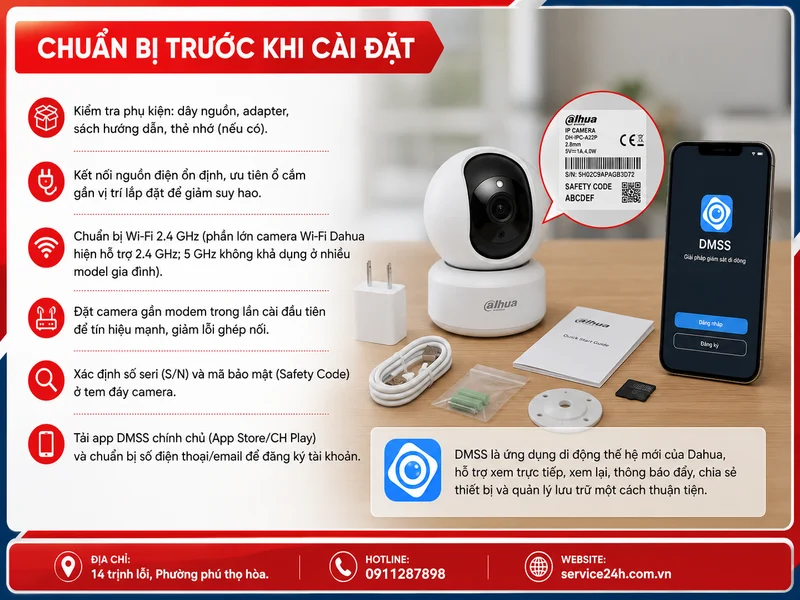
- Kiểm tra phụ kiện: dây nguồn, adapter, sách hướng dẫn, thẻ nhớ (nếu có).
- Kết nối nguồn điện ổn định, ưu tiên ổ cắm gần vị trí lắp đặt để giảm suy hao.
- Chuẩn bị Wi-Fi 2.4 GHz (phần lớn camera Wi-Fi Dahua hiện hỗ trợ 2.4 GHz; 5 GHz không khả dụng ở nhiều model gia đình).
- Đặt camera gần modem trong lần cài đầu tiên để tín hiệu mạnh, giảm lỗi ghép nối.
- Xác định số seri (S/N) và mã bảo mật (Safety Code) ở tem đáy camera.
- Tải app DMSS chính chủ (App Store/CH Play) và chuẩn bị số điện thoại/email để đăng ký tài khoản.
DMSS là ứng dụng di động thế hệ mới của Dahua, hỗ trợ xem trực tiếp, xem lại, thông báo đẩy, chia sẻ thiết bị và quản lý lưu trữ một cách thuận tiện.
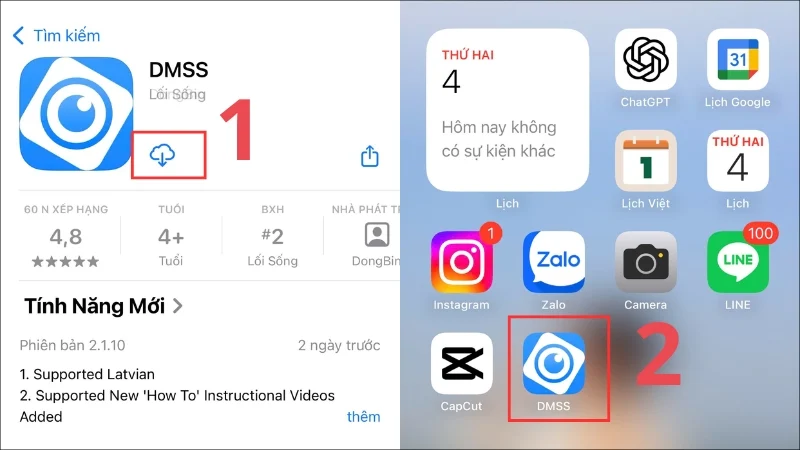
Tải và thiết lập app DMSS mới trên iOS/Android
- Vào App Store/CH Play, tìm DMSS, tải và mở ứng dụng.
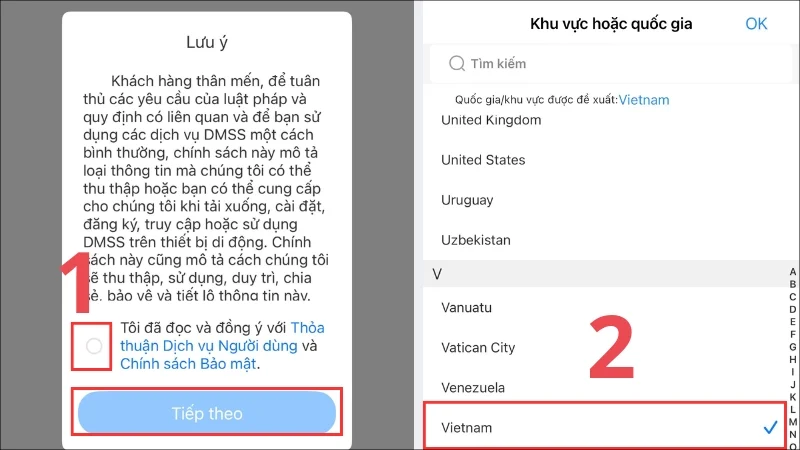
- Đồng ý điều khoản sử dụng, chọn khu vực Việt Nam để tối ưu máy chủ và tốc độ kết nối.
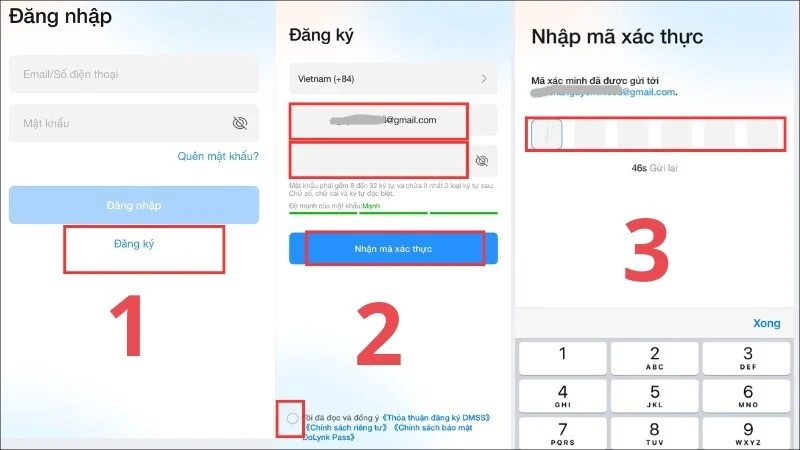
- Đăng ký/đăng nhập bằng số điện thoại hoặc email, tạo mật khẩu mạnh.
- Cấp quyền thông báo để nhận cảnh báo chuyển động, còi/răn đe, báo lỗi kết nối.
Thêm camera IP Dahua vào DMSS
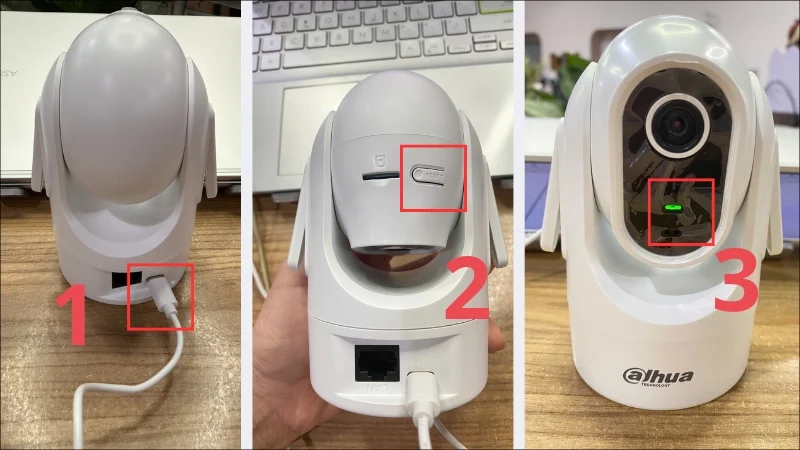
Bước 1: Đưa camera về chế độ mặc định (nếu cần)
- Cắm điện cho camera, giữ nút reset 10–15 giây để khôi phục mặc định.
- Camera báo “điểm truy cập Wi-Fi được bật” và đèn xanh nhấp nháy, sẵn sàng ghép nối.
Bước 2: Thêm thiết bị bằng S/N (QR)
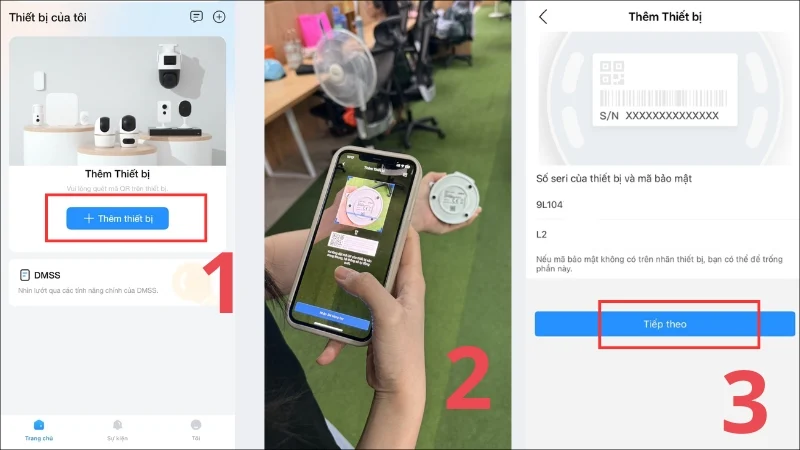
- Trên DMSS, chọn Thêm thiết bị.
- Quét mã QR S/N dưới đáy camera hoặc nhập tay số seri.
- Chọn loại thiết bị Wi-Fi (nếu app hỏi).
Bước 3: Kết nối camera với Wi-Fi
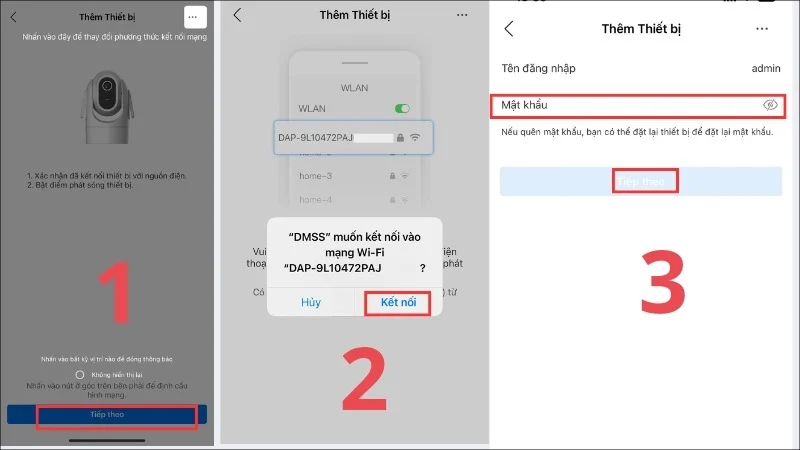
- Điện thoại sẽ ghép vào “điểm truy cập” (AP) của camera hoặc yêu cầu nhập thông tin mạng.
- Chọn mạng Wi-Fi 2.4 GHz, nhập mật khẩu Wi-Fi.
- Nhập mã bảo mật (Safety Code – mật khẩu mặc định của camera in trên tem).
- Giữ điện thoại gần camera, chờ ghép nối trong 30–60 giây.
Bước 4: Thiết lập nhanh
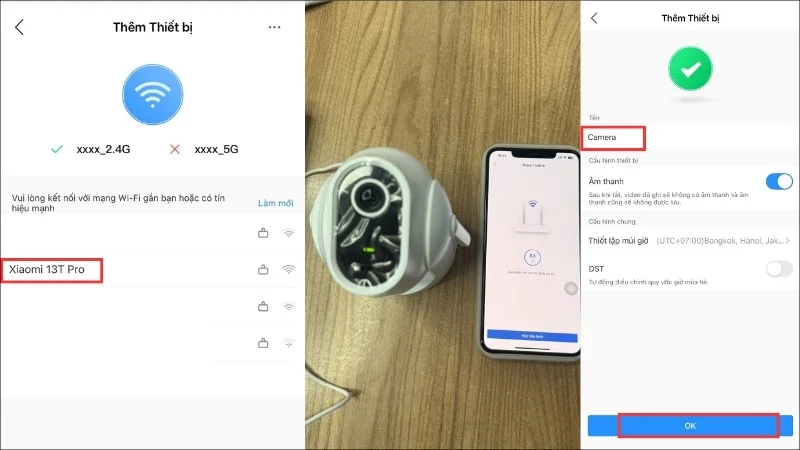
- Đặt tên thiết bị (ví dụ: Phòng Khách, Cổng Nhà).
- Chọn múi giờ GMT+7, bật tự động đồng bộ thời gian (NTP).
- Bật thông báo đẩy (Push Notification) để nhận cảnh báo trên điện thoại.
Tối ưu chất lượng xem trên điện thoại
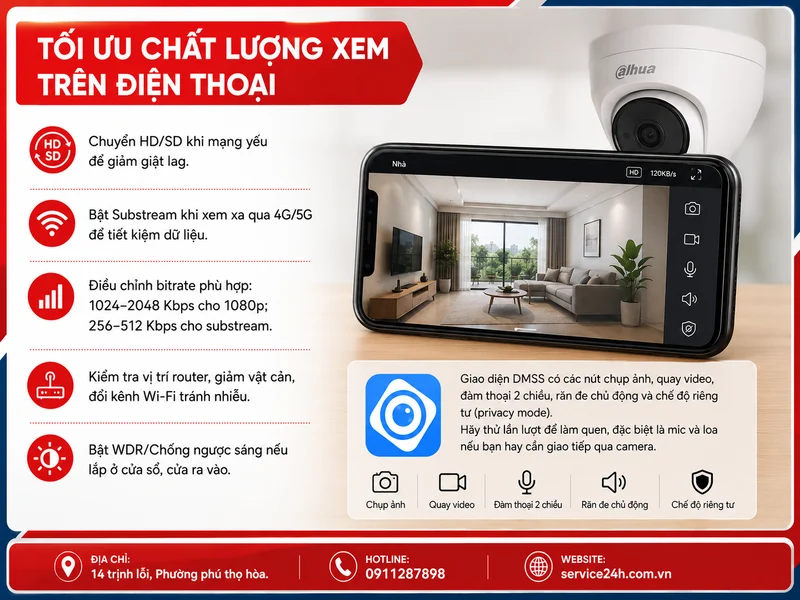
- Chuyển HD/SD khi mạng yếu để giảm giật lag.
- Bật Substream khi xem xa qua 4G/5G để tiết kiệm dữ liệu.
- Điều chỉnh bitrate phù hợp: 1024–2048 Kbps cho 1080p; 256–512 Kbps cho substream.
- Kiểm tra vị trí router, giảm vật cản, đổi kênh Wi-Fi tránh nhiễu.
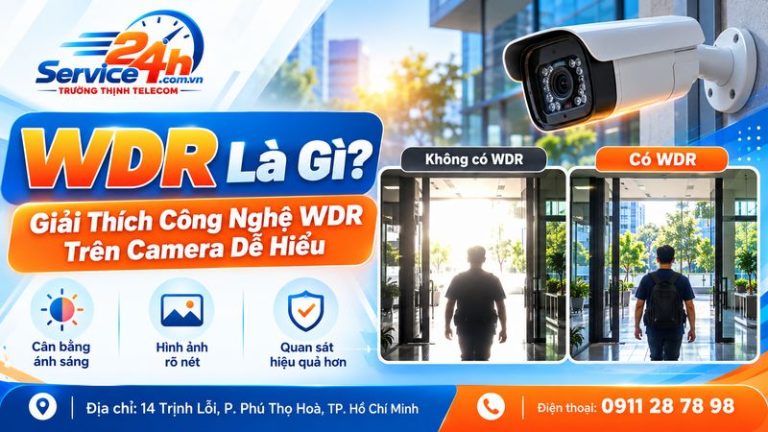
- Bật WDR/Chống ngược sáng nếu lắp ở cửa sổ, cửa ra vào.
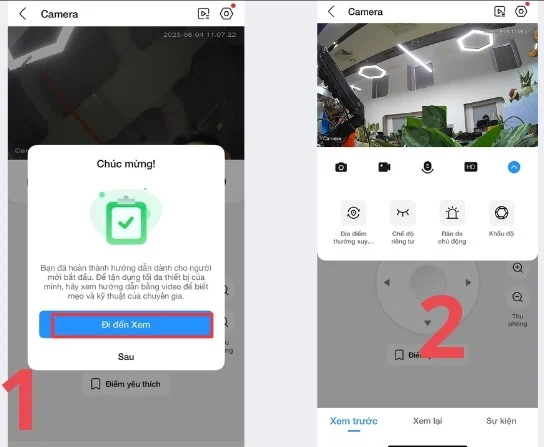
Giao diện DMSS có các nút chụp ảnh, quay video, đàm thoại 2 chiều, răn đe chủ động và chế độ riêng tư (privacy mode). Hãy thử lần lượt để làm quen, đặc biệt là mic và loa nếu bạn hay cần giao tiếp qua camera.
Bảo mật nâng cao khi dùng DMSS
- Đổi ngay mật khẩu mặc định (Safety Code) sau khi cài đặt.
- Tạo mật khẩu tài khoản DMSS mạnh, bật xác thực 2 bước nếu khả dụng.
- Phân quyền chia sẻ: chỉ cấp quyền Live View cho người thân, hạn chế cấu hình/hành chính.
- Lên lịch chế độ riêng tư (privacy mode) để tắt ghi hình khi ở nhà nếu cần.
Chia sẻ camera rất tiện, nhưng hãy nhớ: tài khoản người được chia sẻ phải là tài khoản DMSS đã đăng ký. Xác định rõ quyền trước khi bấm chia sẻ.
Xem lại và lưu trữ: thẻ nhớ, NVR, Cloud
- Thẻ nhớ microSD: tiện, chi phí thấp, phù hợp 1–2 camera. Chọn thẻ Class 10/U1/U3, định dạng từ app trước khi dùng.
- Đầu ghi NVR: phù hợp hệ thống nhiều camera, lưu lâu ngày và quản lý trung tâm.
- Lưu trữ Cloud: đăng ký ngay trong DMSS, an toàn phòng mất thẻ nhớ, xem lại từ mọi nơi.
Mẹo Service24h: bật ghi hình theo chuyển động (Motion) để tiết kiệm dung lượng, đồng thời bật vùng phát hiện (Detection Zone) đúng khu vực đường đi để hạn chế báo giả.
Xử lý lỗi thường gặp khi cài đặt camera IP Dahua trên điện thoại
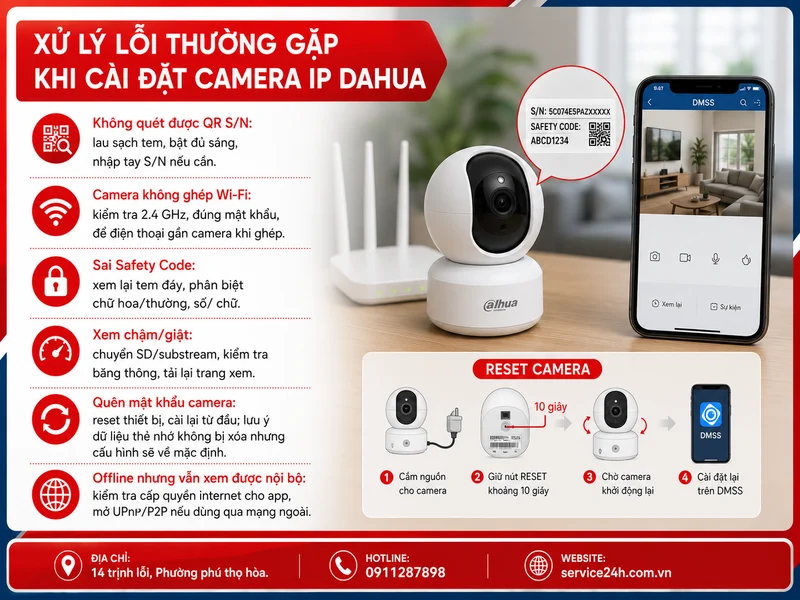
- Không quét được QR S/N: lau sạch tem, bật đủ sáng, nhập tay S/N nếu cần.
- Camera không ghép Wi-Fi: kiểm tra 2.4 GHz, đúng mật khẩu, để điện thoại gần camera khi ghép.
- Sai Safety Code: xem lại tem đáy, phân biệt chữ hoa/thường, số/ chữ.
- Xem chậm/giật: chuyển SD/substream, kiểm tra băng thông, tải lại trang xem.
- Quên mật khẩu camera: reset thiết bị, cài lại từ đầu; lưu ý dữ liệu thẻ nhớ không bị xóa nhưng cấu hình sẽ về mặc định.
- Offline nhưng vẫn xem được nội bộ: kiểm tra cấp quyền internet cho app, mở UPnP/P2P nếu dùng qua mạng ngoài.
Khi cần, bạn có thể reset camera theo đúng quy trình để khôi phục mặc định và cài đặt lại từ đầu.
Xem camera Dahua trên máy tính bằng Smart PSS (bổ sung)
Dù trọng tâm là cài đặt trên điện thoại, bạn có thể xem trên máy tính bằng phần mềm Smart PSS:
- Tải Smart PSS đúng phiên bản Windows/Mac.
- Cài đặt, tạo mật khẩu ứng dụng, thêm thiết bị bằng S/N/P2P.
- Vào Live View để xem nhiều kênh, thuận tiện cho hệ thống nhiều camera.
Kinh nghiệm thực tế từ Service24h
Tuần trước, đội Service24h lắp cho anh Nam ở Quận 7 hệ 3 camera Dahua H. Khi cài đặt trên điện thoại, một camera không nhận Wi-Fi do modem ở tầng dưới quá xa. Chúng tôi:
- Tạm thời cài đặt ở gần modem để ghép thiết bị lần đầu.
- Chuyển Wi-Fi về kênh ít nhiễu, bật băng tần 2.4 GHz riêng.
- Bật substream khi xem qua 4G để video mượt.
Kết quả: DMSS báo chuyển động trong 0.5 giây, xem mượt trên iPhone và Android, thông báo đẩy ổn định cả ngày.
Câu hỏi thường gặp
- DMSS có miễn phí không? Ứng dụng DMSS tải và dùng miễn phí; dịch vụ Cloud lưu trữ có phí theo gói.
- Dùng được nhiều người không? Có. Chủ thiết bị chia sẻ cho tài khoản khác, phân quyền xem phù hợp.
- Có xem cùng lúc nhiều camera trên điện thoại không? Có, DMSS hỗ trợ xem lưới nhiều kênh, tuỳ model và băng thông.
- Camera IP Dahua có hỗ trợ ONVIF? Phần lớn model IP Dahua hỗ trợ ONVIF cơ bản, dễ tích hợp NVR/Phần mềm bên thứ ba.
- Dữ liệu tiêu tốn bao nhiêu? Xem HD liên tục sẽ tiêu tốn nhiều dữ liệu; dùng SD/substream khi xem qua 4G để tiết kiệm.
Cài đặt camera IP Dahua trên điện thoại mới không khó nếu bạn làm đúng trình tự: tải DMSS, thêm thiết bị bằng S/N, kết nối Wi-Fi, đổi mật khẩu và tối ưu cấu hình. Hãy áp dụng các mẹo mượt mạng, bảo mật và xử lý lỗi ở trên để hệ thống hoạt động ổn định, an toàn. Bạn đã thử cài đặt theo hướng dẫn này chưa? Hãy chia sẻ trải nghiệm, câu hỏi hoặc mẹo riêng của bạn trong phần bình luận. Nếu thấy hữu ích, đừng ngần ngại chia sẻ bài viết và khám phá thêm các nội dung an ninh khác trên website của chúng tôi.
Việc này cần thợ? Service24h nhận lắp đặt, sửa chữa và bảo trì camera quan sát tại TP.HCM — khảo sát trước, báo giá rõ từng khoản. Xem dịch vụ camera của Service24h hoặc gọi 0888 319 798.
Dịch vụ kỹ thuật tận nơi TP.HCM — tư vấn đúng nhu cầu, báo giá nhanh
Nhận tư vấn và báo giá
Để lại số điện thoại, kỹ thuật viên gọi lại tư vấn đúng nhu cầu.
WDR Là Gì? Giải Thích Công Nghệ WDR Trên Camera Dễ Hiểu
WDR là gì? WDR là viết tắt của Wide Dynamic Range, một công nghệ xử lý hình ảnh được sử…
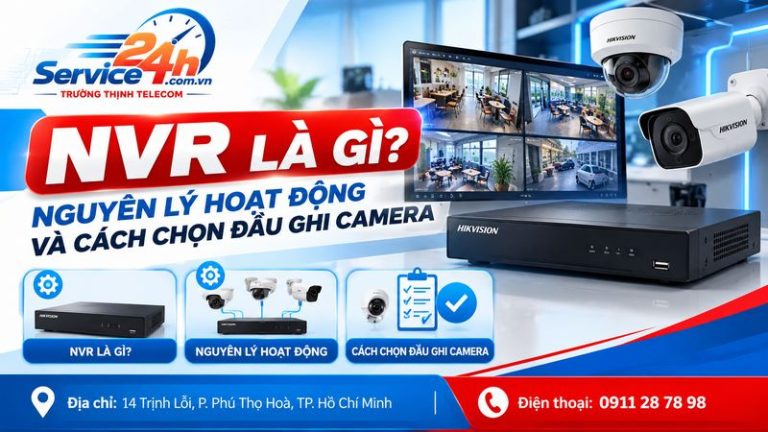
NVR Là Gì? Nguyên Lý Hoạt Động Và Cách Chọn Đầu Ghi Camera
NVR là gì? NVR là viết tắt của Network Video Recorder, thường được gọi là đầu ghi hình mạng, dùng…
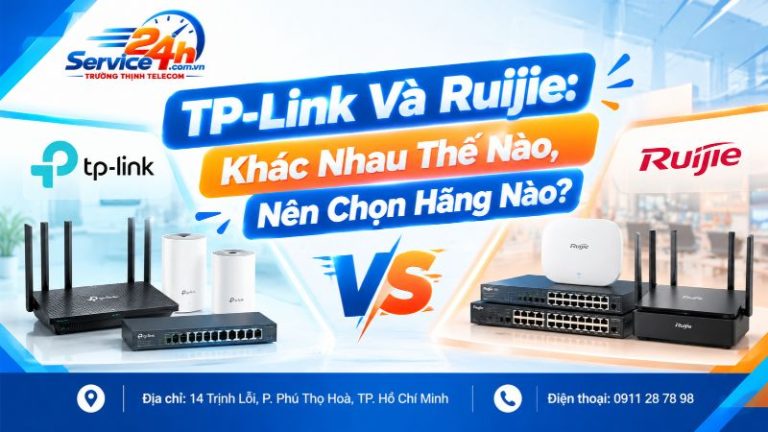
TP-Link Và Ruijie: Khác Nhau Thế Nào, Nên Chọn Hãng Nào?
Nếu đang phân vân giữa TP-Link và Ruijie, câu trả lời nhanh là: không có thương hiệu nào luôn tốt…
2 bình luận