
Cài đặt iDMSS Plus mới: Hướng dẫn A-Z xem camera Dahua trên điện thoại
Bạn đang cần cài đặt iDMSS Plus mới để xem camera Dahua ổn định trên iPhone hoặc Android? Là đội kỹ thuật của Dịch vụ lắp đặt sửa chữa 24h – Service24h, chúng tôi đã triển khai hàng nghìn hệ thống camera, tổng đài, mạng LAN cho doanh nghiệp và hộ gia đình. Dưới đây là hướng dẫn đầy đủ, dễ hiểu và tối ưu SEO giúp bạn cài đặt, cấu hình, xem trực tiếp, playback và trích xuất dữ liệu trên iDMSS Plus/gDMSS Plus, kèm mẹo khắc phục lỗi thường gặp từ kinh nghiệm thực tế.
iDMSS Plus là gì? DMSS mới có khác gì?
iDMSS Plus (iOS) và gDMSS Plus (Android) là ứng dụng của Dahua dành cho smartphone để quản lý camera quan sát, đầu ghi DVR/NVR, chuông cửa có hình và thiết bị nhà thông minh. Ở phiên bản mới, Dahua chuyển dần về app DMSS hợp. Tuy nhiên, nhiều hệ thống vẫn vận hành tốt trên iDMSS Plus/gDMSS Plus, đặc biệt với đầu ghi và camera đời cũ.
- Mẹo lựa chọn: Nếu ứng dụng gợi ý cập nhật lên DMSS, bạn có thể chọn Update Later để thiết bị hoạt động ổn định, sau đó nâng cấp khi hệ thống sẵn sàng.
- Tính năng nổi bật: P2P qua QR/SN, quản lý đa thiết bị, xem trực tiếp, playback, ghi tại chỗ, chụp ảnh, hỗ trợ push notification (cảnh báo chuyển động, báo xâm nhập), điều khiển PTZ.
Theo Dahua Technology, cả iDMSS/gDMSS và DMSS đều hỗ trợ kết nối P2P, tên miền/IP, tìm thiết bị trong LAN; khác biệt chủ yếu nằm ở giao diện và chiến lược cập nhật. Tham khảo thêm tại trang hỗ trợ của Dahua: https://www.dahuasecurity.com/support
Chuẩn bị trước khi cài đặt iDMSS Plus mới
- Kiểm tra thiết bị:
- Đầu ghi/camera đã online (đèn mạng sáng, ping được trong LAN).
- Firmware ở phiên bản ổn định (tránh quá cũ gây lỗi P2P).
- Ghi nhớ tài khoản quản trị và mật khẩu của đầu ghi/camera.
- Chuẩn bị kết nối:
- Internet ổn định, tốc độ upload tối thiểu 2–4 Mbps/camera khi xem từ xa.
- Nếu dùng tên miền/IP: cấu hình mở port 37777 (TCP) trên modem/router, NAT chính xác về đầu ghi.
- Bảo mật:
- Đổi mật khẩu mặc định, tắt tài khoản ẩn nếu không dùng.
- Bật khóa ứng dụng bằng FaceID/TouchID trên điện thoại (nếu có).
- Hạn chế chia sẻ tài khoản admin; tạo user riêng cho người xem.
“Kinh nghiệm thực tế cho thấy 80% lỗi không xem được camera trên iDMSS Plus bắt nguồn từ kết nối mạng và sai mật khẩu. Hãy kiểm tra kết nối trước khi nghi ngờ ứng dụng.” – Kỹ sư Nguyễn Minh Hòa, Service24h.
Hướng dẫn tải và cài đặt iDMSS Plus (gDMSS Plus)
- Trên iPhone: vào App Store tìm iDMSS Plus hoặc DMSS.
- Trên Android: vào CH Play tìm gDMSS Plus hoặc DMSS.
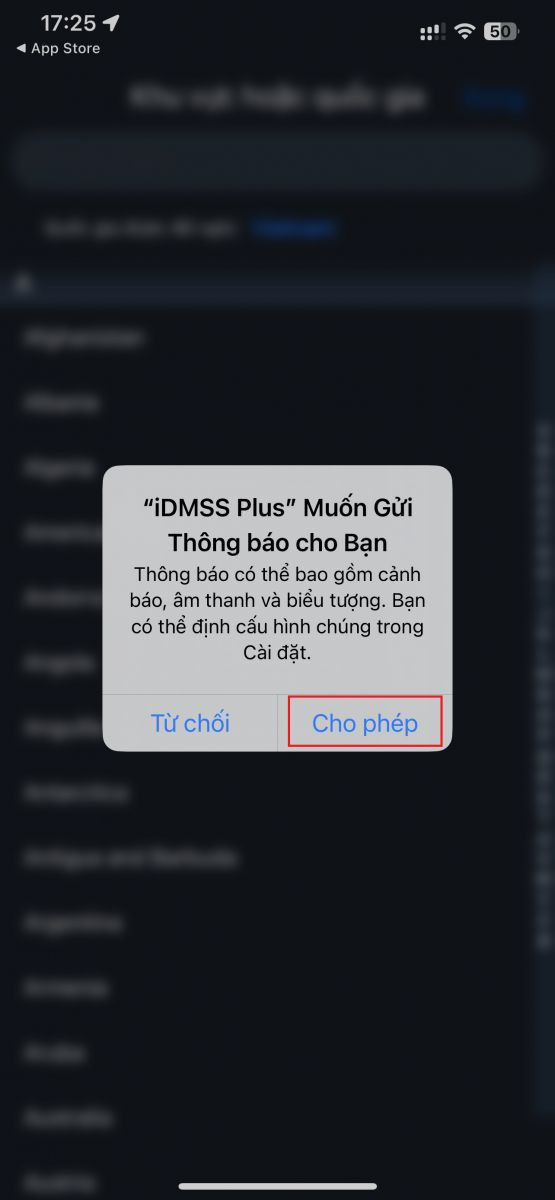
- Tải về, mở ứng dụng và cấp quyền thông báo, ảnh, camera.
Cấp quyền truy cập thông báo và album cho iDMSS Plus khi cài đặt app mới
- Chọn khu vực sử dụng là Vietnam để tối ưu máy chủ và tốc độ.
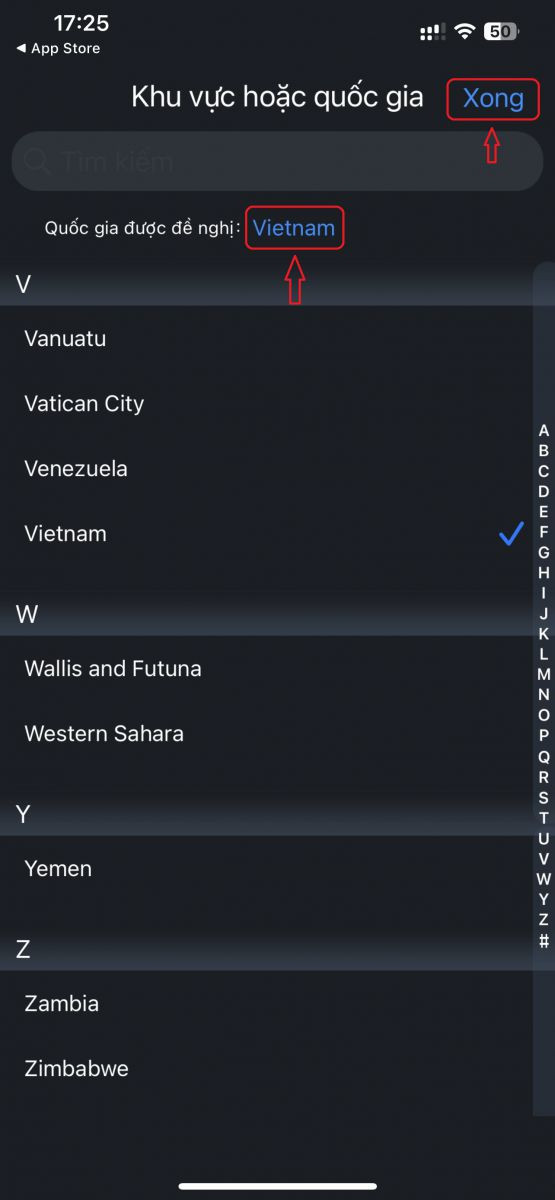 Chọn khu vực Vietnam trong iDMSS Plus để tối ưu tốc độ và máy chủ Dahua
- Nếu ứng dụng hiển thị “Tải DMSS”, bạn có thể chọn Update Later để nâng cấp sau.
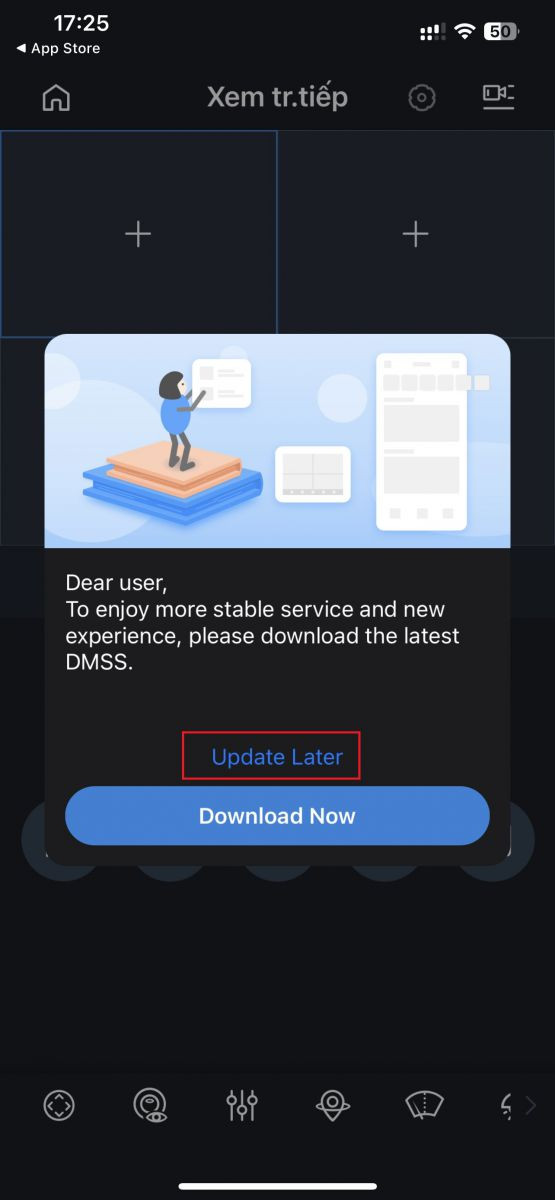 Thông báo cập nhật sang DMSS trong iDMSS Plus và lựa chọn Update Later để cài đặt ổn định
Cấu hình thiết bị trên iDMSS Plus
Ba cách thêm thiết bị phổ biến
- SN/Quét mã QR: Nhanh, sử dụng P2P của Dahua. Phù hợp cho đa số hệ thống.
- Địa chỉ IP/Tên miền: Phù hợp hệ thống doanh nghiệp cần tốc độ cao, ổn định; cần mở port.
- Tìm kiếm thiết bị trực tuyến: Áp dụng khi điện thoại và thiết bị cùng mạng LAN.
Tại màn hình Quản lý thiết bị, bấm dấu + để bắt đầu thêm mới.
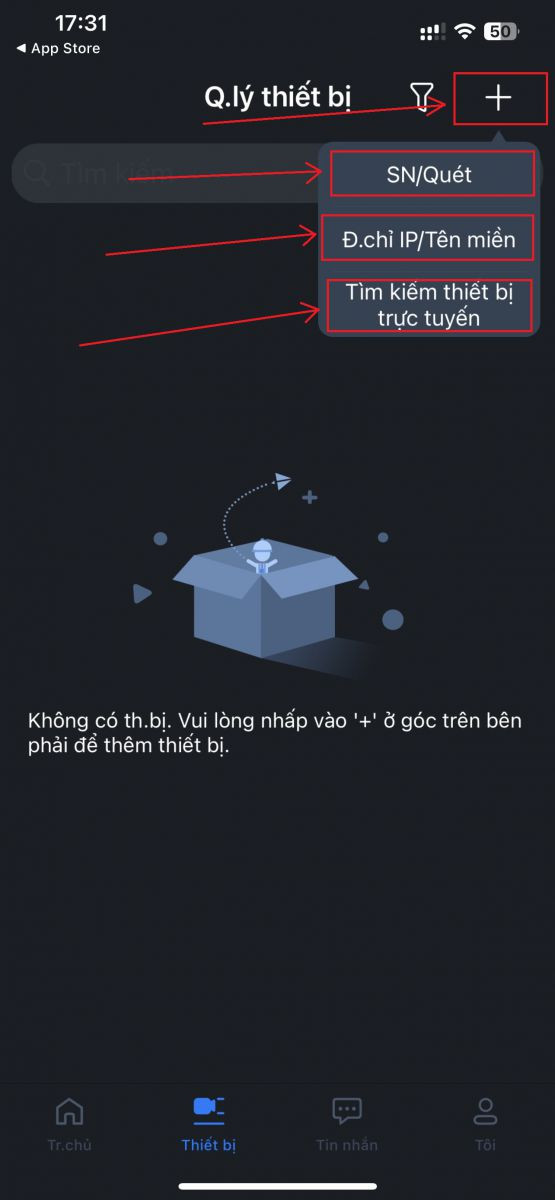 Thêm mới thiết bị camera Dahua trong iDMSS Plus bằng nút dấu cộng ở góc phải
Thêm thiết bị theo SN/Quét (đề xuất)
- Cấp quyền camera cho ứng dụng và đưa ống kính về mã QR có chứa SN trên đầu ghi/camera.
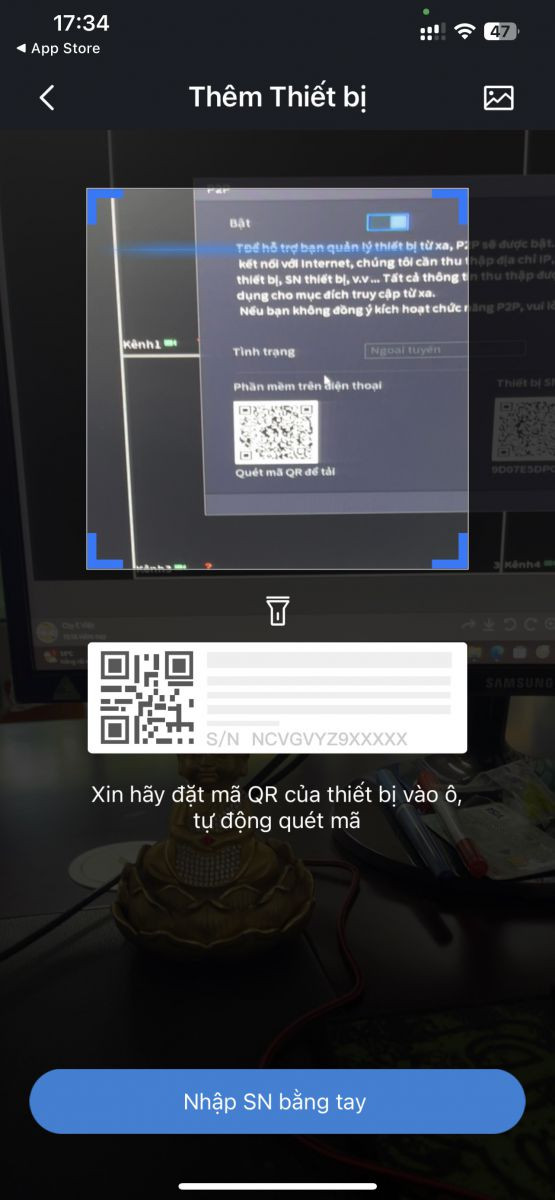 Quét mã QR có chứa số SN để cài đặt P2P nhanh trên iDMSS Plus mới
- Chọn đúng chủng loại thiết bị tương ứng với SN (DVR, NVR, IPC…).
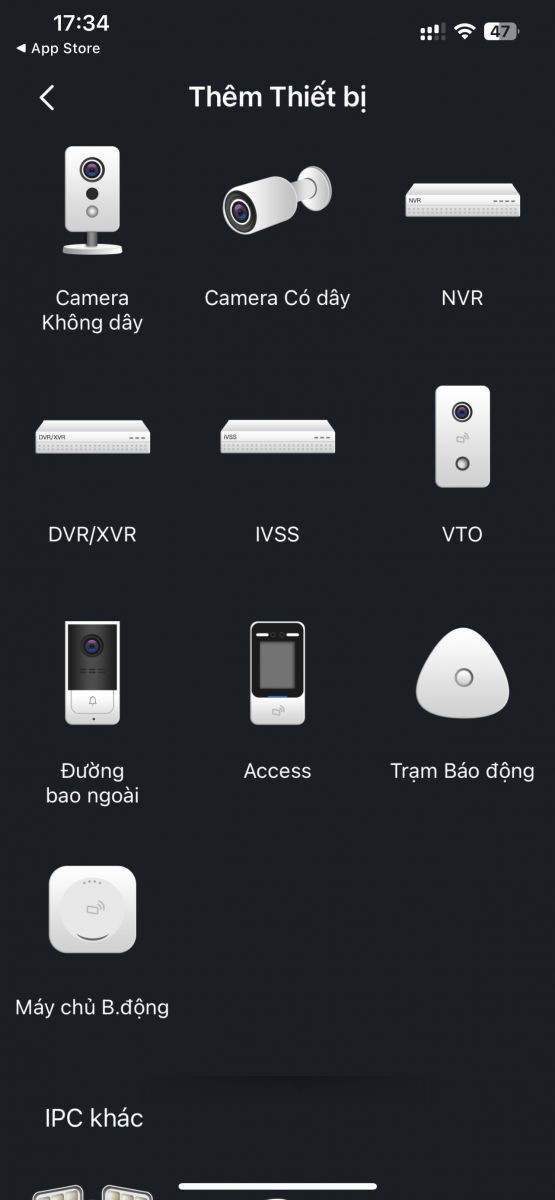 Chọn đúng chủng loại thiết bị theo mã SN để tránh lỗi kết nối trên iDMSS Plus
- Nhập Tên thiết bị, Tên đăng nhập, Mật khẩu; lưu lại bằng biểu tượng đĩa mềm.
.jpg)
Mẹo nhanh:
- Nếu không quét được QR, bạn có thể nhập tay SN (cụm ký tự và số dưới QR).
- P2P thuận tiện, ít thao tác mạng; tuy nhiên nếu mạng doanh nghiệp cần độ trễ thấp, cân nhắc dùng tên miền/IP.
Thêm thiết bị bằng Địa chỉ IP/Tên miền (tốc độ tối ưu)
- Chọn Đ.chỉ IP/Tên miền trong mục thêm mới thiết bị.
- Thêm chế độ:
- Đ.chỉ IP/Tên miền: DDNS tự do (No-IP, DynDNS…)
- Dahua DDNS: Miễn phí trên một số đầu ghi đời mới (ít phổ biến sau 2019)
- Quick DDNS: Dịch vụ đối tác
Cấu hình cơ bản:
- Cổng: 37777 (mặc định Dahua, đổi nếu bạn đã thay trên đầu ghi)
- Địa chỉ: IP LAN (xem nội bộ) hoặc tên miền WAN (xem từ xa)
- Tên đăng nhập/Mật khẩu: theo đầu ghi/camera
- Lưu lại và kiểm tra kết nối
“Dùng IP/Tên miền cho chất lượng streaming tốt hơn P2P, đặc biệt khi xem nhiều kênh HD. Điều kiện bắt buộc là NAT port chuẩn và tên miền cập nhật IP Public chính xác.” – Chuyên gia an ninh Lê Tuấn, Service24h.
Xem trực tiếp trên iDMSS Plus
- Vào trang chủ, chọn Xem trực tiếp.
- Chọn danh sách thiết bị/kênh camera, bấm Bắt đầu xem tr.tiếp.
- Các nút hữu ích: chuyển SD/HD, bật âm thanh, chia khung 4–9–16, ghi nhanh, chụp ảnh, đàm thoại 2 chiều (nếu camera hỗ trợ), PTZ.
 Vào mục Xem trực tiếp trong iDMSS Plus để theo dõi camera Dahua ổn định
Mẹo tối ưu:
- Khi mạng yếu, chọn SD để giảm giật lag; khi đủ băng thông, chuyển HD/XHD.
- Nhấp đúp vào khung để phóng to một camera; chạm lại để quay về lưới.
Xem lại (Playback) trên iDMSS Plus
- Từ trang chủ chọn Xem lại.
- Chọn thời gian bắt đầu/kết thúc (tối đa 24 giờ, chọn đến 4 kênh).
- Tìm đoạn cần xem trên thanh timeline, tua nhanh/chậm 1X–8X, bật âm thanh, chụp ảnh, ghi lại.
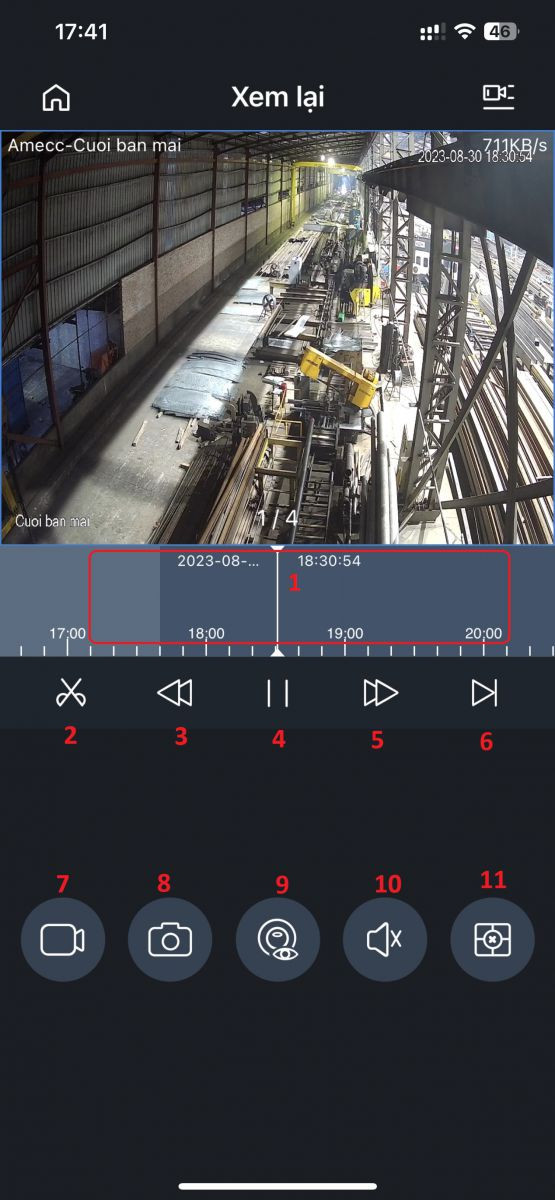 Giao diện Playback xem lại video trên iDMSS Plus với thanh timeline dễ thao tác
Kinh nghiệm:
- Nếu không thấy bản ghi, kiểm tra lịch ghi trên đầu ghi (kế hoạch liên tục/chuyển động), dung lượng ổ cứng, trạng thái ổ cứng (Bad sector), múi giờ hệ thống.
Trích xuất dữ liệu trực tiếp từ ứng dụng
- Trong mục Xem lại, chọn biểu tượng cây kéo để vào chế độ cắt.
- Đặt điểm đầu bằng nút Play, kéo tới điểm cuối, rồi bấm Stop để đánh dấu đoạn cần tải.
 Đặt điểm bắt đầu trích xuất dữ liệu trong iDMSS Plus để lưu đoạn video quan trọng
- Xác nhận tải đoạn video; chờ ứng dụng xử lý và lưu vào Bộ sưu tập.
 Xác nhận tải bản ghi khi trích xuất dữ liệu trong iDMSS Plus mới
Lưu ý:
- Thời lượng quá dài có thể mất nhiều thời gian xử lý; nên trích xuất theo từng phần 10–20 phút để đảm bảo ổn định.
- Video lưu trong thư viện của ứng dụng; có thể chia sẻ qua email, Zalo, Google Drive.
Xem lại các file đã lưu
- Vào mục Thêm trên trang chủ, chọn Tệp.
- Chọn Video hoặc Hình ảnh, xem lại hoặc chia sẻ cho đối tác, công an, bảo hiểm.
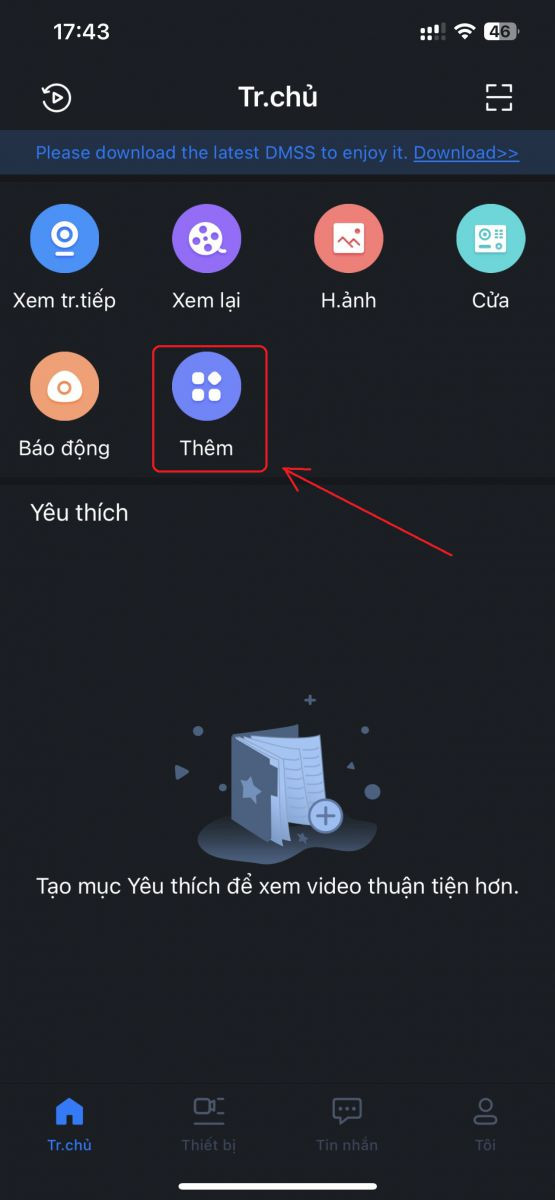 Mở mục Tệp để xem lại các video và hình ảnh đã lưu trong iDMSS Plus
Mẹo tối ưu chất lượng xem trên iDMSS Plus
- Băng thông:
- Ưu tiên modem/router ổn định, QoS cho đầu ghi/camera.
- Bật Sub Stream cho xem từ xa để giảm tải; khi cần chi tiết, chuyển Main Stream.
- Ghi hình:
- Chọn H.265/H.265+ nếu đầu ghi/camera hỗ trợ để tiết kiệm dung lượng.
- Cân bằng FPS và Bitrate cho phù hợp: 15–20 FPS, Bitrate 2048–4096 kbps cho cam 1080p.
- Bảo mật:
- Mật khẩu mạnh, 12–16 ký tự, kết hợp chữ, số, ký tự đặc biệt.
- Tắt UPnP nếu không kiểm soát; chỉ mở port cần thiết.
- Cập nhật firmware định kỳ từ nguồn chính hãng.
Tham khảo thêm hướng dẫn chính thức từ Dahua: https://www.dahuasecurity.com/support và ứng dụng DMSS trên App Store/Google Play.
Lỗi thường gặp khi cài đặt iDMSS Plus mới và cách khắc phục
- Không online/P2P lỗi:
- Kiểm tra internet, cáp mạng, đèn link trên đầu ghi/camera, ping IP LAN.
- Đảm bảo SN đúng, quét QR rõ nét; thử nhập SN bằng tay nếu QR hỏng.
- Sai mật khẩu/tài khoản bị khóa:
- Liên hệ kỹ thuật để reset; đợi 30 phút nếu bị khóa do nhập sai nhiều lần.
- Trên đầu ghi, kiểm tra tài khoản và quyền truy cập.
- Không xem được từ xa qua tên miền:
- Kiểm tra mở port 37777, NAT chuẩn, IP Public có thay đổi (cập nhật DDNS).
- Nhà mạng chặn port? Thử đổi sang port khác 31000–65000 và cập nhật ứng dụng.
- Playback không có hình:
- Kiểm tra lịch ghi, trạng thái HDD (SMART), thời gian hệ thống có lệch không.
- Giật, lag:
- Chọn SD hoặc Sub Stream khi mạng yếu; hạn chế xem quá nhiều kênh HD cùng lúc.
“Chìa khóa là cấu hình đúng từ đầu: đặt IP tĩnh cho đầu ghi, quản lý port, DDNS rõ ràng. iDMSS Plus chỉ là công cụ; nền tảng mạng phải chắc thì xem mới mượt.” – Kỹ thuật trưởng Trần Đức Khải, Service24h.
iDMSS Plus vs DMSS: Nên dùng app nào lúc này?
- iDMSS Plus/gDMSS Plus: Giao diện quen thuộc, tương thích tốt với thiết bị đời cũ.
- DMSS: Ứng dụng hợp mới, cải thiện trải nghiệm, tăng cường bảo mật, cập nhật thường xuyên.
Khuyến nghị từ Service24h:
- Hệ thống cũ, nhiều thiết bị: giữ iDMSS Plus/gDMSS Plus để ổn định; lên kế hoạch nâng cấp dần.
- Hệ thống mới: ưu tiên DMSS để đồng bộ công nghệ và cập nhật bảo mật.
Kết luận
Cài đặt iDMSS Plus mới không khó nếu bạn nắm rõ 3 điểm: thêm thiết bị đúng cách (QR/SN hoặc tên miền/IP), bảo mật/mạng ổn định, và thao tác xem – playback – trích xuất dữ liệu thành thạo. Hãy thử áp dụng hướng dẫn này ngay hôm nay để theo dõi hệ thống Dahua của bạn an tâm hơn. Nếu bạn cần đội kỹ thuật đến tận nơi tối ưu cấu hình, nâng cấp hệ thống hoặc xử lý lỗi phức tạp, hãy chia sẻ nhu cầu của bạn ở phần bình luận hoặc khám phá thêm các bài viết chuyên sâu trên website Service24h. Chúng tôi luôn sẵn sàng hỗ trợ 24/7.
Việc này cần thợ? Service24h nhận lắp đặt, sửa chữa và bảo trì camera quan sát tại TP.HCM — khảo sát trước, báo giá rõ từng khoản. Xem dịch vụ camera của Service24h hoặc gọi 0888 319 798.
Dịch vụ kỹ thuật tận nơi TP.HCM — tư vấn đúng nhu cầu, báo giá nhanh
Nhận tư vấn và báo giá
Để lại số điện thoại, kỹ thuật viên gọi lại tư vấn đúng nhu cầu.
Sửa máy in tại nhà Bình Thạnh: kiểm tra tận nơi, báo giá trước
Table of ContentsNhận diện đúng lỗi trước khi gọi thợLỗi nào xử lý được tại nhà, lỗi nào cần mang…
Sửa bản lề laptop tại nhà TP.HCM: dấu hiệu, rủi ro và quy trình
Table of ContentsDấu hiệu bản lề laptop có vấn đềBảng đánh giá mức độ hư hỏng bản lềCách sửa bản…
Cứu dữ liệu ổ cứng giá bao nhiêu? 4 yếu tố quyết định chi phí
Table of ContentsBốn yếu tố quyết định chi phí cứu dữ liệu1. Lỗi logic hay lỗi vật lý2. Loại ổ:…