
Hàm Làm Tròn Số Tiền
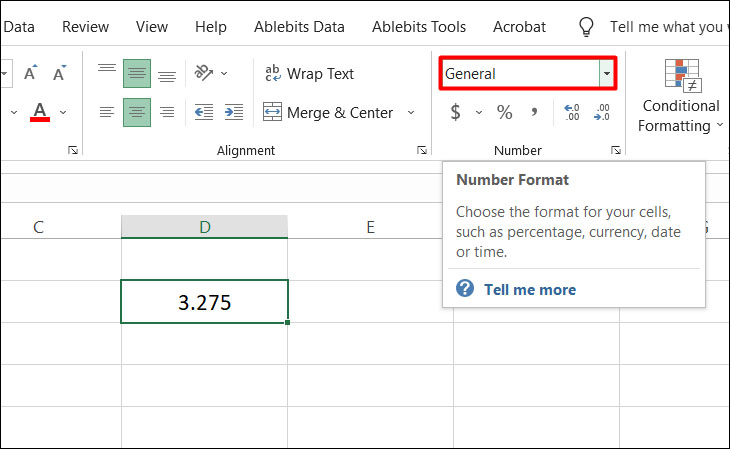
Bạn cần làm tròn số trong Excel để thuận tiện, đơn giản hóa cho quá trình tính toán. Trường Thịnh Telecom sẽ hướng dẫn cho bạn cách làm tròn trong Excel nhanh chóng!
Sử dụng định dạng số để làm tròn trong Excel
– Chọn ô/ cột dữ liệu bạn cần định dạng
– Chọn mục General trên thanh công cụ
– Chọn mục More Number Formats
– Lựa chọn định dạng bạn đang cần làm tròn như Tiền tệ (Currency), Tỉ lệ phần trăm (Percentage), Kế toán (Accounting),…
– Nhập số lượng vị trí thập phân phía sau mà bạn muốn hiển thị tại ô Decimal places.
Hoặc bạn cũng có thể thực hiện nhanh trên thanh công cụ Increase Decimal (Tăng thập phân) hoặc Decrease Decimal (Giảm thập phân).
Xem thêm:
5 cách đánh số thứ tự trong Excel dành cho các tấm chiếu mới
Bật mí cho bạn cách xuống dòng trong Excel cực đơn giản, dễ hiểu
Sử dụng hàm ROUNDUP làm tròn số lên
Nhập công thức vào 1 ô tính =ROUNDUP(number, num_digits) trong đó
- Number (bắt buộc): là số nhập liệu bạn muốn làm tròn lên.
- Num_digits (bắt buộc): là số chữ số thập phân sau dấu phẩy mà bạn muốn làm tròn đến.
Ví dụ: =ROUNDUP(3.275, 1) nghĩa là làm tròn số 3,275 lên đến 1 chữ số thập phân. Kết quả hiển thị sẽ là 3,3.
Sử dụng hàm ROUNDDOWN làm tròn số xuống
Tương tự cách sử dụng hàm ROUNDUP ta có công thức như sau:
Nhập công thức vào 1 ô tính =ROUNDDOWN(number, num_digits) trong đó
- Number (bắt buộc): là số nhập liệu bạn muốn làm tròn lên.
- Num_digits (bắt buộc): là số chữ số thập phân sau dấu phẩy mà bạn muốn làm tròn đến.
Ví dụ: =ROUNDDOWN(3.275,1) nghĩa là làm tròn số 3,275 xuống đến 1 chữ số thập phân. Kết quả hiển thị ra là 3,2.
Sử dụng hàm ROUND làm tròn số gần
Khi nhập dữ liệu, hàm ROUND sẽ tự động làm tròn đến số gần với chữ số thập phân phía sau.
Nhập công thức vào 1 ô tính =ROUND(number, num_digits), trong đó
- Number (bắt buộc): là số nhập liệu bạn muốn làm tròn lên.
- Num_digits (bắt buộc): là số chữ số thập phân sau dấu phẩy mà bạn muốn làm tròn đến.
Ví dụ: =ROUND(3.275,2) nghĩa là làm tròn số 3,275 đến 2 chữ số thập phân. Sau khi nhập kết quả sẽ ra 3.28
Bài viết trên Trường Thịnh Telecom đã hướng dẫn bạn cách làm tròn số trong Excel nhanh chóng Hãy tiếp tục đón đọc các bài viết về những tip, hướng dẫn về Excel trên Trường Thịnh Telecom. Chúc bạn thực hiện thành công nhé!
Dịch vụ kỹ thuật tận nơi TP.HCM — tư vấn đúng nhu cầu, báo giá nhanh
Nhận tư vấn và báo giá
Để lại số điện thoại, kỹ thuật viên gọi lại tư vấn đúng nhu cầu.
Nên sửa máy tính ở đâu: gọi thợ tại nhà hay mang ra tiệm?
Table of ContentsSửa tại nhà và mang ra tiệm khác nhau thế nào?Khi nào nên gọi thợ đến tận nơi?Khi…
Sửa camera hết bao nhiêu tiền? Khi nào nên sửa, khi nào thay camera mới
Table of ContentsChi phí sửa camera phụ thuộc vào những gì?Khi nào nên sửa, khi nào nên thay camera mới?Nên…
Nạp mực cho máy in hay thay hộp mực mới: so sánh và cách chọn đúng
Table of ContentsNạp mực và thay hộp mực mới khác nhau thế nào?Khi nào nên nạp mực, khi nào nên…