
Hướng dẫn kiểm tra cáp mạng đúng cách: 7 bước xử lý lỗi nhanh
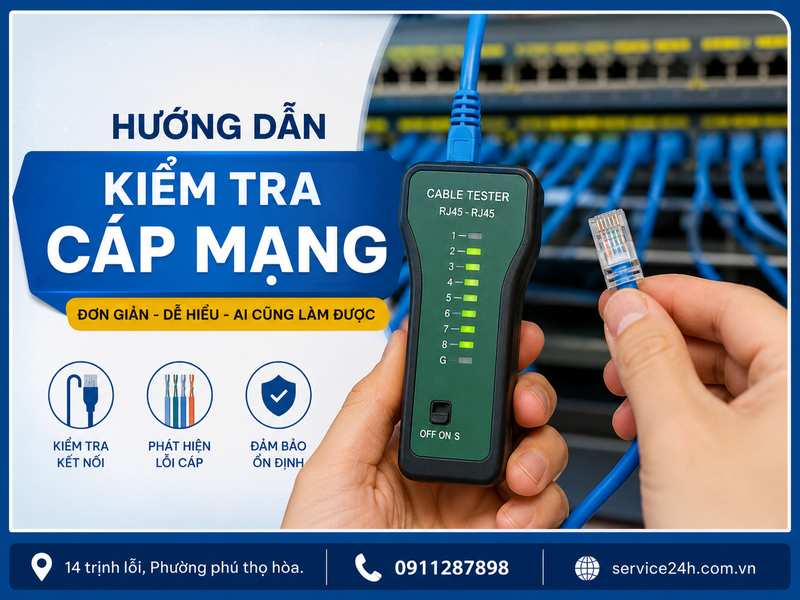
Hướng dẫn kiểm tra cáp mạng là bước quan trọng giúp xác định nhanh nguyên nhân khi máy tính không vào mạng, camera mất tín hiệu hoặc hệ thống LAN hoạt động không ổn định. Trong thực tế, nhiều lỗi kết nối không đến từ router hay nhà cung cấp Internet mà xuất phát từ dây mạng bị đứt ngầm, đầu bấm RJ45 tiếp xúc kém, sai chuẩn màu dây hoặc chất lượng cáp không phù hợp.
Để kiểm tra cáp mạng chính xác, bạn nên thực hiện theo quy trình từ đơn giản đến chuyên sâu: quan sát tình trạng dây, kiểm tra đầu kết nối, dùng thiết bị test thông mạch, đánh giá tốc độ truyền dữ liệu và thử nghiệm lại sau khi xử lý. Cách làm này giúp tránh thay dây không cần thiết, đồng thời phát hiện sớm các vấn đề có thể ảnh hưởng đến hệ thống mạng gia đình, văn phòng hoặc camera IP.
Hướng dẫn kiểm tra cáp mạng nhanh trước khi xử lý lỗi kết nối
Khi gặp tình trạng mạng chậm, mất kết nối hoặc thiết bị không nhận mạng, bước đầu tiên không nên vội thay modem, router hoặc cấu hình lại toàn bộ hệ thống. Hãy bắt đầu bằng việc kiểm tra cáp mạng vì đây là thành phần truyền dữ liệu trực tiếp giữa các thiết bị.
Một dây LAN bị lỗi thường có các biểu hiện như máy tính báo không nhận mạng, đèn tín hiệu tại cổng mạng không sáng, tốc độ truy cập giảm bất thường hoặc kết nối lúc có lúc mất. Với hệ thống camera IP, lỗi dây mạng còn có thể khiến hình ảnh bị giật, mất kết nối hoặc camera ngoại tuyến.
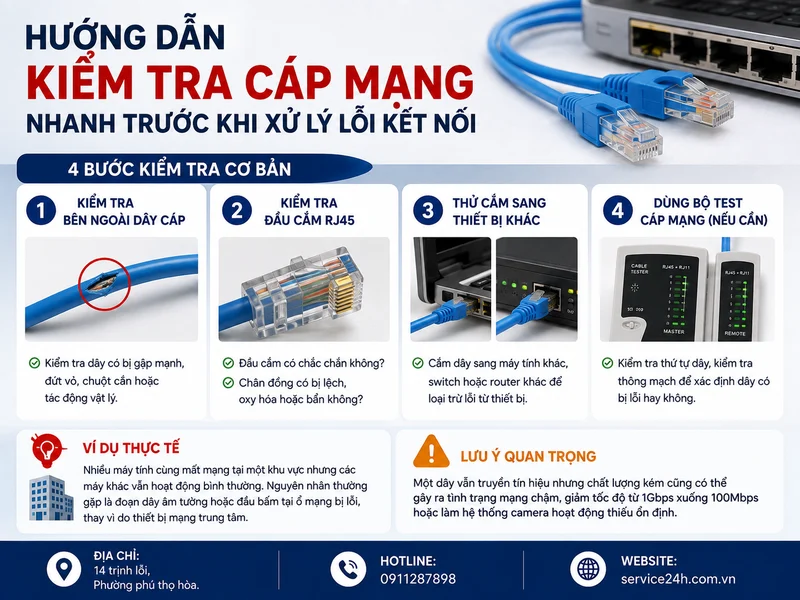
Quy trình kiểm tra cơ bản gồm 4 bước nhanh:
- Kiểm tra bên ngoài dây mạng xem có bị gập mạnh, đứt vỏ, chuột cắn hoặc tác động vật lý.
- Kiểm tra hai đầu cắm RJ45 có chắc chắn, chân đồng có bị lệch hoặc oxy hóa không.
- Thử cắm dây sang một thiết bị khác để loại trừ lỗi từ máy tính, switch hoặc router.
- Dùng bộ test cáp mạng nếu cần xác định chính xác dây có thông mạch hay không.
Ví dụ thực tế: một văn phòng có nhiều máy tính cùng mất mạng tại một khu vực nhưng các máy khác vẫn hoạt động bình thường. Sau khi kiểm tra, nguyên nhân thường gặp là đoạn dây âm tường hoặc đầu bấm tại ổ mạng bị lỗi thay vì do thiết bị mạng trung tâm.
Cần lưu ý rằng kiểm tra cáp mạng không chỉ nhằm tìm lỗi “đứt dây”. Một dây vẫn truyền tín hiệu nhưng chất lượng kém cũng có thể gây ra tình trạng mạng chậm, giảm tốc độ từ 1Gbps xuống 100Mbps hoặc làm hệ thống camera hoạt động thiếu ổn định.
Chuẩn bị dụng cụ và điều kiện trước khi kiểm tra dây mạng
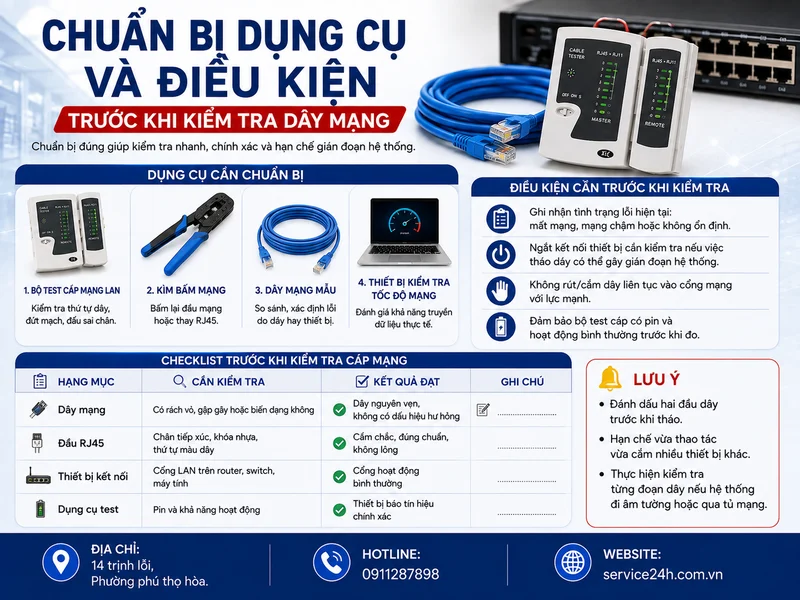
Trước khi thực hiện kiểm tra cáp mạng, cần chuẩn bị đầy đủ dụng cụ và xác định rõ vị trí dây cần kiểm tra. Việc chuẩn bị đúng giúp quá trình xử lý nhanh hơn, hạn chế tháo lắp sai gây ảnh hưởng đến thiết bị đang hoạt động.
Dụng cụ cần chuẩn bị để test cáp mạng
- Bộ test cáp mạng LAN: Thiết bị phổ biến để kiểm tra thứ tự dây, tình trạng đứt mạch hoặc đấu sai chân RJ45.
- Kìm bấm mạng: Sử dụng khi cần bấm lại đầu mạng hoặc thay thế đầu RJ45 bị lỗi.
- Dây mạng mẫu: Dùng để so sánh, xác định lỗi nằm ở dây hiện tại hay thiết bị kết nối.
- Thiết bị kiểm tra tốc độ mạng: Hữu ích khi cần đánh giá khả năng truyền dữ liệu thực tế.
Điều kiện cần trước khi tiến hành kiểm tra
Trước khi kiểm tra, hãy xác định rõ hai đầu của đoạn cáp cần kiểm tra. Với dây mạng nối trực tiếp máy tính và router, việc này khá đơn giản. Tuy nhiên với hệ thống văn phòng hoặc camera, dây có thể đi âm tường, qua tủ mạng hoặc kết nối thông qua patch panel nên cần đánh dấu vị trí chính xác.
Các bước chuẩn bị nên thực hiện:
- Ghi nhận tình trạng lỗi hiện tại: mất mạng hoàn toàn, mạng chậm hay kết nối không ổn định.
- Ngắt kết nối thiết bị cần kiểm tra nếu việc tháo dây có thể gây gián đoạn hệ thống.
- Không rút hoặc cắm dây liên tục vào cổng mạng đang hoạt động với lực mạnh.
- Đảm bảo bộ test cáp có pin và hoạt động bình thường trước khi đo.
Checklist trước khi kiểm tra cáp mạng:
| Hạng mục | Cần kiểm tra | Kết quả đạt |
|---|---|---|
| Dây mạng | Có rách vỏ, gập gãy hoặc biến dạng không | Dây nguyên vẹn, không có dấu hiệu hư hỏng |
| Đầu RJ45 | Chân tiếp xúc, khóa nhựa, thứ tự màu dây | Cắm chắc, đúng chuẩn, không lỏng |
| Thiết bị kết nối | Cổng LAN trên router, switch, máy tính | Cổng hoạt động bình thường |
| Dụng cụ test | Pin và khả năng hoạt động | Thiết bị báo tín hiệu chính xác |
7 bước kiểm tra cáp mạng từ cơ bản đến chuyên sâu
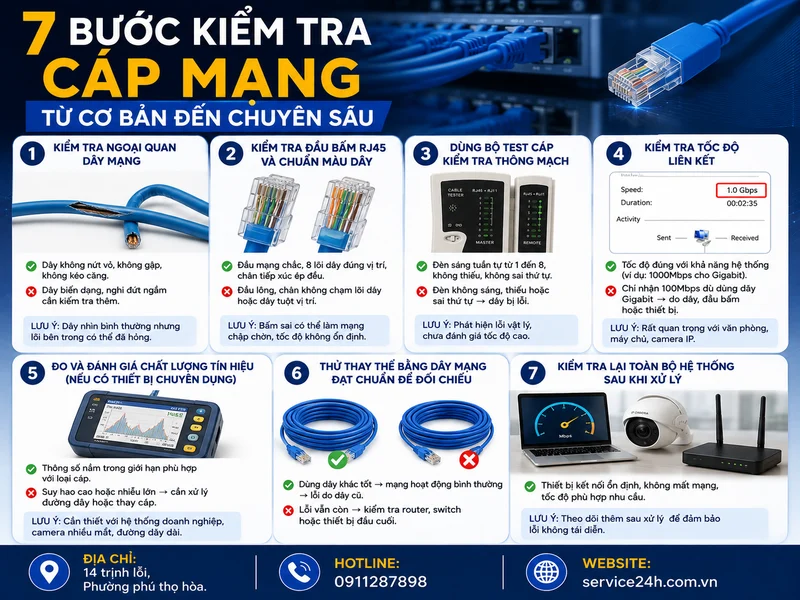
Sau khi chuẩn bị đầy đủ, bạn có thể tiến hành kiểm tra cáp mạng theo từng bước dưới đây. Nên thực hiện tuần tự từ bước đơn giản trước, vì nhiều lỗi có thể được phát hiện mà không cần dùng thiết bị chuyên dụng.
Bước 1: Kiểm tra ngoại quan dây mạng và vị trí lắp đặt
Hành động: Quan sát toàn bộ chiều dài dây mạng, đặc biệt tại các vị trí thường bị tác động như góc bàn, cửa ra vào, khu vực đi dây sát tường hoặc nơi có nhiệt độ cao.
Tiêu chí đạt: Dây không bị nứt vỏ, không có điểm bị ép mạnh, không bị kéo căng hoặc gập quá mức.
Không đạt: Nếu dây có dấu hiệu biến dạng, bị đè lâu ngày hoặc nghi bị đứt ngầm, cần kiểm tra thêm bằng thiết bị test hoặc thay thế đoạn dây lỗi.
Lưu ý: Nhiều trường hợp dây nhìn bên ngoài vẫn bình thường nhưng lõi đồng bên trong đã bị ảnh hưởng do uốn gập hoặc kéo mạnh.
Bước 2: Kiểm tra đầu bấm RJ45 và chuẩn màu dây
Hành động: Quan sát hai đầu cắm mạng, kiểm tra chân đồng trong đầu RJ45 có tiếp xúc đều hay không. Nếu có thể, kiểm tra chuẩn bấm dây đang sử dụng có đúng T568A hoặc T568B.
Tiêu chí đạt: Đầu mạng chắc chắn, tám lõi dây nằm đúng vị trí, chân tiếp xúc được ép xuống đều.
Không đạt: Đầu RJ45 lỏng, chân đồng không chạm lõi dây hoặc dây bị tuột khỏi vị trí có thể gây mất kết nối.
Lưu ý: Một đầu mạng bấm sai có thể khiến dây vẫn sáng đèn nhưng tốc độ truyền dữ liệu không ổn định.
Bước 3: Dùng bộ test cáp mạng để kiểm tra thông mạch
Hành động: Cắm hai đầu dây mạng vào bộ phát và bộ nhận của thiết bị test cáp, sau đó quan sát thứ tự tín hiệu đèn LED.
Tiêu chí đạt: Các đèn tín hiệu sáng đúng thứ tự từ 1 đến 8, không bị thiếu hoặc đảo vị trí.
Không đạt: Đèn không sáng, sáng thiếu hoặc sai thứ tự cho thấy dây có thể bị đứt lõi, đấu sai hoặc tiếp xúc kém.
Lưu ý: Bộ test thông thường giúp phát hiện lỗi vật lý của dây nhưng chưa đánh giá đầy đủ chất lượng truyền dữ liệu ở tốc độ cao.
Bước 4: Kiểm tra tốc độ liên kết giữa thiết bị mạng
Hành động: Kiểm tra tốc độ kết nối hiển thị trên máy tính hoặc thiết bị mạng sau khi cắm dây.
Tiêu chí đạt: Tốc độ nhận đúng với khả năng của hệ thống, ví dụ mạng Gigabit đạt mức 1000Mbps khi sử dụng thiết bị tương thích.
Không đạt: Dây chuẩn Gigabit nhưng chỉ nhận 100Mbps có thể do chất lượng cáp, đầu bấm hoặc thiết bị trung gian.
Lưu ý: Đây là bước quan trọng khi kiểm tra hệ thống văn phòng, máy chủ hoặc camera IP cần truyền dữ liệu liên tục.
Bước 5: Đo và đánh giá chất lượng tín hiệu nếu có thiết bị chuyên dụng
Hành động: Sử dụng thiết bị đo chuyên nghiệp để kiểm tra suy hao tín hiệu, nhiễu hoặc khả năng đáp ứng của đường truyền.
Tiêu chí đạt: Thông số đo nằm trong giới hạn phù hợp với loại cáp đang sử dụng.
Không đạt: Cáp có suy hao cao hoặc nhiễu lớn cần được xử lý lại đường đi dây hoặc thay bằng loại cáp phù hợp.
Lưu ý: Bước này thường cần thiết với hệ thống mạng doanh nghiệp, camera nhiều mắt hoặc đường dây dài.
Bước 6: Thử thay thế bằng dây mạng đạt chuẩn để đối chiếu
Hành động: Dùng một dây mạng khác đã xác nhận hoạt động tốt để kết nối thử cùng thiết bị.
Tiêu chí đạt: Nếu hệ thống hoạt động bình thường với dây thay thế, nguyên nhân nhiều khả năng nằm ở dây cũ.
Không đạt: Nếu lỗi vẫn còn, cần kiểm tra tiếp router, switch hoặc thiết bị đầu cuối.
Bước 7: Kiểm tra lại toàn bộ hệ thống sau khi xử lý
Hành động: Sau khi sửa hoặc thay dây, kiểm tra lại khả năng truy cập mạng, tốc độ truyền dữ liệu và độ ổn định trong thời gian sử dụng.
Tiêu chí đạt: Thiết bị kết nối ổn định, không mất mạng bất thường, tốc độ phù hợp với nhu cầu.
Lưu ý: Với hệ thống quan trọng như camera hoặc mạng doanh nghiệp, nên theo dõi thêm sau khi xử lý để đảm bảo lỗi không tái diễn.
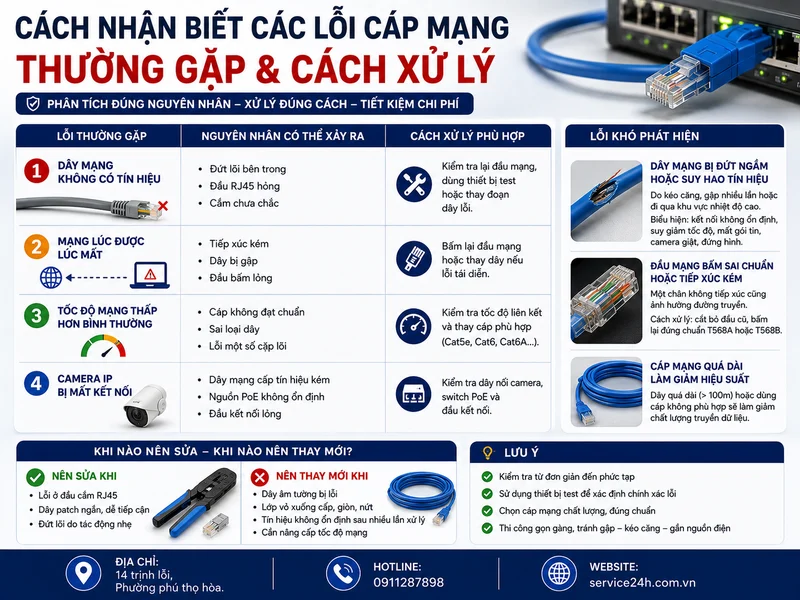
Cách nhận biết các lỗi cáp mạng thường gặp và cách xử lý
Sau khi thực hiện các bước kiểm tra cơ bản, bạn cần xác định rõ dạng lỗi để có phương án xử lý phù hợp. Không phải trường hợp nào mạng chậm hoặc mất kết nối cũng cần thay toàn bộ hệ thống dây. Việc phân tích đúng nguyên nhân giúp tiết kiệm chi phí và duy trì độ ổn định cho mạng LAN.
Dưới đây là những lỗi cáp mạng thường gặp trong quá trình sử dụng:
| Lỗi thường gặp | Nguyên nhân có thể xảy ra | Cách xử lý phù hợp |
|---|---|---|
| Dây mạng không có tín hiệu | Đứt lõi bên trong, đầu RJ45 hỏng hoặc cắm chưa chắc | Kiểm tra lại đầu mạng, dùng thiết bị test hoặc thay đoạn dây lỗi |
| Mạng lúc được lúc mất | Tiếp xúc kém, dây bị gập, đầu bấm lỏng | Bấm lại đầu mạng hoặc thay dây nếu lỗi tái diễn |
| Tốc độ mạng thấp hơn bình thường | Cáp không đạt chuẩn, sai loại dây hoặc lỗi một số cặp lõi | Kiểm tra tốc độ liên kết và thay cáp phù hợp |
| Camera IP bị mất kết nối | Dây mạng cấp tín hiệu hoặc nguồn PoE không ổn định | Kiểm tra dây nối camera, switch PoE và đầu kết nối |
Dây mạng bị đứt ngầm hoặc suy hao tín hiệu
Đây là lỗi khó phát hiện bằng mắt thường vì lớp vỏ bên ngoài có thể vẫn nguyên vẹn. Nguyên nhân thường đến từ việc dây bị kéo căng khi thi công, bị gập nhiều lần hoặc đi qua khu vực có tác động nhiệt độ cao.
Biểu hiện dễ nhận biết là thiết bị vẫn nhận mạng nhưng kết nối không ổn định, tốc độ truyền dữ liệu giảm hoặc thường xuyên xảy ra hiện tượng mất gói tin. Với hệ thống camera, lỗi này có thể làm hình ảnh bị đứng, giật hoặc camera mất kết nối trong thời gian ngắn.
Đầu mạng bấm sai chuẩn hoặc tiếp xúc kém
Đầu RJ45 là điểm tiếp xúc trực tiếp giữa dây mạng và thiết bị. Chỉ cần một chân đồng không tiếp xúc tốt cũng có thể khiến đường truyền bị ảnh hưởng.
Khi phát hiện lỗi ở đầu mạng, có thể xử lý bằng cách cắt bỏ đầu cũ và bấm lại theo đúng chuẩn. Tuy nhiên, nếu dây đã sử dụng lâu năm hoặc nhiều lần sửa chữa, nên cân nhắc thay mới để đảm bảo độ ổn định.
Cáp mạng quá dài làm giảm hiệu suất
Chiều dài dây cũng ảnh hưởng đến chất lượng truyền dữ liệu. Với những hệ thống kéo dây xa như nhà xưởng, văn phòng nhiều tầng hoặc khu vực có nhiều điểm kết nối, cần lựa chọn loại cáp phù hợp ngay từ đầu.
Một số trường hợp người dùng chỉ kiểm tra thấy dây vẫn thông mạch nên cho rằng dây tốt, nhưng thực tế chất lượng tín hiệu có thể không đáp ứng nhu cầu truyền tải lớn. Vì vậy, ngoài việc test dây mạng, cần đánh giá cả môi trường sử dụng.
Khi nào nên sửa và khi nào nên thay mới dây mạng?
Có thể sửa chữa nếu lỗi nằm ở đầu cắm, dây patch ngắn hoặc vị trí dễ tiếp cận. Ngược lại, nên thay mới nếu dây đi âm tường bị lỗi, lớp vỏ xuống cấp, tín hiệu không ổn định sau nhiều lần xử lý hoặc hệ thống cần nâng cấp tốc độ.
Kiểm tra cáp mạng trong hệ thống gia đình, văn phòng và camera
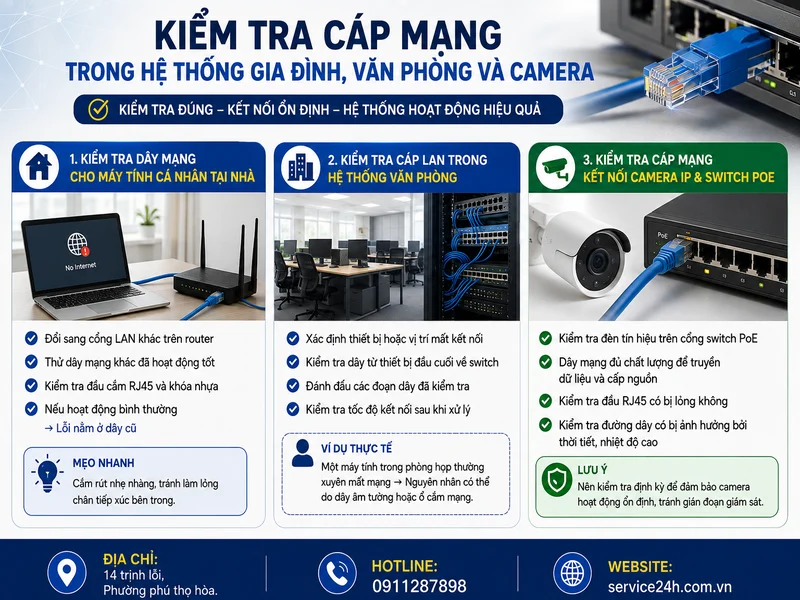
Cách kiểm tra dây LAN sẽ có sự khác nhau tùy theo môi trường sử dụng. Một đoạn dây kết nối máy tính cá nhân thường chỉ cần kiểm tra nhanh, trong khi hệ thống văn phòng hoặc camera IP cần đánh giá kỹ hơn vì liên quan đến nhiều thiết bị cùng hoạt động.
Kiểm tra dây mạng cho máy tính cá nhân tại nhà
Với máy tính gia đình, người dùng có thể bắt đầu bằng việc đổi sang một cổng LAN khác trên router hoặc thử một dây mạng khác đã hoạt động tốt. Nếu thiết bị hoạt động bình thường sau khi đổi dây, nguyên nhân gần như nằm ở dây cũ.
Ngoài ra, nên kiểm tra tình trạng đầu cắm sau thời gian dài sử dụng. Việc cắm rút nhiều lần có thể làm phần khóa nhựa hoặc chân tiếp xúc bị giảm độ chắc chắn.
Kiểm tra cáp LAN trong hệ thống văn phòng nhiều thiết bị
Đối với văn phòng, lỗi cáp mạng thường khó xác định hơn vì có nhiều đường dây đi qua switch, tủ mạng và các vị trí làm việc khác nhau.
Quy trình nên thực hiện:
- Xác định chính xác thiết bị hoặc vị trí đang mất kết nối.
- Kiểm tra dây từ thiết bị đầu cuối về switch.
- Đánh dấu các đoạn dây đã kiểm tra để tránh nhầm lẫn.
- Kiểm tra tốc độ kết nối sau khi xử lý.
Ví dụ: một máy tính trong phòng họp thường xuyên mất mạng nhưng các thiết bị khác vẫn bình thường. Sau khi kiểm tra, lỗi có thể nằm ở dây âm tường hoặc ổ cắm mạng thay vì switch trung tâm.
Kiểm tra cáp mạng kết nối camera IP và switch PoE
Trong hệ thống camera, dây mạng đóng vai trò truyền dữ liệu đồng thời có thể cấp nguồn qua PoE. Vì vậy, lỗi cáp không chỉ gây mất hình ảnh mà còn khiến camera không khởi động được.
Khi kiểm tra, cần chú ý:
- Đèn tín hiệu trên cổng switch PoE có hoạt động hay không.
- Dây mạng có đủ chất lượng để truyền dữ liệu và cấp nguồn.
- Đầu RJ45 có bị lỏng sau thời gian dài lắp đặt.
- Đường dây có bị ảnh hưởng bởi môi trường ngoài trời hoặc nhiệt độ cao.
Với hệ thống camera quan trọng, nên kiểm tra định kỳ thay vì chỉ xử lý khi đã xảy ra mất tín hiệu.
Checklist kiểm tra cáp mạng và khuyến nghị nâng cấp hệ thống
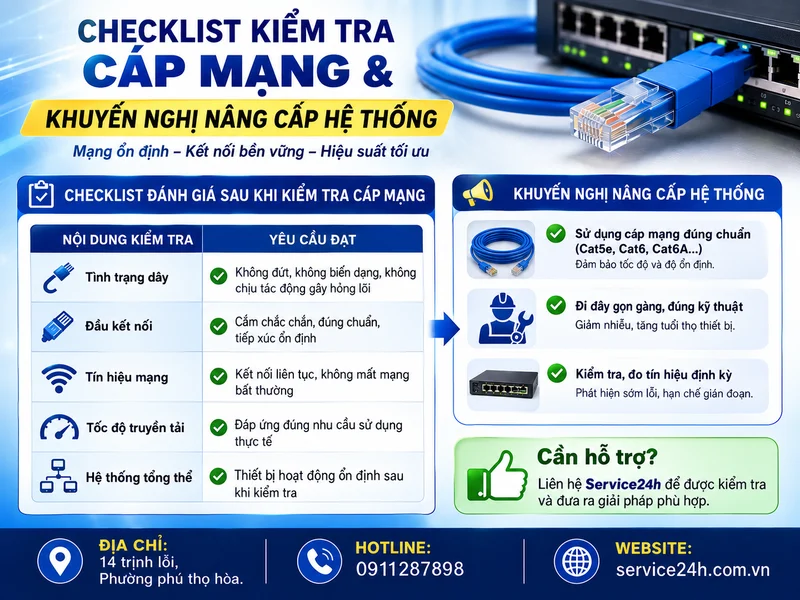
Sau khi hoàn thành quá trình kiểm tra, bạn nên tổng hợp lại kết quả để đảm bảo hệ thống mạng hoạt động ổn định lâu dài. Một dây mạng đạt yêu cầu không chỉ cần thông tín hiệu mà còn phải phù hợp với tốc độ, thiết bị và môi trường sử dụng.
Checklist đánh giá sau khi kiểm tra cáp mạng:
| Nội dung kiểm tra | Yêu cầu đạt |
|---|---|
| Tình trạng dây | Không đứt, không biến dạng, không chịu tác động gây hỏng lõi |
| Đầu kết nối | Cắm chắc chắn, đúng chuẩn, tiếp xúc ổn định |
| Tín hiệu mạng | Kết nối liên tục, không mất mạng bất thường |
| Tốc độ truyền tải | Đáp ứng đúng nhu cầu sử dụng thực tế |
| Hệ thống tổng thể | Thiết bị hoạt động ổn định sau khi kiểm tra |
Nếu thường xuyên gặp lỗi liên quan đến dây mạng, người dùng nên xem xét lại toàn bộ hệ thống thay vì chỉ xử lý từng điểm nhỏ. Việc sử dụng cáp đúng chuẩn, đi dây gọn gàng và thi công đúng kỹ thuật giúp giảm đáng kể nguy cơ phát sinh lỗi trong tương lai.
Trong các hệ thống lớn như văn phòng, cửa hàng, camera giám sát hoặc mạng nhiều tầng, việc xác định chính xác nguyên nhân bằng thiết bị chuyên dụng sẽ giúp tiết kiệm thời gian hơn so với thay thế thử từng linh kiện. Khi không thể xác định lỗi hoặc hệ thống cần cải tạo, có thể lựa chọn dịch vụ lắp đặt sửa chữa 24h – service24h để được hỗ trợ kiểm tra và đưa ra phương án phù hợp.
Hướng dẫn kiểm tra cáp mạng đúng cách giúp người dùng chủ động xử lý các lỗi kết nối phổ biến trước khi thay mới thiết bị hoặc gọi hỗ trợ kỹ thuật. Quy trình hiệu quả là kiểm tra từ bên ngoài, đánh giá đầu nối, test thông mạch, kiểm tra tốc độ và xác nhận lại toàn bộ hệ thống sau xử lý.
Đối với nhu cầu gia đình, việc kiểm tra dây mạng thường có thể thực hiện nhanh bằng các bước cơ bản. Tuy nhiên, với hệ thống văn phòng, camera IP hoặc mạng có nhiều thiết bị, cần đánh giá kỹ hơn về chất lượng cáp, khả năng truyền tải và độ ổn định lâu dài.
Thực hiện kiểm tra định kỳ và sử dụng vật tư mạng phù hợp sẽ giúp hệ thống hoạt động ổn định hơn, hạn chế gián đoạn công việc và giảm chi phí sửa chữa phát sinh.
Câu hỏi thường gặp về kiểm tra cáp mạng
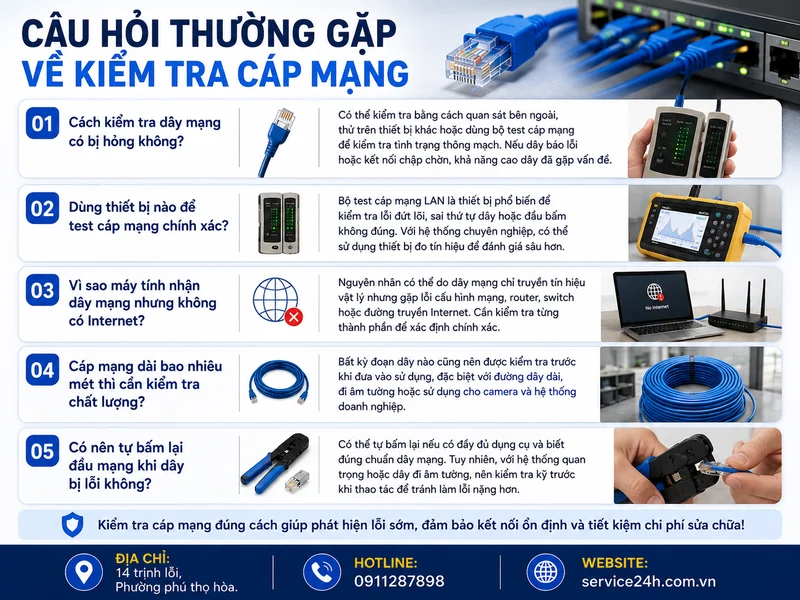
Cách kiểm tra dây mạng có bị hỏng không?
Có thể kiểm tra bằng cách quan sát bên ngoài, thử trên thiết bị khác hoặc dùng bộ test cáp mạng để kiểm tra tình trạng thông mạch. Nếu dây báo lỗi hoặc kết nối chập chờn, khả năng cao dây đã gặp vấn đề.
Dùng thiết bị nào để test cáp mạng chính xác?
Bộ test cáp mạng LAN là thiết bị phổ biến để kiểm tra lỗi đứt lõi, sai thứ tự dây hoặc đầu bấm không đúng. Với hệ thống chuyên nghiệp, có thể sử dụng thiết bị đo tín hiệu để đánh giá sâu hơn.
Vì sao máy tính nhận dây mạng nhưng không có Internet?
Nguyên nhân có thể do dây mạng chỉ truyền tín hiệu vật lý nhưng gặp lỗi cấu hình mạng, router, switch hoặc đường truyền Internet. Cần kiểm tra từng thành phần để xác định chính xác.
Cáp mạng dài bao nhiêu mét thì cần kiểm tra chất lượng?
Bất kỳ đoạn dây nào cũng nên được kiểm tra trước khi đưa vào sử dụng, đặc biệt với đường dây dài, đi âm tường hoặc sử dụng cho camera và hệ thống doanh nghiệp.
Có nên tự bấm lại đầu mạng khi dây bị lỗi không?
Có thể tự bấm lại nếu có đầy đủ dụng cụ và biết đúng chuẩn dây mạng. Tuy nhiên, với hệ thống quan trọng hoặc dây đi âm tường, nên kiểm tra kỹ trước khi thao tác để tránh làm lỗi nặng hơn.

Cách tăng tốc wifi: 9 bước tối ưu mạng nhanh hơn
Wifi chậm, tải trang lâu hoặc thường xuyên bị giật khi xem video, gọi trực tuyến không phải lúc nào…

Hướng dẫn đấu Patch Panel chuẩn kỹ thuật từng bước
Hướng dẫn đấu Patch Panel đúng kỹ thuật giúp hệ thống mạng LAN hoạt động ổn định, dễ quản lý…
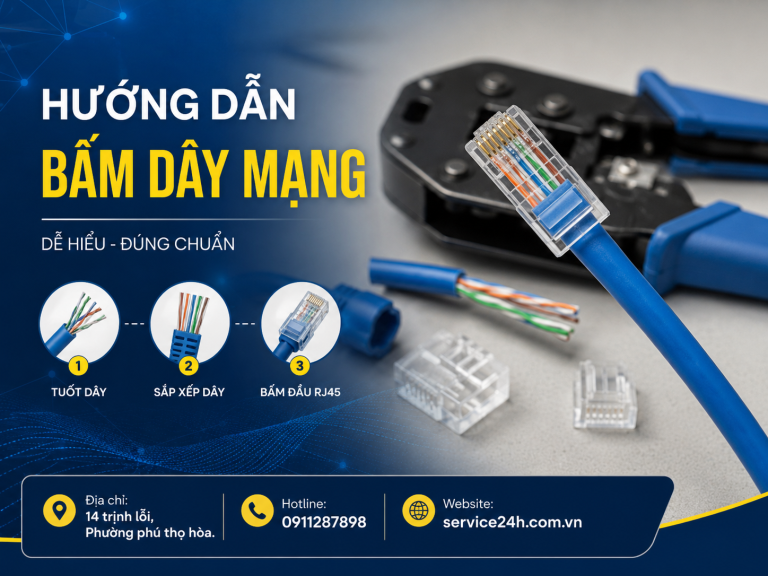
Hướng dẫn bấm dây mạng đúng chuẩn cho người mới
Hướng dẫn bấm dây mạng đúng chuẩn giúp bạn tự tạo một đoạn dây LAN để kết nối máy tính,…