
Sửa chữa máy tính để bàn: bảng tra lỗi và linh kiện cần kiểm tra
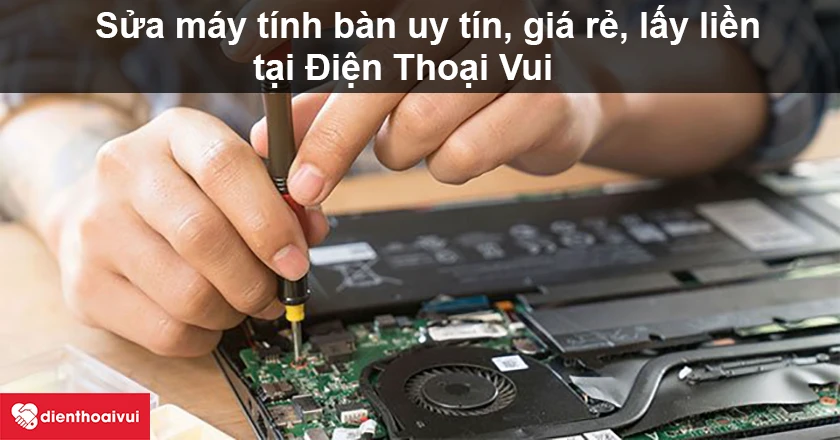
Sửa chữa máy tính để bàn hiệu quả bắt đầu từ việc khoanh đúng linh kiện hỏng: nguồn, mainboard, RAM, ổ cứng, card màn hình hay chỉ là phần mềm. Máy bàn có ưu điểm là cấu tạo dạng mô-đun, hỏng bộ phận nào thay bộ phận đó, nên chi phí thường hợp lý hơn bạn nghĩ nếu chẩn đoán đúng. Bài này đi qua từng nhóm lỗi theo linh kiện, cách nhận biết, và khi nào nên sửa, khi nào nên nâng cấp.
Bảng tra nhanh: hiện tượng và linh kiện nghi ngờ
| Hiện tượng | Linh kiện nghi ngờ đầu tiên |
|---|---|
| Bấm nút nguồn không có phản ứng | Bộ nguồn (PSU), dây nguồn, nút nguồn |
| Quạt quay, không lên hình, có tiếng bíp | RAM, card màn hình |
| Quạt quay, không bíp, không lên hình | Mainboard, CPU, nguồn yếu |
| Treo, đơ, màn hình xanh ngẫu nhiên | RAM lỗi, ổ cứng bad, driver, quá nhiệt |
| Khởi động rất lâu, mở phần mềm chậm | Ổ HDD yếu, RAM thiếu, Windows nhiều rác |
| Quạt kêu to, máy nóng, tự tắt | Bụi, keo tản nhiệt khô, quạt hỏng |
| Chơi game, làm đồ họa bị giật, sọc hình | Card màn hình (VGA), nguồn không đủ công suất |
| Cổng USB không nhận thiết bị | Driver, cổng USB trên main, cáp USB mặt trước thùng máy |
| Màn hình trắng, đen, sọc dù máy chạy | Màn hình, dây tín hiệu, card màn hình |
Nguồn máy tính (PSU)
Bộ nguồn hỏng là nguyên nhân rất phổ biến khiến máy không lên. Nguồn yếu cũng gây hiện tượng khó chịu hơn: máy tự khởi động lại khi chơi game, treo khi cắm thêm thiết bị. Sửa hoặc thay nguồn không ảnh hưởng dữ liệu trên ổ cứng. Khi thay, nên chọn nguồn đủ công suất cho cấu hình và có thương hiệu rõ ràng; nguồn kém chất lượng có thể làm hỏng lây sang main và ổ cứng.
Mainboard: sửa hay thay?
Lỗi main hay bị nhầm với lỗi pin CMOS, RAM hay màn hình, nên cần kiểm tra loại trừ trước. Một số trường hợp:
- Lỗi nhẹ (tụ phồng, chân cắm lỏng, cổng hỏng): sửa main thường đủ.
- Lỗi chip, đứt mạch, cháy nặng: cân nhắc thay main.
- Khi thay main, phải chọn đúng socket với CPU đang có. Mỗi thế hệ CPU Intel hay AMD chỉ tương thích với một số socket và chipset nhất định.
RAM
Máy chạy chậm khi mở nhiều tab Chrome, Photoshop hay phần mềm kế toán là dấu hiệu RAM không đủ. RAM lỗi lại gây màn hình xanh, treo ngẫu nhiên. Kỹ thuật sẽ chạy công cụ kiểm tra bộ nhớ để phân biệt RAM hỏng với RAM thiếu. Với máy văn phòng hiện nay, 8–16GB là mức dùng thoải mái; nâng cấp cần đúng chuẩn DDR3, DDR4 hay DDR5 mà main hỗ trợ.
Ổ cứng: thay HDD bằng SSD
Ổ cứng chứa toàn bộ dữ liệu, hỏng là mất. Dấu hiệu cảnh báo: tiếng kêu lạch cạch, copy file chậm bất thường, Windows báo lỗi đọc ghi. Thay ổ HDD bằng SSD là nâng cấp mang lại cảm giác “máy mới” rõ nhất: khởi động nhanh, mở phần mềm nhanh. Trước khi thay, kỹ thuật sẽ hỗ trợ chuyển dữ liệu sang ổ mới.
Card màn hình (VGA)
Card đồ họa quyết định khả năng chơi game và làm đồ họa. Lỗi card biểu hiện bằng sọc hình, chớp màn, màn hình đen khi tải nặng, driver báo lỗi. Khi nâng cấp card, cần kiểm tra ba điều: nguồn đủ công suất và đủ đầu cấp điện phụ, thùng máy đủ chiều dài, và main có khe PCIe phù hợp.
Cổng USB và kết nối
Cắm USB không nhận có thể chỉ do driver hoặc cổng phía trước thùng máy bị lỏng cáp nối vào main. Thử cổng phía sau (nối thẳng vào main) để khoanh vùng. Nếu cổng trên main hỏng, có thể sửa hoặc lắp thêm card mở rộng USB.
Vệ sinh máy và tản nhiệt CPU
Bụi là kẻ phá hoại thầm lặng: bám quạt, bít khe gió, làm máy quá nhiệt, giảm tuổi thọ linh kiện. Nên vệ sinh định kỳ, thay keo tản nhiệt CPU khi máy đã dùng lâu. Với máy đặt ở xưởng, cửa hàng mặt đường, chu kỳ vệ sinh nên ngắn hơn văn phòng máy lạnh.
Thùng máy (case)
Thay case khi muốn nâng cấp tản nhiệt lớn, card đồ họa dài, hoặc case cũ bí nóng. Case mới cần khớp kích thước main (ATX, Micro-ATX, Mini-ITX), đủ chỗ cho tản nhiệt CPU và ổ lưu trữ bạn dùng.
CPU
CPU ít khi hỏng; phần lớn nhu cầu là nâng cấp. Nâng CPU trong cùng socket là cách tăng hiệu năng tiết kiệm; đổi sang đời CPU mới thường kéo theo main và RAM. Hai hãng CPU phổ biến cho máy bàn là Intel và AMD, mỗi hãng có hệ socket riêng.
Màn hình máy tính
Màn hình trắng xóa, tối, sọc hoặc nứt vỡ có thể do tấm nền, bo mạch hoặc nguồn màn hình. Hãy thử màn hình với máy khác hoặc dây tín hiệu khác trước để biết lỗi nằm ở màn hay ở máy.
Sửa chữa máy tính với Service24h
- Bạn mô tả lỗi, gửi ảnh hoặc video qua Zalo.
- Kỹ thuật viên đến tận nơi theo lịch hẹn tại TP.HCM, kiểm tra và khoanh vùng linh kiện.
- Báo giá rõ từng hạng mục trước khi làm; thời hạn bảo hành linh kiện ghi rõ khi báo giá.
- Sửa tại chỗ hoặc mang về xưởng tùy mức độ, có biên nhận.
- Bàn giao, chạy thử cùng bạn.
Ngoài sửa chữa, Service24h tư vấn nâng cấp và lắp cấu hình máy mới cho văn phòng, đồ họa, chơi game theo ngân sách. Phụ phí di chuyển (nếu có) được báo trước.
Câu hỏi thường gặp
Sửa nguồn hay main có mất dữ liệu không?
Không. Dữ liệu nằm trên ổ cứng; chỉ khi ổ cứng hỏng mới có nguy cơ mất dữ liệu.
Máy cũ có nên nâng cấp hay mua mới?
Nếu main và CPU còn đáp ứng, nâng SSD và RAM thường đủ. Nếu phải thay cả main, CPU, RAM, nên so với chi phí mua máy mới.
Bao lâu nên vệ sinh máy tính một lần?
Văn phòng máy lạnh khoảng 6–12 tháng; môi trường nhiều bụi nên làm thường xuyên hơn.
Xem thêm dịch vụ sửa máy tính của Service24h.
Gửi nhu cầu hoặc hình ảnh thiết bị qua Zalo/Hotline 0888 319 798 — Service24h tư vấn và báo giá phù hợp.
Xem thêm: Sửa máy tính All in One tại TP.HCM: lỗi thường gặp, nâng cấp SSD và quy trình báo giá
Dịch vụ kỹ thuật tận nơi TP.HCM — tư vấn đúng nhu cầu, báo giá nhanh
Nhận tư vấn và báo giá
Để lại số điện thoại, kỹ thuật viên gọi lại tư vấn đúng nhu cầu.
Sửa máy tính All in One tại TP.HCM: lỗi thường gặp, nâng cấp SSD và quy trình báo giá
Table of ContentsVì sao máy All in One cần thợ quen tay?Lỗi thường gặp và hướng xử lýTự kiểm tra…
Sửa máy in kim Epson LQ-310 và máy in hóa đơn nhiều liên: lỗi thường gặp, khi nào gọi thợ
Table of ContentsMáy in kim khác máy in laser, in nhiệt ở đâu?Lỗi thường gặp và nguyên nhânTự kiểm tra…
Sửa máy in nhiệt, máy in tem mã vạch: lỗi thường gặp và cách xử lý
Table of ContentsPhân biệt hai loại máy in nhiệtLỗi thường gặp và nguyên nhânCách tự kiểm tra an toànKhi nào…