
Undoing Changes Made To Your Computer Không Mở được Máy
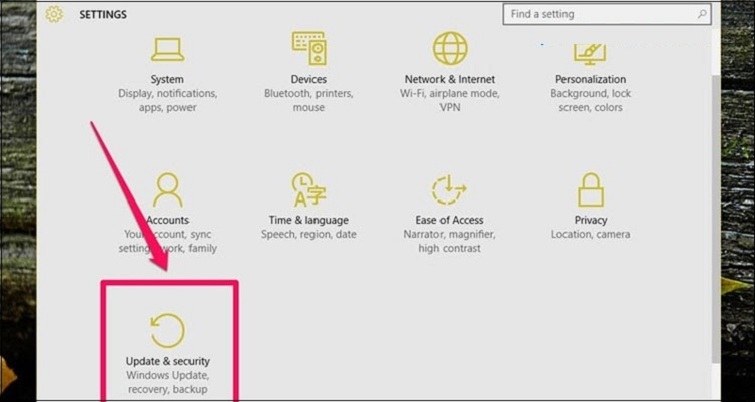
Thông báo “Undoing changes made to your computer” xuất hiện khi Windows cài bản cập nhật thất bại và đang tự hoàn tác về trạng thái trước đó. Nếu máy quay vòng mãi ở màn hình này và không mở được, bạn có thể xử lý bằng cách vào môi trường khôi phục (Windows Recovery), gỡ bản cập nhật gần nhất, khởi động Safe Mode rồi sửa file hệ thống. Bài dưới đây hướng dẫn theo đúng thứ tự đó, áp dụng cho Windows 10 và Windows 11.
Vì sao máy báo Undoing changes made to your computer?
Windows Update có cơ chế an toàn: nếu cài bản cập nhật không thành công, hệ thống sẽ tự gỡ các thay đổi để máy quay lại bình thường. Thông báo này vì vậy không phải là lỗi, mà là dấu hiệu một bản cập nhật vừa thất bại. Vấn đề chỉ xảy ra khi quá trình hoàn tác bị kẹt hoặc lặp lại liên tục.
Các nguyên nhân thường gặp:
- Ổ C không đủ dung lượng để chứa file cập nhật và bản sao lưu tạm.
- File hệ thống bị lỗi, khiến bản cập nhật không ghi được.
- Driver hoặc phần mềm xung đột, thường là phần mềm diệt virus, phần mềm mã hóa ổ, driver đồ họa cũ.
- Máy bị tắt nguồn giữa chừng khi đang cập nhật.
- Ổ cứng có dấu hiệu hỏng (bad sector), ghi dữ liệu chập chờn.
Bước 1: Chờ một lần đủ lâu trước khi can thiệp
Quá trình hoàn tác có thể mất khá lâu trên máy dùng HDD. Hãy cắm sạc và để máy chạy thêm một khoảng thời gian, không tắt ngang. Chỉ khi máy khởi động lại rồi quay về đúng màn hình này nhiều lần, hoặc đứng yên rất lâu không thay đổi, mới chuyển sang các bước tiếp theo.
Bước 2: Vào môi trường khôi phục Windows (WinRE)
| Tình trạng máy | Cách vào WinRE |
|---|---|
| Vẫn vào được Windows | Giữ phím Shift và bấm Restart; hoặc vào Settings > System (Update & Security trên Win 10) > Recovery > Advanced startup > Restart now |
| Không vào được Windows | Bật máy, khi thấy logo hãng thì giữ nút nguồn để tắt; lặp lại 2–3 lần, máy sẽ tự vào màn hình Automatic Repair, chọn Advanced options |
| Cách trên không được | Khởi động từ USB cài Windows, chọn Repair your computer |
Bước 3: Gỡ bản cập nhật gần nhất
Trong WinRE, chọn Troubleshoot > Advanced options > Uninstall Updates. Có hai lựa chọn:
- Uninstall latest quality update: gỡ bản cập nhật hằng tháng gần nhất. Nên thử trước.
- Uninstall latest feature update: gỡ bản nâng cấp phiên bản lớn (ví dụ từ 22H2 lên 23H2).
Nếu vào được Windows, bạn cũng có thể gỡ bằng tay: nhấn Windows + R, gõ appwiz.cpl, chọn View installed updates, sắp xếp theo ngày cài, chọn bản mới nhất và bấm Uninstall, rồi khởi động lại.
Bước 4: Khởi động Safe Mode để dọn lỗi
Trong WinRE, chọn Troubleshoot > Advanced options > Startup Settings > Restart. Khi danh sách hiện ra, nhấn phím 4 (Safe Mode) hoặc 5 (Safe Mode with Networking).
Trong Safe Mode, hãy làm các việc sau:
- Giải phóng ổ C: xóa file trong thư mục Downloads không cần, chạy Disk Cleanup và chọn thêm Clean up system files.
- Tạm gỡ phần mềm diệt virus của bên thứ ba nếu có.
- Mở Command Prompt với quyền quản trị, chạy lần lượt:
- sfc /scannow để kiểm tra và sửa file hệ thống.
- DISM /Online /Cleanup-Image /RestoreHealth để sửa kho thành phần Windows.
- chkdsk C: /f để kiểm tra lỗi ổ đĩa (máy sẽ quét ở lần khởi động sau).
Bước 5: Xóa bộ đệm Windows Update và chạy trình khắc phục
File cập nhật tải dở có thể khiến Windows cài lại đúng bản lỗi. Trong Command Prompt quyền quản trị:
- Dừng dịch vụ: net stop wuauserv và net stop bits.
- Đổi tên thư mục bộ đệm: ren C:\Windows\SoftwareDistribution SoftwareDistribution.old.
- Bật lại dịch vụ: net start wuauserv và net start bits.
Sau đó vào Settings, tìm Troubleshoot, chọn trình khắc phục Windows Update và bấm Run.
Khi các bước trên không hiệu quả
- System Restore: trong WinRE chọn System Restore để đưa máy về một điểm khôi phục trước khi lỗi (nếu máy có tạo điểm khôi phục).
- Reset this PC: chọn Keep my files để cài lại Windows mà giữ tài liệu cá nhân; ứng dụng sẽ phải cài lại.
- Kiểm tra ổ cứng: máy dùng HDD lâu năm, hay treo, chạy chậm bất thường thì nên kiểm tra sức khỏe ổ và cân nhắc chuyển sang SSD.
Lưu ý: không nên tải các “phần mềm cứu hộ” bẻ khóa từ đường link chia sẻ không rõ nguồn gốc. Những công cụ này có quyền can thiệp sâu vào hệ thống và dễ chứa mã độc. Công cụ có sẵn trong Windows và USB cài Windows tạo bằng Media Creation Tool của Microsoft là đủ cho hầu hết trường hợp.
Câu hỏi thường gặp
Undoing changes made to your computer có làm mất dữ liệu không?
Bản thân quá trình hoàn tác không xóa tài liệu. Tuy vậy, nếu phải Reset hoặc cài lại Windows, hãy chọn giữ file hoặc sao lưu trước.
Làm sao để lỗi không lặp lại ở lần cập nhật sau?
Giữ ổ C trống đủ chỗ, cắm sạc khi cập nhật, không tắt máy giữa chừng. Nếu một bản cập nhật cụ thể gây lỗi, có thể tạm dừng cập nhật trong Settings > Windows Update > Pause updates.
Máy không vào được cả WinRE thì sao?
Có thể ổ cứng hoặc phân vùng khởi động bị hỏng. Trường hợp này nên nhờ kỹ thuật viên kiểm tra để cứu dữ liệu trước khi cài lại.
Nếu bạn cần hỗ trợ tận nơi, có thể xem dịch vụ sửa máy tính tại nhà của Service24h tại TP.HCM; kỹ thuật viên đến theo lịch hẹn, kiểm tra và báo giá trước khi làm.
Gửi nhu cầu hoặc hình ảnh thiết bị qua Zalo/Hotline 0888 319 798 — Service24h tư vấn và báo giá phù hợp.
Nguyên nhân gây ra lỗi
Có rất nhiều nguyên nhân dẫn đến lỗi “Undoing changes made to your computer” trên Windows 10. Dưới đây là một số “thủ phạm” phổ biến:
1. Sự cố liên quan đến bản cập nhật:
- Tệp tin cập nhật bị lỗi hoặc tải xuống không đầy đủ.
- Xung đột phần mềm, đặc biệt là với các chương trình diệt virus hoặc tường lửa.
- Thiếu dung lượng trống trên ổ cứng để cài đặt bản cập nhật.
2. Lỗi hệ thống:
- Lỗi phần cứng như RAM, ổ cứng, card mạng,…
- Lỗi hệ điều hành do virus, malware hoặc các phần mềm độc hại khác.
3. Gián đoạn quá trình cập nhật:
- Mất kết nối internet đột ngột.
- Tắt máy tính không đúng cách trong khi đang cập nhật.
Dịch vụ kỹ thuật tận nơi TP.HCM — tư vấn đúng nhu cầu, báo giá nhanh
Nhận tư vấn và báo giá
Để lại số điện thoại, kỹ thuật viên gọi lại tư vấn đúng nhu cầu.
Nên sửa máy tính ở đâu: gọi thợ tại nhà hay mang ra tiệm?
Table of ContentsSửa tại nhà và mang ra tiệm khác nhau thế nào?Khi nào nên gọi thợ đến tận nơi?Khi…
Sửa camera hết bao nhiêu tiền? Khi nào nên sửa, khi nào thay camera mới
Table of ContentsChi phí sửa camera phụ thuộc vào những gì?Khi nào nên sửa, khi nào nên thay camera mới?Nên…
Nạp mực cho máy in hay thay hộp mực mới: so sánh và cách chọn đúng
Table of ContentsNạp mực và thay hộp mực mới khác nhau thế nào?Khi nào nên nạp mực, khi nào nên…