
Dịch vụ sửa chữa
Cách cài camera Dahua trên điện thoại mới: hướng dẫn chi tiết, dễ hiểu từ Service24h
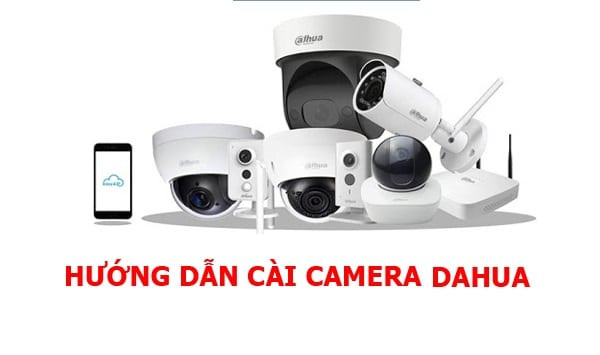
Th11
Nếu bạn vừa lắp camera Dahua hoặc đang muốn xem từ xa trên smartphone, đây là bài hướng dẫn cập nhật mới để bạn cài đặt nhanh, ổn định và an toàn. Điểm đặc biệt: hiện nay Dahua đã hợp nhất ứng dụng iDMSS/gDMSS thành DMSS cho cả iOS và Android, giúp việc thêm thiết bị bằng mã QR (Cloud P2P) hay IP/Tên miền đơn giản hơn rất nhiều. Bài viết này sẽ đưa bạn đi từng bước, kèm kinh nghiệm thực chiến của đội kỹ thuật Service24h để đảm bảo “cài là chạy” và “xem là mượt”.
Tổng quan nhanh: ứng dụng DMSS và các phương thức kết nối
- DMSS là ứng dụng chính thức, mới của Dahua cho iPhone và Android.
- Hai cách thêm thiết bị phổ biến:
- SN/Quét mã QR (Cloud P2P) trên tem sản phẩm. Ưu điểm: nhanh, không cần mở port.
- Địa chỉ IP/Tên miền (DDNS/Domain). Ưu điểm: chủ động, linh hoạt cho hệ thống lớn; cần cấu hình mạng và port.
- Thiết bị áp dụng: IP Camera (IPC), đầu ghi DVR/NVR, chuông cửa, báo động… của Dahua.
Sau khi hiểu tổng quan, bạn chỉ mất khoảng 5–10 phút để hoàn tất.
Mẹo và cách cài camera Dahua trên điện thoại mới bằng ứng dụng DMSS
Chuẩn bị trước khi cài đặt trên điện thoại
- Kiểm tra camera/đầu ghi đã kết nối mạng internet ổn định.
- Xác định mã SN/QR trên tem thiết bị hoặc trong mục P2P/Cloud của menu đầu ghi.
- Ghi lại thông tin: username, mật khẩu thiết bị, số port (mặc định 37777 cho dịch vụ, 80 cho web, 554 cho RTSP).
- Cập nhật firmware nếu có (giúp bảo mật và tương thích DMSS).
- Đặt mật khẩu mạnh, thay password mặc định và bật mã hóa P2P nếu thiết bị hỗ trợ.
Cách cài camera Dahua trên điện thoại mới với DMSS
Bước 1: Tải và mở DMSS trên iPhone/Android
- Truy cập App Store hoặc Google Play, tìm DMSS và cài đặt.
- Mở ứng dụng, chọn khu vực “Việt Nam” để tối ưu máy chủ.
Bước 2: Tạo tài khoản DMSS (khuyến nghị)
- Đăng ký nhanh bằng email/số điện thoại để đồng bộ, nhận thông báo đẩy và chia sẻ thiết bị cho người thân.
- Bạn vẫn có thể thêm thiết bị mà không đăng nhập, nhưng tài khoản giúp quản lý thuận tiện hơn.
Bước 3: Vào quản lý thiết bị và thêm mới
- Từ màn hình chính, chạm biểu tượng ngôi nhà để vào quản lý thiết bị, sau đó nhấn dấu cộng để thêm thiết bị.
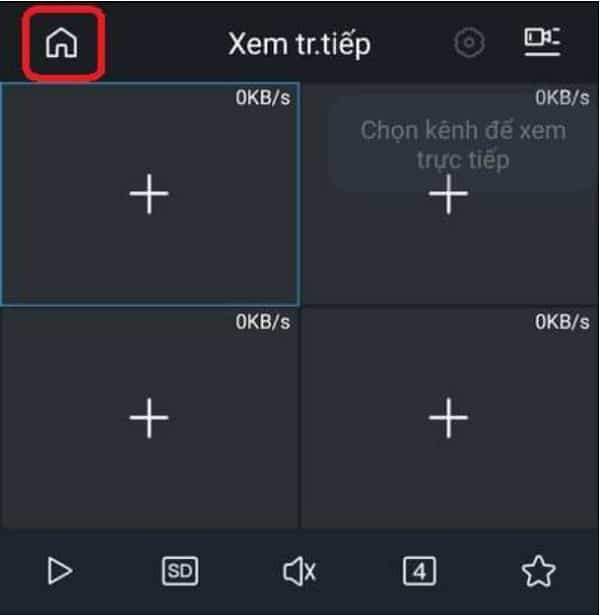 Màn hình ứng dụng DMSS: chọn biểu tượng ngôi nhà để vào quản lý thiết bị trước khi cài camera Dahua
Bước 4: Thêm bằng SN/Quét mã QR (Cloud P2P) – cách nhanh và phổ biến
- Chọn SN/Quét.
- Đưa điện thoại quét mã QR trên camera/đầu ghi; nếu không có mã, nhập số serial (SN) bằng tay.
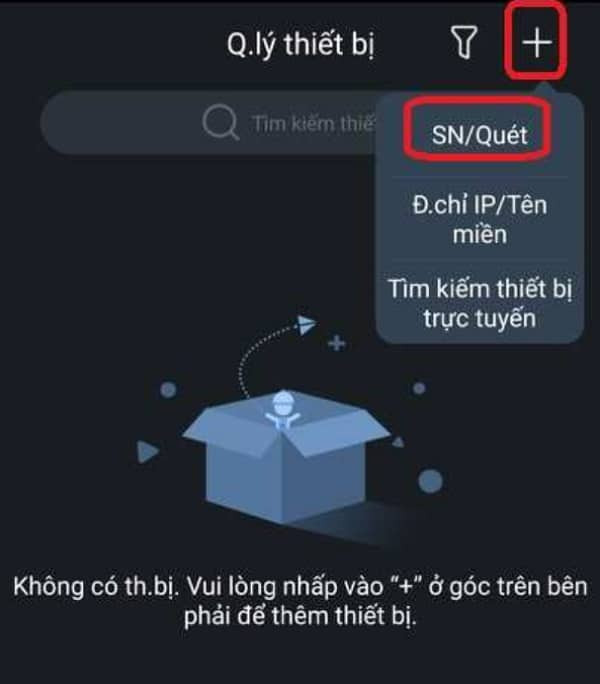 Quét mã QR Dahua bằng DMSS để thêm camera theo cách Cloud P2P nhanh chóng, ổn định
- Chọn loại thiết bị đúng (IP Camera, NVR/DVR, chuông cửa…).
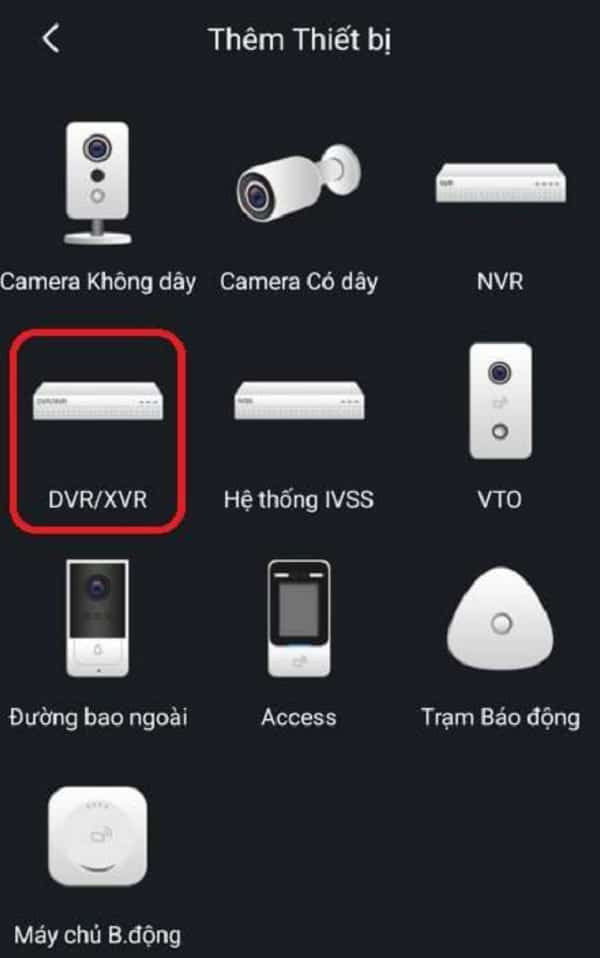 Chọn đúng loại thiết bị NVR/DVR/IP Camera trong DMSS khi thêm mới để tránh lỗi cài đặt
- Nhập thông tin:
- Số Serie: mã Cloud trên tem hoặc trong menu P2P.
- Tên thiết bị: đặt tên dễ nhớ theo vị trí (Ví dụ: NVR_văn_phòng).
- Username: thường là admin hoặc user bạn đã tạo.
- Mật khẩu thiết bị: đúng với mật khẩu đang dùng.
- Lưu lại. DMSS sẽ đồng bộ và hiển thị kênh xem trực tiếp.
Bước 5: Thêm bằng Địa chỉ IP/Tên miền (DDNS/Domain) – dành cho hệ thống chuyên nghiệp
- Chọn Đ.chỉ IP/Tên miền.
- Chọn đúng loại thiết bị (IPC/DVR/NVR).
- Khai báo:
- Địa chỉ: IP WAN, tên miền DDNS (ví dụ: abc.ddns.net) hoặc domain tĩnh.
- Cổng: 37777 (mặc định), thay đổi nếu đã cấu hình riêng.
- Tên thiết bị: tùy ý.
- Username: admin hoặc user đã tạo.
- Mật khẩu: theo thiết bị.
- Lưu lại. Lưu ý: cần NAT/mở port trên modem nếu xem ngoại mạng bằng IP/Domain.
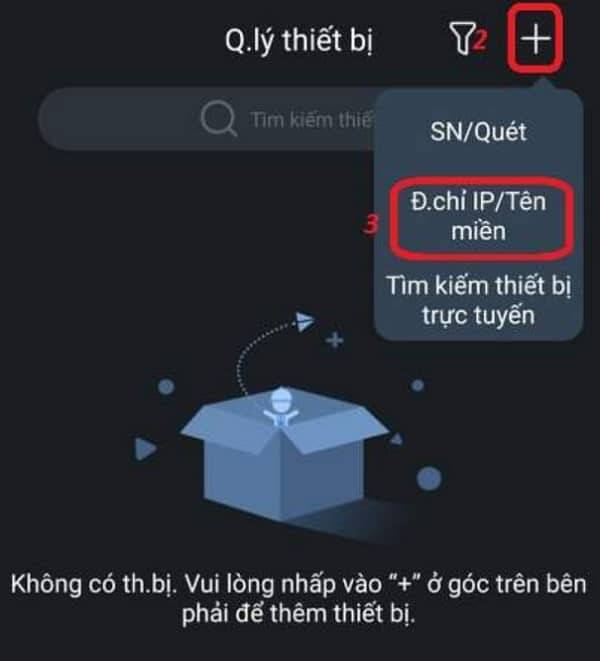 Thêm camera Dahua bằng địa chỉ IP hoặc tên miền động trong DMSS, phù hợp doanh nghiệp và kỹ thuật mạng
- Mẹo kỹ thuật:
- NAT port 37777 đến IP nội bộ của thiết bị.
- Kiểm tra ISP không chặn port; nếu chậm, cân nhắc Cloud P2P (SN/Quét) để ổn định.
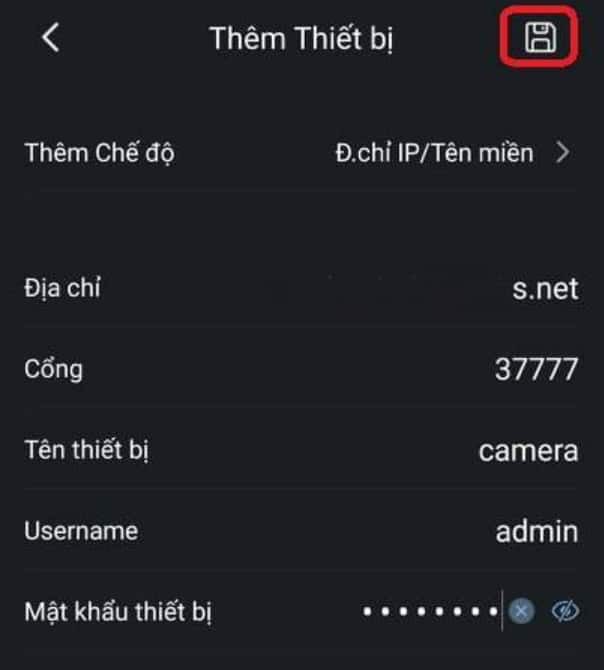 Màn hình lưu cấu hình thiết bị DMSS với cổng 37777, hoàn tất cài đặt xem camera Dahua
Bước 6: Xem trực tiếp và phát lại trên điện thoại
- Vào thiết bị, chọn kênh để xem Live. Chuyển Mainstream/Substream tùy tốc độ mạng:
- Mainstream (Full HD/4MP/4K): đẹp hơn, tốn băng thông.
- Substream (D1/HD thấp): mượt khi dùng 4G yếu.
- Phát lại (Playback): chọn ngày, khung giờ, kênh; tua nhanh, chụp ảnh, tải đoạn video về máy.
Bước 7: Bật thông báo đẩy và AI cảnh báo
- Vào Cài đặt thiết bị trong DMSS:
- Bật thông báo đẩy (Push Notification).
- Chọn loại sự kiện: chuyển động (Motion), xâm nhập (Intrusion), phát hiện người/xe (Human/Vehicle) nếu camera/NVR hỗ trợ AI.
- Thiết lập lịch nhận thông báo để tránh phiền vào ban đêm.
Mẹo tối ưu để xem mượt và bảo mật cao
- Điều chỉnh codec H.265/H.264 tùy điện thoại; một số máy cũ tương thích H.264 tốt hơn.
- Giảm bitrate hoặc thay Substream khi mạng 4G yếu, tăng khi Wi-Fi mạnh.
- Đặt mật khẩu mạnh, tắt tài khoản mặc định nếu firmware hỗ trợ.
- Cập nhật firmware định kỳ; bật mã hóa P2P (Encryption) nếu có.
- Chia sẻ thiết bị cho người thân trên DMSS bằng quyền xem phù hợp, không chia sẻ mật khẩu quản trị.
- Khuyến nghị lưu trữ kép: thẻ nhớ trên IPC và ghi NVR để chống mất dữ liệu.
- Với doanh nghiệp nhiều site, ưu tiên Cloud P2P để giảm chi phí quản trị port.
Xử lý sự cố thường gặp
- Thiết bị Offline trên DMSS:
- Kiểm tra internet, DNS trên đầu ghi/camera, thời gian hệ thống đúng múi giờ.
- Với Cloud P2P, kiểm tra mục P2P đã Online; với IP/Domain, test ping và port 37777.
- Quét QR không nhận:
- Nhập SN bằng tay; cập nhật firmware; kiểm tra tem không bị mờ.
- Xem ngoại mạng bị giật:
- Dùng Substream; chuyển sang SN/Quét nếu ISP chặn port; tối ưu bitrate.
- Sai mật khẩu hoặc khóa tài khoản:
- Thử user khác; chờ hết thời gian khóa; reset mật khẩu theo hướng dẫn của Dahua nếu cần.
Thêm tham khảo: xem camera Dahua trên máy tính bằng SmartPSS
- Tải SmartPSS từ trang chính thức Dahua, cài đặt tiếng Việt, tạo mật khẩu quản trị cho phần mềm.
- Vào mục Thiết bị, nhấn Thêm:
- Phương pháp: IP/Miền hoặc P2P tùy hệ thống.
- IP/Tên miền: nhập domain/IP, cổng 37777, user, mật khẩu.
- Lưu lại và vào Live View/Playback.
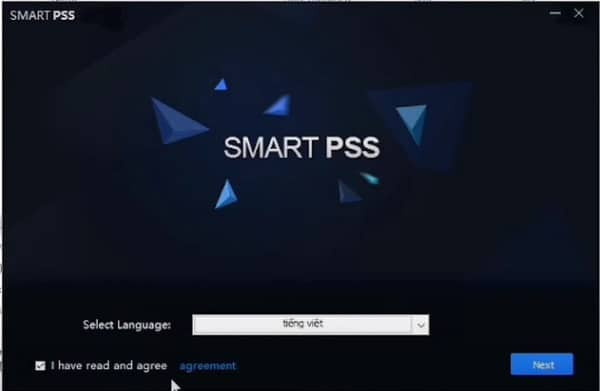 Cài đặt phần mềm SmartPSS tiếng Việt trên PC để xem và quản lý hệ thống camera Dahua
- Mẹo: tạo nhóm kênh theo khu vực, bật Smart Decode để tối ưu CPU khi xem nhiều kênh.
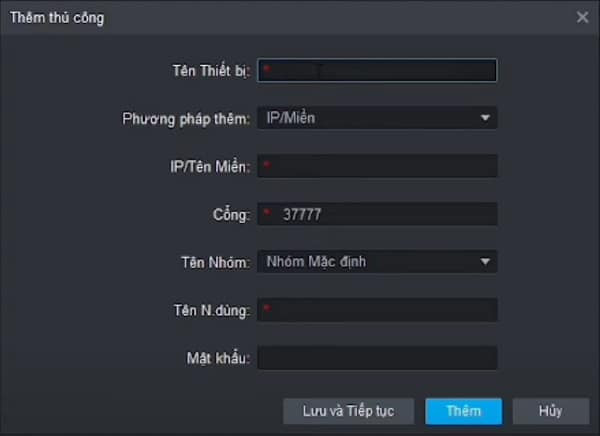 Giao diện thêm thiết bị bằng IP/Tên miền trong SmartPSS, điền port 37777, user và mật khẩu
Nguồn tham khảo và ghi chú chuyên môn
- Dahua Technology – DMSS User Manual, SmartPSS Quick Start Guide
- Gợi ý từ kinh nghiệm triển khai thực tế của đội kỹ thuật Service24h tại nhiều dự án gia đình và doanh nghiệp: ưu tiên Cloud P2P cho mạng dân dụng, IP/Domain cho hệ thống lớn cần phân quyền sâu.
Câu hỏi thường gặp
- DMSS khác gì iDMSS/gDMSS?
- DMSS là phiên bản mới, hợp nhất cho iOS/Android, giao diện hiện đại, hỗ trợ nhiều thiết bị IoT.
- Dùng Cloud P2P có an toàn?
- Có khi bật mã hóa, đặt mật khẩu mạnh và cập nhật firmware. Với yêu cầu đặc biệt, nên dùng IP/Domain kèm VPN.
- Xem 4G tốn dữ liệu không?
- Tùy độ phân giải và thời gian xem. Chọn Substream để tiết kiệm.
Kết luận
Chỉ với vài thao tác trên DMSS, bạn đã nắm trọn cách cài camera Dahua trên điện thoại mới, đảm bảo xem từ xa ổn định, nhận cảnh báo kịp thời và bảo mật cao. Nếu bạn muốn Service24h hỗ trợ trọn gói từ cấu hình mạng, tối ưu AI cho từng vị trí đến cài đặt SmartPSS đa điểm, hãy liên hệ đội kỹ thuật của chúng tôi. Chia sẻ trải nghiệm của bạn hoặc đặt câu hỏi ngay bên dưới để được tư vấn nhanh.