
Cách đặt tên camera Dahua mới: chuẩn hóa, dễ quản lý và tăng cường bảo mật
Cách đặt tên camera Dahua mới gồm hai phần: thống nhất một quy tắc đặt tên (vị trí – khu vực – chức năng, viết không dấu), rồi đổi tên kênh ở nơi hiển thị gốc là đầu ghi hoặc camera, sau đó kiểm tra lại trên DMSS và SmartPSS. Khi tên kênh rõ ràng, bạn mở app là biết ngay đâu là cổng, đâu là quầy thu ngân, và việc xem lại khi có sự cố nhanh hơn nhiều.
Tên kênh lộn xộn gây phiền thế nào?
Hệ thống mới lắp thường để mặc định “Channel 1”, “IPC”, “Cam 02”. Với bốn camera, bạn còn nhớ được. Với mười sáu kênh, chuyện mở nhầm kênh khi cần xem gấp là chuyện thường. Một số rắc rối hay gặp:
- Tìm đoạn video cần xem mất thời gian vì phải mở từng kênh.
- Khi chia sẻ cho nhân viên, khó phân quyền đúng khu vực.
- Kỹ thuật viên bảo trì không biết camera nào nằm ở đâu, phải lần dây.
- Tên trên đầu ghi, trên app và trên tivi không khớp nhau.
Đặt tên đúng không làm camera nét hơn, nhưng làm cả hệ thống dễ dùng hơn.
Quy tắc đặt tên nên thống nhất từ đầu
Ký tự và độ dài
- Dùng chữ không dấu, số, dấu gạch ngang hoặc gạch dưới.
- Tránh ký tự đặc biệt như @, #, &, * vì một số phần mềm hiển thị lỗi.
- Giữ tên ngắn, khoảng dưới 20 ký tự để không bị cắt trên khung hình; giới hạn cụ thể tùy model.
Firmware mới của Dahua hiển thị tiếng Việt có dấu tốt hơn trước, nhưng khi đồng bộ qua nhiều phần mềm, tên không dấu vẫn ít lỗi nhất.
Cấu trúc gợi ý: từ rộng đến hẹp
| Thành phần | Ý nghĩa | Ví dụ |
|---|---|---|
| Địa điểm | Nhà, cửa hàng, kho | NHA, CH01, KHO2 |
| Tầng | Tầng hoặc khu nhà | T1, T2, HAM |
| Khu vực | Vị trí cụ thể | CONG, SAN, BAIXE, KHOHANG |
| Chức năng | Điểm cần theo dõi | THUNGAN, NHAPHANG, LOIVAO |
Ví dụ: CH01-T1-THUNGAN, KHO2-T1-NHAPHANG, NHA-T2-BANCONG. Gia đình chỉ cần hai phần như T1-CONG, T2-PHONGKHACH. Với hệ thống lớn, hãy lập một bảng mã khu vực dùng chung để người sau nối tiếp đúng quy ước.
Đổi tên kênh trên đầu ghi (nên làm đầu tiên)
Đầu ghi là nơi lưu tên gốc cho mọi kênh, nên đổi ở đây thì app và phần mềm đều lấy theo.
Trên màn hình tivi bằng chuột
- Đăng nhập đầu ghi bằng tài khoản admin.
- Vào Menu chính → Camera → Tên camera (Camera Name hoặc Channel Name).
- Bấm vào ô tên của từng kênh, nhập tên mới theo quy ước.
- Bấm Áp dụng (Apply) để lưu.

Qua trình duyệt web
- Mở trình duyệt, nhập IP đầu ghi trong mạng nội bộ, đăng nhập admin.
- Vào Cài đặt → Camera → mục Overlay hoặc Tên kênh.
- Chọn kênh, điền tên mới ở ô Channel Title, bấm Apply.

Đổi tên trực tiếp trên camera IP
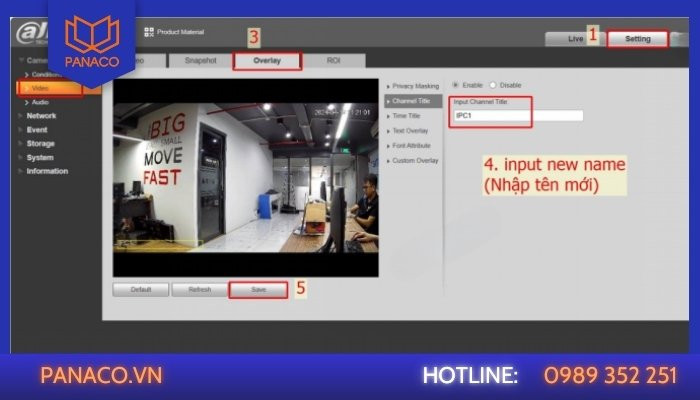
Với camera IP dùng độc lập hoặc khi muốn tên hiển thị ngay trên khung hình (chữ in đè), bạn đăng nhập camera qua trình duyệt, vào Cài đặt → Video → Overlay → Channel Title, nhập tên và lưu. Ở đây bạn cũng chỉnh được vị trí chữ (góc trên trái, dưới phải…) để không che vùng quan trọng như mặt người hay biển số.
Đổi tên trên app DMSS
- Mở DMSS, chọn thiết bị và kênh cần đổi.
- Bấm biểu tượng cài đặt, chọn tên kênh.
- Nhập tên theo quy ước và lưu; kéo xuống để làm mới danh sách nếu chưa thấy đổi.
Lưu ý: tùy loại thiết bị và quyền tài khoản, đổi tên trên DMSS có thể chỉ thay tên hiển thị trong app mà không ghi vào đầu ghi. Vì vậy nên đổi gốc trên đầu ghi trước.

Đổi tên trên SmartPSS Lite
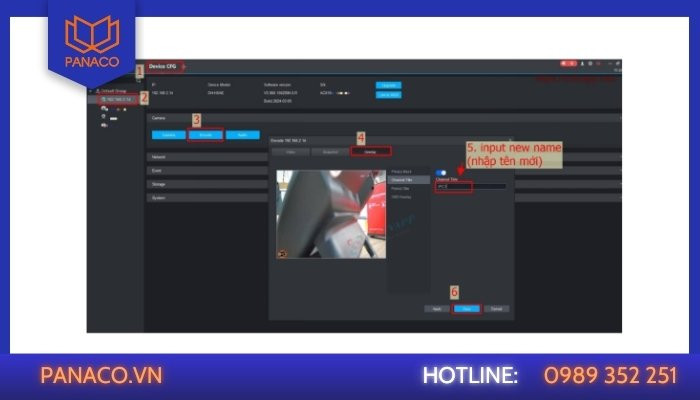
Trên máy tính, mở SmartPSS Lite, thêm thiết bị bằng IP/tên miền và tài khoản, đợi trạng thái Online. Sau đó vào phần cấu hình thiết bị, chọn từng kênh để đổi tên. SmartPSS tiện khi bạn cần đổi hàng loạt kênh cho nhiều đầu ghi cùng lúc.
Tên kênh và bảo mật
- Không đưa thông tin nhạy cảm vào tên như “KET-SAT”, số nhà, tên chủ nhà nếu hình có thể bị chia sẻ ra ngoài.
- Kết hợp đặt tên với phân quyền: nhân viên kho chỉ thấy các kênh KHO, thu ngân chỉ thấy kênh QUAY.
- Lưu bảng tên kênh cùng sơ đồ vị trí camera để kỹ thuật viên bảo trì nhanh hơn.
Câu hỏi thường gặp
Đổi tên kênh có ảnh hưởng dữ liệu đã ghi không?
Không. Video cũ vẫn giữ nguyên, chỉ tên hiển thị thay đổi.
Vì sao đổi trên app rồi mà tivi vẫn hiện tên cũ?
Tên trên app có thể chỉ là tên hiển thị cục bộ. Hãy đổi trên đầu ghi để đồng bộ mọi nơi.
Có nên đặt tên tiếng Việt có dấu không?
Có thể thử, nhưng cần kiểm tra trên đầu ghi, app và phần mềm. Nếu có chỗ lỗi font, chuyển về không dấu.
Nếu hệ thống nhiều kênh và cần người chuẩn hóa giúp, kỹ thuật viên Service24h/Trường Thịnh đến tận nơi theo lịch hẹn; xem thêm dịch vụ lắp camera tại nhà.
Gửi nhu cầu hoặc hình ảnh thiết bị qua Zalo/Hotline 0888 319 798 — Service24h tư vấn và báo giá phù hợp.
Dịch vụ kỹ thuật tận nơi TP.HCM — tư vấn đúng nhu cầu, báo giá nhanh
Nhận tư vấn và báo giá
Để lại số điện thoại, kỹ thuật viên gọi lại tư vấn đúng nhu cầu.
Nên sửa máy tính ở đâu: gọi thợ tại nhà hay mang ra tiệm?
Table of ContentsSửa tại nhà và mang ra tiệm khác nhau thế nào?Khi nào nên gọi thợ đến tận nơi?Khi…
Sửa camera hết bao nhiêu tiền? Khi nào nên sửa, khi nào thay camera mới
Table of ContentsChi phí sửa camera phụ thuộc vào những gì?Khi nào nên sửa, khi nào nên thay camera mới?Nên…
Nạp mực cho máy in hay thay hộp mực mới: so sánh và cách chọn đúng
Table of ContentsNạp mực và thay hộp mực mới khác nhau thế nào?Khi nào nên nạp mực, khi nào nên…