
Dịch vụ sửa chữa
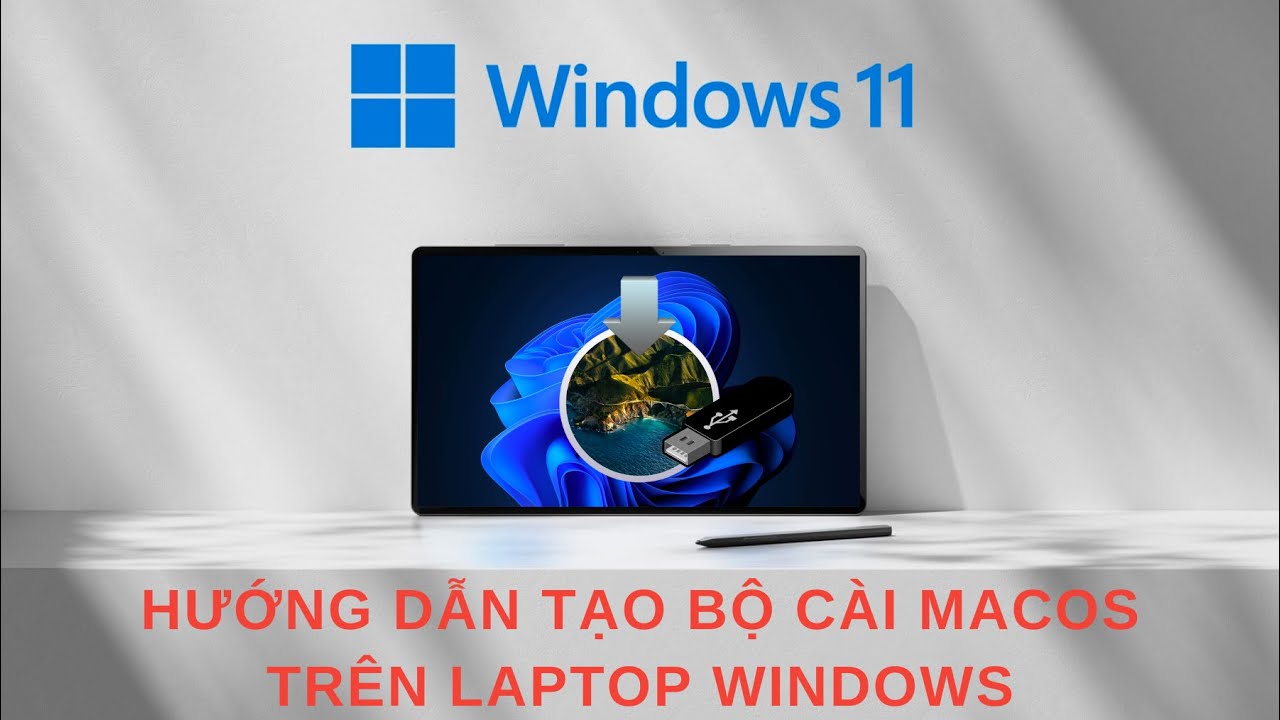
Hướng Dẫn Tạo USB Cài macOS Trên Windows Cực Kỳ Đơn Giản
Th3
Câu trả lời là CÓ! Bài viết này sẽ hướng dẫn bạn cách tạo USB cài đặt macOS trên Windows một cách chi tiết và dễ hiểu. Hãy cùng “Dịch Vụ Lắp Đặt Sửa Chữa 24h – service24h” khám phá nhé!
Chuẩn Bị “Vũ Khí”
Trước khi bắt đầu, hãy chắc chắn rằng bạn đã có trong tay những “vũ khí” cần thiết sau:
- USB: Tối thiểu 8GB cho các phiên bản macOS cũ và 16GB cho macOS Catalina trở lên.
- File cài đặt macOS: Bạn có thể tải xuống từ App Store hoặc trang web của Apple.
- Phần mềm tạo USB boot: Bài viết này sẽ hướng dẫn bạn sử dụng 2 phần mềm phổ biến và miễn phí là balenaEtcher và TransMac.
- Máy tính Windows: Tất nhiên rồi, đây là “chiến trường” của chúng ta mà!
Bước 1: Format USB
Đầu tiên, hãy “dọn dẹp” chiếc USB của bạn bằng cách format theo định dạng NTFS.
- Cắm USB vào máy tính.
- Vào “This PC”, click chuột phải vào USB và chọn “Format”.
- Chọn định dạng “NTFS” và nhấn “Start”.
Bước 2: Tạo USB Cài Đặt macOS
Cách 1: Sử Dụng balenaEtcher
BalenaEtcher là một phần mềm miễn phí và cực kỳ dễ sử dụng.
- Tải balenaEtcher từ trang chủ https://www.balena.io/etcher và cài đặt.
- Chạy balenaEtcher với quyền quản trị (Run as administrator).
- Chọn file cài đặt macOS (.dmg) đã tải về.
- Chọn USB đích.
- Nhấn “Flash” và chờ đợi quá trình hoàn tất.
Cách 2: Sử Dụng TransMac
TransMac là một phần mềm mạnh mẽ hơn, cung cấp nhiều tùy chọn nâng cao.
- Tải TransMac từ trang chủ https://www.acutesystems.com/scrtm.htm và cài đặt.
- Chạy TransMac với quyền quản trị (Run as administrator).
- Click chuột phải vào USB và chọn “Restore with Disk Image”.
- Chọn file cài đặt macOS (.dmg) đã tải về.
- Nhấn “Open” và chờ đợi quá trình hoàn tất.
Lời Kết
Vậy là bạn đã có trong tay chiếc USB cài đặt macOS “thần thánh”! Giờ đây, bạn có thể sử dụng nó để cài đặt hoặc cài lại macOS trên bất kỳ máy Mac nào.
“Dịch Vụ Lắp Đặt Sửa Chữa 24h – service24h” hy vọng bài viết này hữu ích với bạn. Nếu bạn gặp bất kỳ khó khăn nào trong quá trình thực hiện, hãy để lại bình luận bên dưới hoặc liên hệ với chúng tôi để được hỗ trợ. Chúc bạn thành công!