
Gộp ổ Cứng Win 10
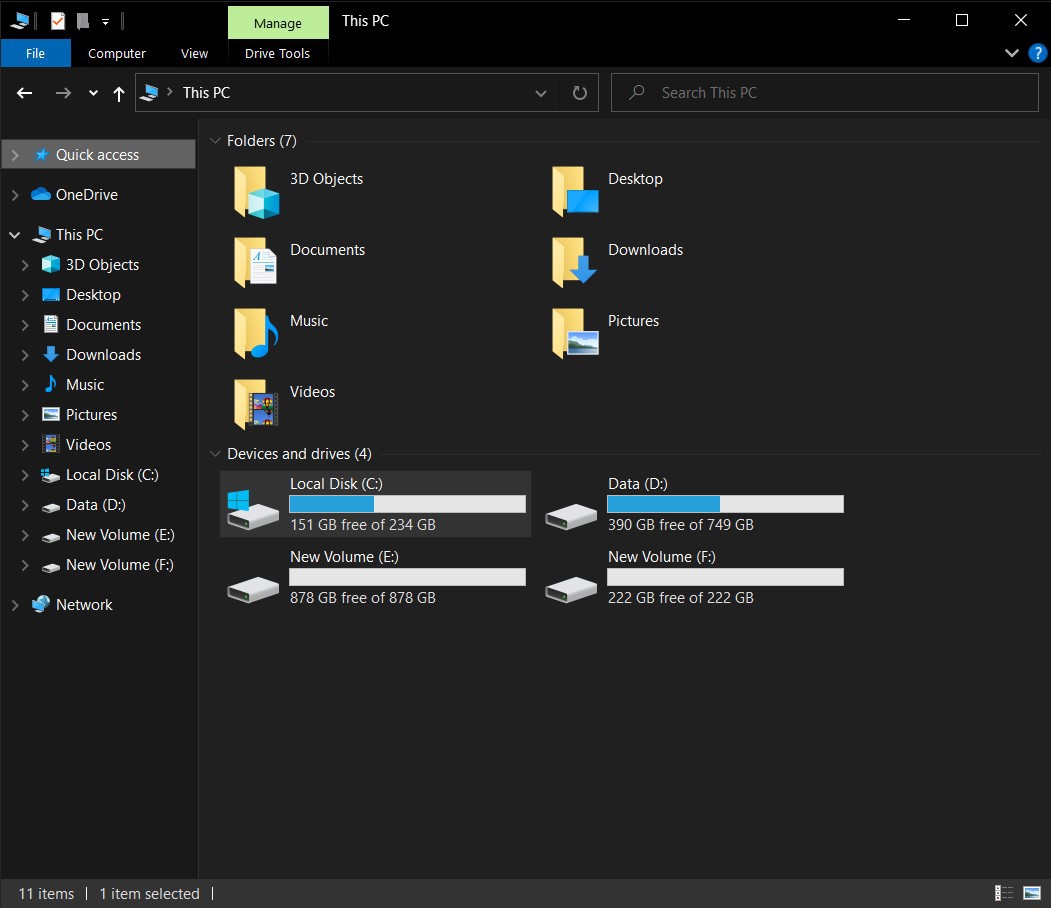
Gộp ổ cứng Win 10 có thể làm ngay bằng công cụ Disk Management có sẵn: xóa phân vùng đứng sau để nó thành vùng trống (Unallocated), sau đó dùng Extend Volume để nhập vùng trống đó vào phân vùng đứng trước. Điều kiện là hai phân vùng phải nằm trên cùng một ổ cứng vật lý và đứng liền kề nhau; phân vùng bị xóa sẽ mất hết dữ liệu, nên phải sao lưu trước.
Khi nào nên gộp phân vùng?
- Ổ C hoặc ổ D thường xuyên báo đầy trong khi ổ kế bên còn trống nhiều.
- Ổ cứng bị chia quá nhiều phân vùng nhỏ, khó quản lý dữ liệu.
- Sau khi cài lại máy, bạn muốn sắp xếp lại ổ cho gọn.
Điều kiện để gộp được hai phân vùng
Đây là phần quan trọng nhất. Nếu không thỏa các điều kiện dưới đây, nút Extend Volume sẽ bị mờ và bạn không gộp được.
| Điều kiện | Giải thích |
|---|---|
| Cùng một ổ cứng vật lý | Phân vùng trên SSD không gộp được với phân vùng trên HDD. Ví dụ máy có SSD chứa ổ C và HDD chứa D, E thì chỉ gộp được D với E. |
| Đứng liền kề nhau | Vùng trống phải nằm ngay bên phải phân vùng muốn mở rộng trên sơ đồ Disk Management. |
| Phân vùng sau bị xóa | Phân vùng phía sau phải xóa thành Unallocated; dữ liệu trên đó mất hoàn toàn. |
| Không đụng vào phân vùng hệ thống | Các phân vùng không có tên như Recovery, EFI là phân vùng của Windows, không xóa hay gộp. |
Trường hợp ổ cứng chạy RAID nằm ngoài phạm vi bài này.
Kiểm tra sơ đồ ổ cứng trước khi làm
- Nhấn Windows + X (hoặc nhấp chuột phải nút Start), chọn Disk Management.
- Ở nửa dưới cửa sổ, mỗi hàng Disk 0, Disk 1… là một ổ cứng vật lý. Các phân vùng nằm cùng một hàng thì cùng ổ.
- Xác định phân vùng muốn giữ (phía trước) và phân vùng sẽ xóa (phía sau, liền kề).
Các bước gộp ổ cứng Win 10
Ví dụ dưới đây gộp ổ E vào ổ D, hai ổ nằm cạnh nhau trên cùng Disk.
- Sao lưu dữ liệu ổ E sang ổ khác, ổ cứng ngoài hoặc lưu trữ đám mây. Kiểm tra kỹ vì sau bước 3 sẽ không lấy lại được.
- Mở Disk Management.
- Nhấp chuột phải vào ổ E, chọn Delete Volume…, xác nhận Yes.
- Vùng vừa xóa chuyển sang màu đen với nhãn Unallocated.
- Nhấp chuột phải vào ổ D, chọn Extend Volume….
- Trong trình hướng dẫn, nhấn Next, giữ nguyên dung lượng mặc định (lấy toàn bộ vùng trống), nhấn Next rồi Finish.
Mở This PC kiểm tra: ổ D giờ có dung lượng bằng tổng hai ổ cũ, dữ liệu ổ D vẫn giữ nguyên. Chép lại dữ liệu đã sao lưu của ổ E vào nếu cần.
Muốn mở rộng ổ C thì sao?
Ổ C chỉ mở rộng được khi vùng trống nằm ngay sau nó. Nếu giữa ổ C và ổ D có phân vùng Recovery, hoặc ổ D không phải phân vùng liền sau, Extend Volume sẽ không dùng được. Trường hợp này cần phần mềm quản lý phân vùng chuyên dụng để di chuyển phân vùng, thao tác rủi ro hơn, nên sao lưu toàn bộ và cân nhắc nhờ kỹ thuật viên.
Những lỗi hay gặp
- Extend Volume bị mờ: vùng trống không liền kề hoặc nằm ở ổ cứng khác.
- Xóa nhầm phân vùng: dừng ghi dữ liệu mới vào ổ đó ngay, càng ghi đè càng khó khôi phục.
- Ổ hiện Unallocated mà không rõ lý do: có thể do bảng phân vùng lỗi, không nên tạo mới phân vùng đè lên nếu còn cần dữ liệu cũ.
Câu hỏi thường gặp
Gộp ổ có mất dữ liệu không?
Phân vùng được giữ lại không mất dữ liệu, nhưng phân vùng bị xóa sẽ mất hết. Luôn sao lưu trước khi làm.
Có gộp được ổ C với ổ D không?
Được nếu hai ổ cùng một ổ cứng vật lý và ổ D nằm ngay sau ổ C. Nếu ổ C trên SSD, ổ D trên HDD thì không gộp được.
Gộp ổ mất bao lâu?
Bản thân thao tác trong Disk Management chỉ vài phút; phần tốn thời gian là sao lưu dữ liệu.
Có cần cài phần mềm để gộp ổ không?
Với trường hợp phân vùng liền kề, Disk Management có sẵn là đủ. Chỉ khi cần di chuyển phân vùng mới phải dùng phần mềm chuyên dụng.
Nếu không chắc chắn hoặc ổ đang chứa dữ liệu quan trọng, bạn có thể xem trang sửa máy tính của Service24h; kỹ thuật viên đến tận nơi theo lịch hẹn tại TP.HCM.
Gửi nhu cầu hoặc hình ảnh thiết bị qua Zalo/Hotline 0888 319 798 — Service24h tư vấn và báo giá phù hợp.
Dịch vụ kỹ thuật tận nơi TP.HCM — tư vấn đúng nhu cầu, báo giá nhanh
Nhận tư vấn và báo giá
Để lại số điện thoại, kỹ thuật viên gọi lại tư vấn đúng nhu cầu.
Nên sửa máy tính ở đâu: gọi thợ tại nhà hay mang ra tiệm?
Table of ContentsSửa tại nhà và mang ra tiệm khác nhau thế nào?Khi nào nên gọi thợ đến tận nơi?Khi…
Sửa camera hết bao nhiêu tiền? Khi nào nên sửa, khi nào thay camera mới
Table of ContentsChi phí sửa camera phụ thuộc vào những gì?Khi nào nên sửa, khi nào nên thay camera mới?Nên…
Nạp mực cho máy in hay thay hộp mực mới: so sánh và cách chọn đúng
Table of ContentsNạp mực và thay hộp mực mới khác nhau thế nào?Khi nào nên nạp mực, khi nào nên…